
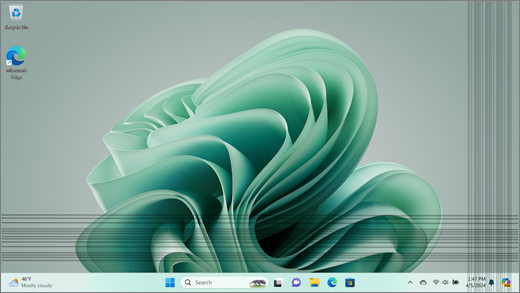
A függőleges és vízszintes vonalak kiszámíthatatlanul, szétszórva jelenhetnek meg a kijelzőn – látszólag minden konkrét ok nélkül. Előfordulhat, hogy az izolált vonalak vagy vonalak csoportosítva, függőlegesen (fentről lefelé), vízszintesen (oldalról oldalra) vagy bizonyos esetekben mindkét irányban vannak csoportosítva.
Megjegyzés
Ha nem ezt látja, a Mi a teendő, ha a Surface-képernyő villódzik, eltorzul, vagy egyéb megjelenítési problémák merülnek fel? című témakörben talál segítséget a megjelenítéssel kapcsolatos egyéb problémákhoz.
Elvégezhető műveletek
A képernyő hibáinak elhárításához és az újbóli működéshez számos műveletet elvégezhet.
Frissítések keresése
Gyorsan ellenőrizheti a Surface-illesztőprogramok és belső vezérlőprogramok állapotát a Surface alkalmazással.
- A Surface alkalmazásban bontsa ki a Súgó és támogatás menüt, és ellenőrizze, hogy a frissítés „Naprakész“ vagy valami más állapotban jelenik-e meg.
- Ha szükséges, válassza ki az eszközök frissítésének lehetőségét.
Megjegyzés
Ha nincs telepítve a Surface alkalmazás, letöltheti a Surface alkalmazást a Microsoft Store-ból. Miután letöltötte, válassza a Start gombot, keresse meg a Surface-t, majd válassza ki az alkalmazást a találatok listájából.
Másik lehetőségként ellenőrizheti az operációs rendszer és az opcionális illesztőprogram-frissítések Windows Update is a telepítéshez:
A képernyő tesztelése a Surface UEFI-jében
Az UEFI-beállítások nem a Windowsban vannak, ezért az UEFI megjelenítési problémái a hardverrel, nem pedig a Windows-illesztőprogrammal kapcsolatos problémára utalnak. Így ellenőrizheti, hogy a képernyőproblémák csak a Windows használatakor fordulnak-e elő:
- Kapcsolja ki a Surface-t, és várjon 10 másodpercet.
- Tartsa lenyomva a Hangerő növelése gomb
 a Surface-en, és ugyanakkor nyomja le és engedje fel a
  . Megjelenik az embléma képernyője.
 - Tartsa lenyomva a Hangerő növelése gomb . Engedje fel a gombot, amikor megjelenik az UEFI képernyő.
- Tekintse meg a képernyőt, és ellenőrizze, hogy a probléma továbbra is fennáll-e. Ha a képernyő megfelelően működik az UEFI-n belül, akkor valószínűleg a Surface-en telepített szoftver okozza a problémát. Megpróbálhatja újratelepíteni az OEM-panel illesztőprogramját és a kijelzőadaptert.
Hibaelhárítás, ha a probléma megoldódott az UEFI-ben
A kijelzőadapter és az OEM-panel illesztőprogramjának újratelepítése
Fontos
A következő lépések nem végezhetők el a Microsoft SQ processzorokon futó Surface-eszközökön, például Surface Pro X és Surface Pro 9 5G-vel. Az eltávolított illesztőprogramok visszaállításának egyetlen módja a teljes rendszer-visszaállítás.
Egyes illesztőprogramok megjelenítési problémákat okozhatnak. A megjelenítési illesztőprogram és a panel illesztőprogramjának frissítéséhez el kell távolítania az aktuális illesztőprogramokat, majd ellenőriznie kell az illesztőprogram frissítéseit.
Windows 11
Jelölje ki és tartsa lenyomva a
 Ikon Start ikonját (vagy kattintson rá a jobb gombbal), majd válassza a Eszközkezelő lehetőséget.
Bontsa ki a Monitorozás szakaszt, tartsa lenyomva a Surface panel illesztőprogramját (vagy kattintson rá a jobb gombbal), majd válassza az Eszköz eltávolítása lehetőséget. Olvassa el a figyelmeztetést, majd válassza az Eltávolítás lehetőséget, majd indítsa újra a számítógépet.
Bontsa ki a Megjelenítési adapterek szakaszt, jelölje ki és tartsa lenyomva a felsorolt adaptert (Intel és NVIDIA grafikus illesztőprogramok), majd válassza az Eszköz eltávolítása lehetőséget. Erősítse meg az eszköz illesztőprogramjának eltávolítására tett kísérlet lehetőséget, majd válassza az Eltávolítás lehetőséget, majd indítsa újra a számítógépet.
A számítógép újraindítása után válassza a Start
>Beállítások lehetőséget.
A Beállítások
területen válassza a  >Frissítések keresése lehetőségnél, és telepítse az elérhető frissítéseket.
Windows 10:
- A tálcán lévő Keresés mezőbe írja be a Eszközkezelő kifejezést, majd jelölje ki a találatok között.
- Bontsa ki a Monitorozás szakaszt, tartsa lenyomva a Surface panel illesztőprogramját (vagy kattintson rá a jobb gombbal), majd válassza az Eszköz eltávolítása lehetőséget. Olvassa el a figyelmeztetést, majd válassza az Eltávolítás lehetőséget, majd indítsa újra a számítógépet.
- Bontsa ki a Videokártyák szakaszt, kattintson a listában szereplő kártyára, és tartsa lenyomva (vagy kattintson rá a jobb gombbal), majd válassza az Eszköz eltávolítása elemet. A megerősítéshez válassza az Eszköz illesztőprogramjának törlése lehetőséget, majd válassza az Eltávolítás lehetőséget, majd indítsa újra a számítógépet.
- A számítógép újraindítása után válassza a Start>Beállítások
 .
. - A területen válassza az Update & Security
 >Windows Update>A Szinkronizálás ikon frissítések keresése lehetőséget, és telepítse az elérhető frissítéseket.
Hibaelhárítás, ha a probléma továbbra is fennáll az UEFI-ben
Szervizrendelés elküldése
Van még egy utolsó lépés, amit elvégezhet. Ha ezek a megoldások nem oldották meg a problémát, a szervizelési és támogatási lehetőségek segíthetnek Önnek.
Megjegyzés
Ha a Surface egy üzleti eszköz (amely egy szervezet tulajdonában van), tekintse meg a Surface üzleti és oktatási szolgáltatási lehetőségeit ismertető cikket.

Küldés a Microsoftnak
Ha elő szeretné készíteni az eszközt a Microsoftnak történő szállításra , ellenőrizheti az eszköz jótállását, létrehozhat egy szervizrendelést, és kinyomtathat egy fuvarlevélcímkét.

Személyes támogatás keresése
Egyes országokban a Microsoft személyes szolgáltatási központokat kínál. A lehetőségek között lehet a professzionális hardvervizsgálat, a hibaelhárítás és a rendszer helyreállítása.

Önjavítás
Ha műszakilag jártos, és rendelkezik a megfelelő eszközökkel, a Microsoft számos cserélhető összetevővel és szerviz útmutatóval rendelkezik, amelyek lehetővé teszik a javítások elvégzését.
További információt a Surface szervizelése vagy javítása című útmutatóban olvashat.