
Megjegyzés
A kereskedelmi célú (más néven Surface vállalati verzió) eszközökön elérhető egyéb UEFI-beállításokért tekintse meg a Surface UEFI-beállításainak kezelését.
A Surface Unified Extensible Firmware Interface (UEFI) felülírja a normál BIOS-t új funkciókkal, többek között gyorsabb indítással és javított biztonsággal. A Surface UEFI segítségével kezelheti a Surface-en lévő belső vezérlőprogram-funkciókat.
Ezek a Surface modellek használják az új belső vezérlőprogram UEFI felületét:
- Surface Pro 4 és újabb, Surface Pro X (minden modell)
- Surface Laptop (minden modell), Surface Laptop Go (minden modell), Surface Laptop Studio (minden modell), Surface Laptop SE
- Surface Studio (minden modell)
- Surface Go (minden modell)
- Surface Book (minden modell)
Jelölje ki azt a menüelemet, amelyről többet szeretne megtudni.
Fontos
Normál körülmények között nincs szükség az UEFI-beállítások módosítására. Ha módosítja ezeket a beállításokat, veszélyezteti a Surface biztonságát és funkcionalitását.
Az UEFI-beállítások megtalálása Surface-en
Megjegyzés
Ez a videó csak angol nyelven érhető el.
Az UEFI-beállításokat csak a rendszer indításakor módosíthatja. Az UEFI belső vezérlőprogram-beállítások menü betöltése:
- Állítsa le a Surface eszközt, és várjon kb. 10 másodpercet, hogy megbizonyosodjon róla, hogy ki van kapcsolva.
- Nyomja meg és tartsa lenyomva a hangerőnövelő gombot a Surface eszközön, és ezzel egyidejűleg nyomja meg és engedje fel a bekapcsológombot.
- A Microsoft vagy a Surface logó megjelenik a képernyőn. Továbbra is tartsa lenyomva a hangerőnövelő gombot. Amikor megjelenik az UEFI képernyő, engedje fel a gombot.
Az UEFI belső vezérlőprogram-beállítások menüjét a Windowson keresztül is elérheti. Ehhez tegye a következőket:
- A
 > Start ikonjának kiválasztása AGépház
 > A
> A  >rendszerikonjaHelyreállítás
 .
. - A Speciális rendszerindítás mellett válassza az Újraindítás most lehetőséget.
- A Válasszon egy lehetőséget területen válassza azUEFI belső vezérlőprogram-beállításaival kapcsolatos speciális hibaelhárítás>> lehetőséget, majd válassza az Újraindítás lehetőséget.
UEFI-menü beállításai
A megtekinthető és módosítható UEFI-beállítások attól függenek, hogy milyen Surface-modellel rendelkezik, és hogy otthoni vagy kereskedelmi használatra gyártották-e. A kereskedelmi célú eszközökön (más néven Surface vállalati verzió) elérhető egyéb UEFI-beállításokért, például az Eszközök és a Kezelés menüelemekért tekintse meg a Surface UEFI-beállításainak kezelését.
PC-információk
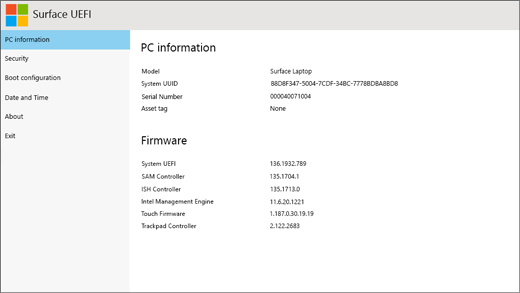
A PC-információk részben fontos információkat találhat a Surface eszközéről, mint például az univerzálisan egyedi azonosítót (UUID), a sorozatszámot és a belső vezérlőprogram verzióját. Ezeket az információkat hibaelhárításhoz és garanciális támogatáshoz használhatja.
Biztonság
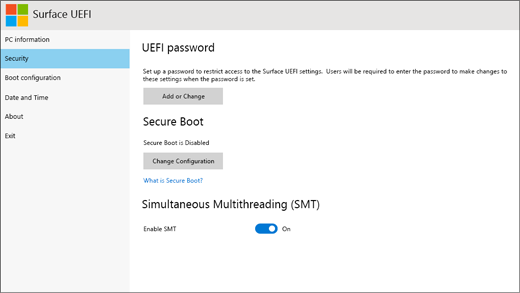
A Biztonság szakaszban beállíthatja vagy módosíthatja az UEFI-jelszót.
Megjegyzés
Az UEFI-jelszavakat elsősorban a vállalatok és az informatikai szakemberek használják, hogy korlátozzák az alkalmazottak által végezhető változtatásokat az eszközökön. Ha Ön egy vállalkozás keretein belül dolgozik, forduljon az informatikai rendszergazdához, ha bármilyen kérdése vagy problémája van az UEFI-jelszóval kapcsolatban. Ha nem egy vállalkozás keretein belül használja az eszközt, és úgy dönt, hogy létrehoz egy UEFI-jelszót, győződjön meg róla, hogy a jelszót biztonságos helyen tárolja. Nem állíthatja vissza az UEFI-jelszavát, és a Microsoft nem tudja lekérni azt.
A biztonságos rendszerindítást be- és kikapcsolhatja, és egyéb módosításokat is végezhet. Általában csak a vállalkozásoknak kell módosítaniuk a biztonsági beállításokat – a legtöbb felhasználó számára az alapértelmezett, gyári beállítások tökéletesek lesznek.
Fontos
A windowsos eszközök biztonságának megőrzése érdekében a Microsoft frissíti a biztonságos rendszerindítás által használt tanúsítványokat – ez egy biztonsági szolgáltatás, amely segít megvédeni az eszközöket a kártevőktől rendszerindítás során. Ezek az eredetileg 2011-ben kibocsátott tanúsítványok 2026 júniusától lejárnak. További információ
Rendszerindító-konfiguráció
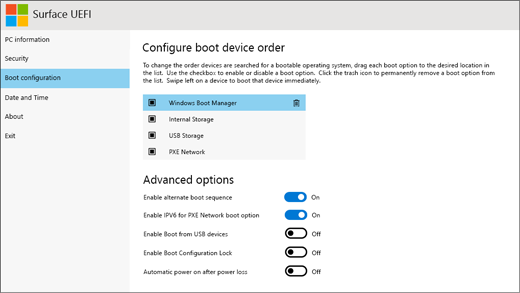
A Rendszerindító-konfiguráció szakaszban megváltoztathatja, hogyan induljon el a Surface a Windowsban.
Ha Surface eszköze vállalati tulajdonban van, ezek a beállítások zároltak, vagy a vállalati előírásoknak megfelelően konfigurálhatók. További információért forduljon a rendszergazdához. Ha nem vállalat keretein belül használja a Surface eszközt, akkor az alapértelmezett, gyári beállításoknak tökéletesnek kell lenniük.
Megjegyzés
Ha véletlenül törölte a Windows rendszerindítókezelőt a fő rendszerindító rekordból, egyszerűen indítsa újra a Surface-t, és a Windows rendszerindítókezelő automatikusan újratelepül. Ha törli a Windows rendszerindítókezelőt, és a Surface eszköz egy vállalat tulajdonában áll, forduljon a rendszergazdához.
Dátum és idő
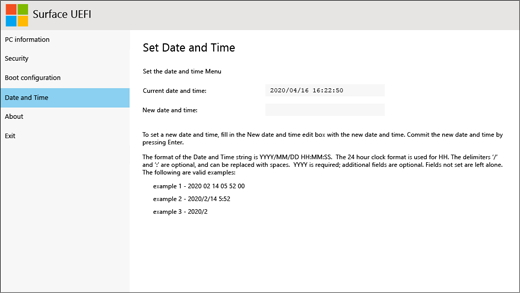
A Dátum és idő részben kézileg adhat meg új dátumot és időt.
Névjegy
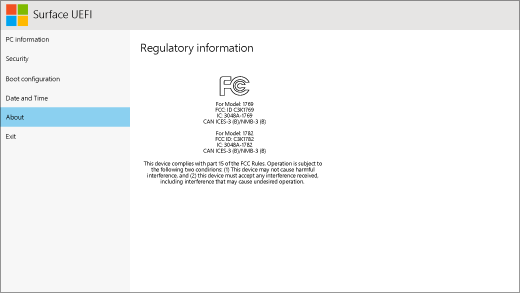
Amikor a Névjegy lehetőséget választja, szabályozási információkat fog látni. További információért lásd : A termékre vonatkozó biztonsági figyelmeztetések és utasítások.
Kilépés
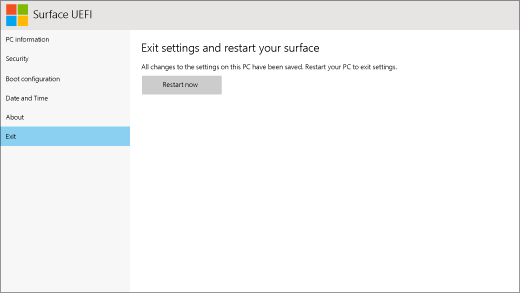
A módosítások mentéséhez és a Surface újraindításához válassza a Kilépés>az Újraindítás most lehetőséget.
Kapcsolódó témakörök
- Hogyan működik a BIOS/UEFI a Surface Pro 3 és korábbi eszközökön?
- Elfelejtett UEFI-jelszó a Surface-hez
- A Surface UEFI beállításainak kezelése Surface vállalati verzió eszközökön
További segítségre van szüksége?
Technikai támogatás

Technikai támogatásért nyissa meg a Surface alkalmazást, írja le a problémát, és válassza a Segítség kérése lehetőséget.
Közösségi támogatás

A közösségek segítségével kérdéseket tehet fel, és részletes ismeretekkel rendelkező szakértőktől hallhat. Kérdezze a közösséget.
Egyéb támogatás

Ha nem tudja használni a Surface-t, vagy valami mással kapcsolatos kérdése van, nyissa meg a Segítség kérése lapot , hogy egyéb online támogatást kapjon.


