
Látott adatok
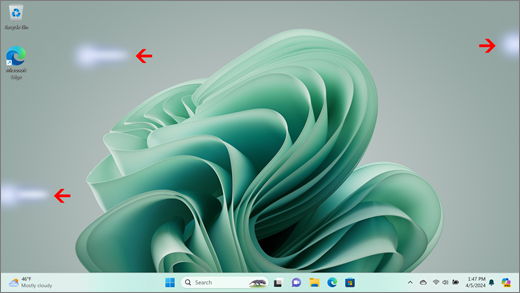
Néha sötét foltok vagy foltok (mura) láthatók a kijelzőkön. Alacsony kontrasztú, szabálytalan mintázatot vagy felhőt fog látni, ami bizonyos körülmények között inkonzisztens képernyő-egységességet eredményez.
Megjegyzés
Ha nem ezt látja, a Mi a teendő, ha a Surface-képernyő villódzik, eltorzul, vagy egyéb megjelenítési problémák merülnek fel? című témakörben talál segítséget a megjelenítéssel kapcsolatos egyéb problémákhoz.
Elvégezhető műveletek
A képernyő hibáinak elhárításához és az újbóli működéshez számos műveletet elvégezhet.
A képernyő tesztelése a Surface UEFI-jében
Az UEFI-beállítások nem a Windowsban vannak, ezért az UEFI megjelenítési problémái a hardverrel, nem pedig a Windows-illesztőprogrammal kapcsolatos problémára utalnak. Így ellenőrizheti, hogy a képernyőproblémák csak a Windows használatakor fordulnak-e elő:
- Kapcsolja ki a Surface-t, és várjon 10 másodpercet.
- Tartsa lenyomva a Hangerő növelése gomb
 a Surface-en, és ugyanakkor nyomja le és engedje fel a
  . Megjelenik az embléma képernyője.
 - Tartsa lenyomva a Hangerő növelése gomb . Engedje fel a gombot, amikor megjelenik az UEFI képernyő.
- Tekintse meg a képernyőt, és ellenőrizze, hogy a probléma továbbra is fennáll-e. Ha a képernyő megfelelően működik az UEFI-n belül, akkor valószínűleg a Surface-en telepített szoftver okozza a problémát. Megpróbálhatja újratelepíteni az OEM-panel illesztőprogramját és a kijelzőadaptert.
Hibaelhárítás, ha a probléma megoldódott az UEFI-ben
A kijelzőadapter és az OEM-panel illesztőprogramjának újratelepítése
Fontos
A következő lépések nem végezhetők el a Microsoft SQ processzorokon futó Surface-eszközökön, például Surface Pro X és Surface Pro 9 5G-vel. Az eltávolított illesztőprogramok visszaállításának egyetlen módja a teljes rendszer-visszaállítás.
Egyes illesztőprogramok megjelenítési problémákat okozhatnak. A megjelenítési illesztőprogram és a panel illesztőprogramjának frissítéséhez el kell távolítania az aktuális illesztőprogramokat, majd ellenőriznie kell az illesztőprogram frissítéseit.
Windows 11
Jelölje ki és tartsa lenyomva a
 Ikon Start ikonját (vagy kattintson rá a jobb gombbal), majd válassza a Eszközkezelő lehetőséget.
Bontsa ki a Monitorozás szakaszt, tartsa lenyomva a Surface panel illesztőprogramját (vagy kattintson rá a jobb gombbal), majd válassza az Eszköz eltávolítása lehetőséget. Olvassa el a figyelmeztetést, majd válassza az Eltávolítás lehetőséget, majd indítsa újra a számítógépet.
Bontsa ki a Megjelenítési adapterek szakaszt, jelölje ki és tartsa lenyomva a felsorolt adaptert (Intel és NVIDIA grafikus illesztőprogramok), majd válassza az Eszköz eltávolítása lehetőséget. Erősítse meg az eszköz illesztőprogramjának eltávolítására tett kísérlet lehetőséget, majd válassza az Eltávolítás lehetőséget, majd indítsa újra a számítógépet.
A számítógép újraindítása után válassza a Start
>Beállítások lehetőséget.
A Beállítások
területen válassza a  >Frissítések keresése lehetőségnél, és telepítse az elérhető frissítéseket.
Windows 10:
- A tálcán lévő Keresés mezőbe írja be a Eszközkezelő kifejezést, majd jelölje ki a találatok között.
- Bontsa ki a Monitorozás szakaszt, tartsa lenyomva a Surface panel illesztőprogramját (vagy kattintson rá a jobb gombbal), majd válassza az Eszköz eltávolítása lehetőséget. Olvassa el a figyelmeztetést, majd válassza az Eltávolítás lehetőséget, majd indítsa újra a számítógépet.
- Bontsa ki a Videokártyák szakaszt, kattintson a listában szereplő kártyára, és tartsa lenyomva (vagy kattintson rá a jobb gombbal), majd válassza az Eszköz eltávolítása elemet. A megerősítéshez válassza az Eszköz illesztőprogramjának törlése lehetőséget, majd válassza az Eltávolítás lehetőséget, majd indítsa újra a számítógépet.
- A számítógép újraindítása után válassza a Start>Beállítások
 .
. - A területen válassza az Update & Security
 >Windows Update>A Szinkronizálás ikon frissítések keresése lehetőséget, és telepítse az elérhető frissítéseket.
Hibaelhárítás, ha a probléma továbbra is fennáll az UEFI-ben
Szervizrendelés elküldése
Van még egy utolsó lépés, amit elvégezhet. Ha ezek a megoldások nem oldották meg a problémát, a szervizelési és támogatási lehetőségek segíthetnek Önnek.
Megjegyzés
Ha a Surface egy üzleti eszköz (amely egy szervezet tulajdonában van), tekintse meg a Surface üzleti és oktatási szolgáltatási lehetőségeit ismertető cikket.

Küldés a Microsoftnak
Ha elő szeretné készíteni az eszközt a Microsoftnak történő szállításra , ellenőrizheti az eszköz jótállását, létrehozhat egy szervizrendelést, és kinyomtathat egy fuvarlevélcímkét.

Személyes támogatás keresése
Egyes országokban a Microsoft személyes szolgáltatási központokat kínál. A lehetőségek között lehet a professzionális hardvervizsgálat, a hibaelhárítás és a rendszer helyreállítása.

Önjavítás
Ha műszakilag jártos, és rendelkezik a megfelelő eszközökkel, a Microsoft számos cserélhető összetevővel és szerviz útmutatóval rendelkezik, amelyek lehetővé teszik a javítások elvégzését.
További információt a Surface szervizelése vagy javítása című útmutatóban olvashat.