
Wi-Fi kapcsolat hibaelhárítása a Surface-en
Ha Wi-Fi problémái vannak a Surface-en, például nem tud csatlakozni Wi-Fi vagy nem tud kapcsolatban maradni, próbálkozzon az alábbi megoldásokkal.
A Surface Wi-Fi csatlakozási problémáinak megoldása:
- 1. megoldás: A Windows hálózati hibaelhárító futtatása
- 2. megoldás: A hálózat ellenőrzése egy másik eszközön
- 3. megoldás: A hálózati berendezés újraindítása
- 4. megoldás: A repülési üzemmód be- és kikapcsolása
- 5. megoldás: Újraindítás kényszerítése a Surface-hez
- 6. megoldás: Ellenőrizze, hogy a Wi-Fi elérhető-e Eszközkezelő
- 7. megoldás: Az illesztőprogram eltávolítása és újratelepítése
- 8. megoldás: Frissítések telepítése
Előzetes teendők
Fontos
Mielőtt kipróbálná ezeket a megoldásokat, győződjön meg arról, hogy a tünetek megegyeznek az alább ismertetettekkel. Ha egyéb problémákat tapasztal a Wi-Fi-vel kapcsolatban, további megoldásért lásd: Wi-Fi kapcsolati problémák megoldása a Windowsban .
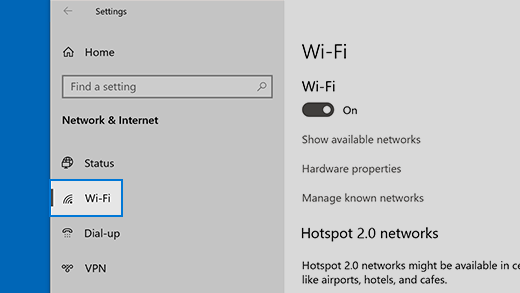
Ha ellenőrizni szeretné a hálózati kapcsolat állapotát, és többet szeretne megtudni Wi-Fi esetleges csatlakozási problémákról, válassza aGépházban
 >> aHálózati & az internet
 lehetőséget.

A megoldások a következő tünetek megoldásában segíthetnek:
A vezeték nélküli hálózat más eszközökön elérhető, de a Surface-en nem
- A Wi-Fi Be van kapcsolva, a Repülési üzemmód pedig Ki van kapcsolva.
- A vezeték nélküli hálózat a rendelkezésre álló hálózatok listáján szerepel.
- A Surface azt mutatja, hogy csatlakozik a vezeték nélküli hálózathoz, de nem működik vagy "korlátozott" jelenhet meg a Wi-Fi hálózat neve alatt Wi-Fi beállítások között.
A Surface eszköz észleli a vezeték nélküli hálózatomat, de nem tud csatlakozni hozzá
- A Wi-Fi Be van kapcsolva, a Repülési üzemmód pedig Ki van kapcsolva.
- A vezeték nélküli hálózat megjelenik az elérhető hálózatok listájában, de nem tud csatlakozni hozzá.
- A Wi-Fi hálózat ikonja a tálcán található.
Győződjön meg arról, hogy a megfelelő jelszót használja a Wi-Fi hálózathoz. Ha nem tudja biztosan, hogy mi a hálózati jelszava, olvassa el A vezeték nélküli hálózati jelszó megkeresése a Windowsban című témakört. Ha tud csatlakozni a Wi-Fi hálózathoz, de továbbra sem tud hozzáférni az internethez, további megoldásokért lásd: Wi-Fi csatlakozási problémák megoldása a Windowsban .
A Surface nem találja a vezeték nélküli hálózatomat
- A Wi-Fi Be van kapcsolva, a Repülési üzemmód pedig Ki van kapcsolva.
- Az elérhető hálózatok listáján más vezeték nélküli hálózatok szerepelnek, de az Öné nem.
Hiányoznak a Wi-Fi-beállítások a Surface eszközön
- Wi-Fi nem szerepel a Hálózati & internetbeállítások között.
- Ha Wi-Fi hiányzik, az internet-hozzáférés ikonja is hiányzik a tálcáról.
1. megoldás: A Windows hálózati hibaelhárító futtatása
A Windows hálózati hibaelhárítója segíthet diagnosztizálni és kijavítani Wi-Fi problémákat. Az alábbiak szerint használhatja:
Válassza a Start gombot
, és írja be a beállításokat. Válassza a Gépházban a>Rendszer >hibaelhárítása lehetőséget.
 Válassza az Egyéb hibaelhárítók lehetőséget.
Válassza a Hálózati adapter>futtatása lehetőséget.
Kövesse a hibaelhárító utasításait, majd ellenőrizze, hogy a probléma megoldódott-e.
2. megoldás: A hálózat ellenőrzése egy másik eszközön
Ha nem látja a Wi-Fi hálózatát a Surface-en elérhető hálózatok között, először győződjön meg arról, hogy a hálózat elérhető és megfelelően működik. Próbáljon meg csatlakozni a Wi-Fi hálózathoz egy másik eszközön, például mobiltelefonján vagy táblagépén. Ha csatlakozni tud a Wi-Fi hálózathoz, előfordulhat, hogy probléma van a Surface-lel. Ha egy másik eszközön sem tud csatlakozni, az a Wi-Fi útválasztóval vagy modemmel kapcsolatos probléma lehet.
3. megoldás: Indítsa újra a modemet és Wi-Fi útválasztót
Indítsa újra a Wi-Fi útválasztót és modemet, majd próbálja meg csatlakoztatni a Surface-t a Wi-Fi hálózathoz. A hálózati berendezések újraindításáról további információt a Wi-Fi csatlakozási problémáinak megoldása a Windowsban című témakörben talál. Ha a Wi-Fi hálózathoz csatlakozik, de továbbra sem tud böngészni az interneten egyetlen eszközön sem, további segítségért forduljon az internetszolgáltatóhoz vagy a hálózati berendezések gyártójához.
4. megoldás: A repülési üzemmód be- és kikapcsolása
Nyissa meg a Start menüt
, és válassza a Beállítások>Hálózati & internet lehetőséget. Repülési üzemmód esetén kapcsolja be, majd kapcsolja vissza.
Válassza a Wi-Fi lehetőséget, és győződjön meg arról, hogy a Wi-Fibe van kapcsolva.
- Ha továbbra sem látja a hálózatát a Surface-en, próbálja ki az 5. megoldást.
- Ha most már látja a vezeték nélküli hálózatot, de továbbra sem tud hozzáférni az internethez, további megoldásért lásd: Wi-Fi csatlakozási problémák megoldása a Windowsban .
5. megoldás: A Surface újraindításának kényszerítése
Válassza azÁramforrás-leállítás > indítása > lehetőséget, és várjon egy kis időt, amíg a Surface leáll. Ezután tartsa lenyomva a főkapcsolót 20 másodpercig. Ha néhány másodperc elteltével megjelenik az embléma képernyője, tartsa lenyomva a teljes 20 másodpercet, amíg ismét meg nem jelenik az embléma képernyője. További információért tekintse át a Leállítás kényszerítése és a Surface újraindítása című témakört.
6. megoldás: Ellenőrizze, hogy a Wi-Fi elérhető-e Eszközkezelő
Ha Wi-Fi beállítások hiányoznak a Surface-en, előfordulhat, hogy a Wi-Fi le van tiltva a Eszközkezelő.
Válassza a tálcán a Keresés lehetőséget, írja be a Eszközkezelő kifejezést, és válassza ki a találatok közül.
A Hálózati adapterek elem melletti nyílra kattintva bontsa ki az adapterek listáját, és ellenőrizze, hogy az alábbi adapterek valamelyike szerepel-e a listában:
Hálózati adapter Használt Surface eszköz Intel® Wi-Fi 7 BE201 Surface Pro Vállalati verzió (11. kiadás), Surface Laptop vállalati verzió (7. kiadás) Intel® Wi-Fi 6 AX200, AX201, AX210, AX211 Surface Pro 7 és újabb generációk, Surface Laptop 3 és újabb generációk, Surface Laptop Go (minden generáció), Surface Laptop Studio (minden generáció), Surface Go 2 és újabb generációk, Surface Book 3, Surface Studio 2+ Qualcomm Wi-Fi hálózati adapter Surface Pro 12 hüvelykes 1. kiadás, Surface Laptop 13 hüvelykes 1. kiadás, Surface Pro (11. kiadás), Surface Pro 9 5G, Surface Pro X, Surface Laptop (7. kiadás), Surface Laptop 5G vállalati verzió, Surface Laptop 3 (15 hüvelyk az AMD-vel), Surface Go Marvell AVASTAR hálózati vezérlő Minden más Surface eszköz Kattintson duplán a hálózati adapterre, válassza az Illesztőprogram fület, majd az Eszköz letiltása lehetőséget.
A figyelmeztetési mezőben válassza az Igen lehetőséget.
Indítsa újra a hálózati adaptert az Eszköz engedélyezése lehetőség kiválasztásával.
Indítsa újra a Surface-t azÚjraindítás
 >indítása> gombra kattintva. Ha függőben vannak a frissítések, válassza a Frissítés és újraindítás lehetőséget.
7. megoldás: Illesztőprogram eltávolítása és újratelepítése
Figyelmeztetés
Ne hajtsa végre ezt a lépést Surface Pro X-en. Ha eltávolítja az illesztőprogramokat ezen az eszközön, csak úgy állíthatja vissza őket, ha teljes rendszervisszaállítást végez.
Válassza a tálcán a Keresés lehetőséget, írja be a Eszközkezelő kifejezést, és válassza ki a találatok közül.
A Hálózati adapterek elem melletti nyílra kattintva bontsa ki az adapterek listáját, és ellenőrizze, hogy az alábbi adapterek valamelyike szerepel-e a listában:
Hálózati adapter Használt Surface eszköz Intel® Wi-Fi 7 BE201 Surface Pro Vállalati verzió (11. kiadás), Surface Laptop vállalati verzió (7. kiadás) Intel® Wi-Fi 6 AX200, AX201, AX210, AX211 Surface Pro 7 és újabb generációk, Surface Laptop 3 és újabb generációk, Surface Laptop Go (minden generáció), Surface Laptop Studio (minden generáció), Surface Go 2 és újabb generációk, Surface Book 3, Surface Studio 2+ Qualcomm Wi-Fi hálózati adapter Surface Laptop 5G for Business, Surface Laptop 3 (15 in. with AMD), Surface Go Marvell AVASTAR hálózati vezérlő Minden más Surface eszköz Kattintson duplán a hálózati adapterre, válassza az Illesztőprogram fület, majd az Eszköz eltávolítása lehetőséget.
Válassza az Eszköz illesztőprogramjának eltávolítására tett kísérlet , majd az Eltávolítás lehetőséget.
Indítsa újra a Surface-t.
8. megoldás: Frissítések telepítése
Ha a Wi-Fi működik, vagy ha Ethernet-kapcsolaton keresztül van internetkapcsolata, töltse le és telepítse a Windows és a Surface legújabb frissítéseit a Wi-Fi kapcsolat javítása érdekében. Ennek módjáról az Illesztőprogramok és belső vezérlőprogramok letöltése a Surface-hez című témakörben olvashat.
Ellenkező esetben a frissítések telepítéséhez használjon egy másik, internetkapcsolattal rendelkező számítógépet az illesztőprogram-csomag (MSI-fájl) USB-meghajtóra való letöltéséhez, másolja a Surface-be, majd telepítse a frissített illesztőprogramokat. A Surface illesztőprogramjainak és belső vezérlőprogramjainak letöltésével kapcsolatban lásd: Illesztőprogramok és belső vezérlőprogram letöltése a Surface-hez.
 >hibaelhárítása lehetőséget.
 További hibaelhárítási tippek
Ha továbbra is problémákat tapasztal a Wi-Fi hálózattal kapcsolatban, további megoldásokért lásd: Wi-Fi kapcsolati problémák megoldása a Windowsban .