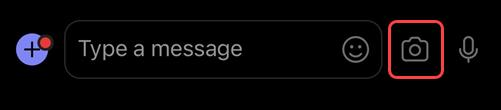
A Teamsben akár egy percnyi videót vagy hangot is rögzíthet, és elküldheti azt másoknak kétszemélyes csevegések, csoportos csevegések és csatornabeszélgetések során. A videót a résztvevők közvetlenül a beszélgetés során megnézhetik és meghallgathatják.
Videoklip rögzítése a kamerával
Nyissa meg bármelyik kétszemélyes csoportos csevegést vagy csatornabeszélgetést.
Műveletek és alkalmazások kiválasztása
 az üzenet beírásának helye alatt.
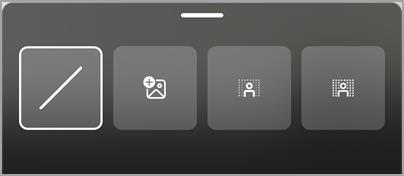
Válassza a Videoklip rögzítése lehetőséget
 .
. Válassza a Felvétel indítása lehetőséget a felvételhez.

Tipp:
A rögzítést szüneteltetheti és annyiszor folytathatja, ahányszor csak szüksége van.
Ha szeretné, válassza a Vágás lehetőséget a videoklip vágásához a szerkesztőeszköz csúszkáinak mozgatásával. A módosítások elfogadásához válassza a Vágás megerősítése
 .
.

Ha befejezte a felvételt, válassza a Folytatás
 a jobb alsó sarokban.
 Tipp:
Szükség esetén újra rögzítheti a videoklipet a bal alsó sarokban található balra mutató nyíl kiválasztásával. Törölheti az előző felvételt, vagy további klipeket rögzíthet.
A feldolgozást követően megjelenik a videó, amelyben beír egy üzenetet. A Küldés küldése
 választva hozzáadhatja a beszélgetéshez.
Videoklip rögzítése képernyőről
Rögzítheti a képernyőn zajló eseményeket, például bemutatókat, és videoklipként elküldheti őket egy csevegésbe vagy csatornára.
Nyissa meg bármelyik kétszemélyes csoportos csevegést vagy csatornabeszélgetést.
Műveletek és alkalmazások kiválasztása
az üzenet beírásának helye alatt.Válassza a Videoklip rögzítése lehetőséget
. Válassza a Képernyő, majd a Képernyőfelvétel indítása lehetőséget.

A következő képernyőn válassza ki azt a képernyőt vagy ablakot, amelyből felvételt szeretne készíteni, és válassza a Megosztás lehetőséget.
A kiválasztott képernyőt vagy ablakot a rendszer legfeljebb egy percre rögzíti, vagy a videó hamarabbi befejezéséhez válassza a Megosztás leállítása lehetőséget. A rögzítést bármikor leállíthatja, szüneteltetheti vagy folytathatja.
Megjegyzés
Ha eléri az egy percet, a felvétel automatikusan véget ér.
Tekintse át a klipeket. Ha szeretné, válassza a Vágás lehetőséget a klip vágásához a szerkesztőeszköz csúszkáinak mozgatásával. A módosítások elfogadásához válassza a Vágás megerősítése
.A felvétel elküldéséhez válassza a Folytatás
a jobb alsó sarokban. A  a Vissza ikon lehetőséget is választhatja további szerkesztésekhez, illetve törléshez és újrakezdéshez.
Hangklip rögzítése mikrofon használatával
Mikrofonnal is rögzíthet csak hangot tartalmazó klipet, és elküldheti azt egy csevegésben.
Nyissa meg bármelyik kétszemélyes csoportos csevegést vagy csatornabeszélgetést.
Műveletek és alkalmazások kiválasztása
az üzenet beírásának helye alatt.Válassza a Videoklip rögzítése lehetőséget
. Válassza a Kamera lehetőséget a csak hangrögzítés bekapcsolásához, majd válassza a Felvétel indítása lehetőséget.

Rögzítsen legfeljebb egy percig, vagy válassza a négyzetet a felvétel leállításához.
Tipp:
A felvételt szükség szerint szüneteltetheti és újraindíthatja.
Válassza a Véleményezés lehetőséget a klip meghallgatásához. Ha szeretné, válassza a Vágás lehetőséget a klip vágásához, majd válassza a Vágás megerősítése
a folytatáshoz.Válassza a Folytatás
a jobb alsó sarokban, hogy hozzáadja az üzenethez. Ha készen áll a megosztásra, válassza a Küldés lehetőséget.
Videó, hangfájl vagy átirat letöltése és mentése
- Nyissa meg a Teamst, és keresse meg a videót vagy hangot tartalmazó üzenetet.
- Vigye az egérmutatót a klip fölé további videoklip-beállítások kiválasztásához
 a jobb felső sarokban.
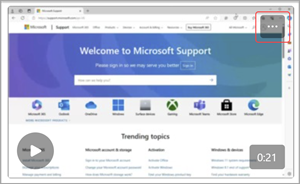
- Válassza az Átirat letöltése lehetőséget,
 vagy a Videó letöltése. A .mp4 fájl a Letöltések mappában található.
Tipp:
A fájlt a Microsoft Teams jobb felső sarkában megjelenő letöltési ablakban találhatja meg. Vigye az egérmutatót a fájlnév fölé, és válassza a  Megjelenítés mappában ikonra, hogy közvetlenül a letöltések mappára ugorjon.
Feliratok be- és kikapcsolása
A Teamsben megosztott videoklipek automatikusan létrehozott feliratokkal rendelkeznek. Ha ki szeretné kapcsolni egy éppen megtekintett videoklip feliratát, válassza a Feliratok . Ha újra be szeretné kapcsolni, válassza a Feliratok lehetőséget .
A feliratok támogatott nyelveinek listájáért lásd: Nyelvi és hangtámogatás.