
Felhasználó által feltöltött emojik létrehozása és kommunikálása a Microsoft Teamsben. Ezek az egyéni emojik segítenek a kultúra és az identitás kialakításában, a márkaépítés megerősítésében, hangvételt biztosítanak, és egyértelműbbé teszik az üzeneteket. Egyéni hangulatjeleket oszthat meg a szervezet bármely tagjával, beleértve a megosztott csatornák külső felhasználóit is.
A legutóbb használt emojikat és reakciókat a rendszer szinkronizálja az asztali és a mobileszközökön.
Egyéni hangulatjel létrehozása
A felhasználók egyéni hangulatjeleket hozhatnak létre képekből vagy GIF-fájlból, amelyeket a szervezetük bármely tagja felhasználhat reakcióként és hangulatjelként.
Megjegyzés
A rendszergazdák korlátozhatják, hogy kik hozhatnak létre egyéni emojikat, mielőtt azok használhatók lennének. Ezenkívül bárki jobb gombbal kattinthat bármelyik egyéni emojira, és megtekintheti, hogy ki és mikor hozta létre.
Egyéni hangulatjel létrehozása:
Válassza az Emoji, GIF-fájlok és matricák lehetőséget
 az üzenetmező jobb oldalán, majd válassza az Emoji lehetőséget.
Alul különböző emoji-beállításokat talál. Válassza A szervezet emojijának kiválasztása A

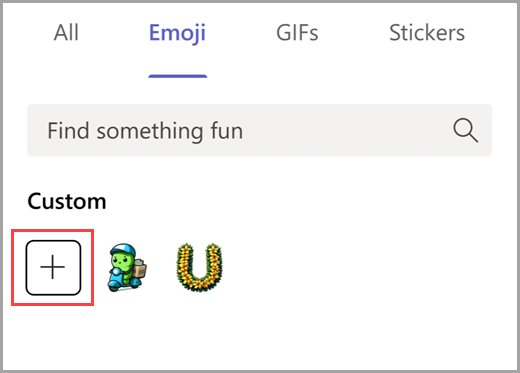
A bal oldalon válassza az Emoji hozzáadása
 egy kép vagy GIF-fájl kiválasztásához. Ezután hozz létre egy nevet a hangulatjelnek.
Megjegyzés
A feltölteni kívánt emojik kiválasztásakor kövesse az alábbi irányelveket:
- JPEG-, PNG- vagy GIF-fájlok feltöltése.
- Négyzetes képek használatát javasoljuk.
- A képek tömörítve lesznek; jelölje ki a 256 KB alatti fájlokat.
Válassza a Plusz emoji hozzáadása
, hogy felvegye az egyéni emojik listájára.
Hangulatjeleket is hozzáadhat, amikor reagál egy üzenetre. Ehhez mutasson arra a szövegre, amelyre reagálni szeretne. Ezután válassza a További reakciók >A szervezet emojija a fájl kiválasztásához és emoji létrehozásához.
Tipp:
Egyéni reagálásokat hozhat létre az állapot azonosításához vagy a válaszok kategorizálásához a többlépéses folyamatok során. Például hozzon létre egyedi hangulatjeleket minden csapattag számára, ezzel jelezve az együttműködési projektekben való részvételüket. Vagy próbáljon egyéni hangulatjelekkel jelezni adott folyamatok befejezését. További információ az üzenetek kedveléséről és reagálásáról.
Egyéni emoji kiválasztása
Használjon egyéni hangulatjeleket a csatornákban, a csevegésekben, az értekezleti üzenetekben és a válaszokban. Meglévő üzenetekre is reagálhat velük.
Egyéni emoji kiválasztása:
- Válassza az Emoji, GIF-fájlok és matricák lehetőséget az üzenetmező jobb oldalán, majd válassza az Emoji lehetőséget.
- Válassza A szervezet emojijának kiválasztása A elemet a jobb alsó sarokban az egyéni emoji-beállítások tallózásához. A fenti Emoji lapon is kereshet az összes emoji lehetőség között.
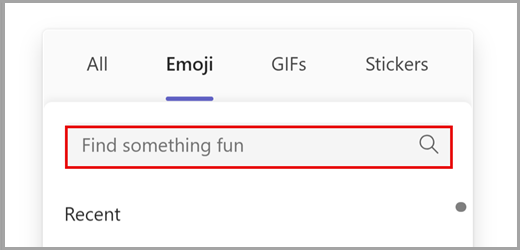
- Válassza ki az emojit, hogy hozzáadja az üzenethez. További emojik hozzáadásához ismételje meg a folyamatot.
Tipp:
Az Ön által létrehozott egyéni emojik és reakciók mindig a lista tetején jelennek meg. A legutóbb használt emojikat az Emojik, GIF-fájlok és matricák bal alsó sarkában található Legutóbbiak kiválasztásával megkeresheti .
Ha egyéni hangulatjellel szeretnél reagálni, vidd az egérmutatót arra a szövegre, amelyre reagálni szeretnél. Ezután válassza a További reakciók az emoji megkereséséhez.
Tipp:
Ünnepelje a csapat sikereit és a közös élményeket egyéni reagálásokkal és emojikkal, amelyek születésnapokat, munkahelyi évfordulókat, bevezetéseket és eseményeket ünnepelnek.
Egyéni emoji törlése
Megjegyzés
A Teams rendszergazdái korlátozhatják, hogy ki törölheti az egyéni emojikat.
Ha törölni tud egy egyéni emojit, megjelenik a lehetőség, ha a jobb gombbal rákattint.
- Az emoji törléséhez válassza a Törlés lehetőséget. Ezután erősítse meg a választást.
A törléssel azonnal eltávolítja a listáról. Eltarthat azonban néhány napig, amíg a továbbiakban nem jelenik meg mindenki számára.
Tipp:
Még mindig megjelenik egy törölt emoji? Az azonnali eltávolításhoz próbálja meg üríteni a gyorsítótárat .