
2026. május
A korábbi értekezletek kiemelt eseményeinek megtekintése videós összefoglalóval
A videó összefoglalója új, magával ragadó módja a korábbi értekezletek felzárkóztatásának. A rögzített értekezletek rövid, narrált kiemelések jelennek meg, amelyek a legfontosabb beszélgetéseket, a bemutatott tartalmakat és egyebeket jelenítik meg. További információ: Videó összefoglalója a Microsoft Teamsben.
Értekezlet-összefoglalók törlése
Egy helyen törölheti az értekezlet felvételét, összegzését és jegyzeteit. Az összefoglaló lapon válassza a További beállítások lehetőséget  >Összefoglaló tartalom törlése
 . A megosztott fájlok megmaradnak eredeti helyükön. További információ: Összefoglaló a Microsoft Teamsben.
Munkafolyamatok létrehozása perjeles parancsokkal
Csökkentheti a környezetváltást, ha perjeles parancsokat használ a szövegbeviteli mezőben a munkafolyamatok létrehozásához. A Teams állapotának módosítása, üzenet ütemezése és egyebek.
Egyértelműbb kódmegosztás a Teams-csevegésben
Mostantól, amikor kódot oszt meg a Teams-csevegésben, a Teams automatikusan úgy formázza azt, hogy megjelenítse a sorok számát, így egyszerűbben hivatkozhat adott sorokra a beszélgetésben.
Speciális kitűzők a releváns csevegési frissítésekhez
A Teams-csevegés új lila jelzői megmutatják, hogy mely beszélgetések aktívak, és mely figyelmet igényelnek. Ezek a követett hozzászólásláncokban említések, címkék és tevékenységek esetén jelennek meg.
Keresési szűrők csevegésben és csatornakeresésben
Amikor egy csevegésben vagy csatornában keres, egy szűrő kiválasztásával adott dátumok vagy személyek eredményeit, illetve említéseket és mellékleteket is megjeleníthet. További információ: Üzenetek keresése és egyebek a Microsoft Teamsben.
A Windows "Ne zavarjanak" beállításai átvihetők a Teamsbe
Ha a windowsos eszközön a "Ne zavarjanak" beállítást választja, a rendszer elnémítja a Teams értesítéseit. Az értesítések folytatódnak, miután az eszközön kikapcsolta a "Ne zavarjanak" funkciót.
Védelem a csalókkal szemben a Teams-hívások során
A Teams mostantól észleli, ha a hívók az Ön bankjának, rendszergazdájának vagy más megbízható márkának adják ki magukat, és figyelmezteti Önt. Azonnal elutasíthatja, elhagyhatja vagy jelentheti a hívást.
Gyanús hívások bejelentése
Válassza a Hívás jelentése lehetőséget a hívásbeállítások között a nemkívánatos vagy rosszindulatú tevékenységek megjelöléséhez és a jövőbeli megelőzéséhez.
PSTN-hívások megtekintése és egyesítése a DTMF-en keresztül
Az értekezletszervezők mostantól konzultálhatnak a PSTN-hívókkal, és azokat aktív Teams-értekezletekké egyesíthetik, még akkor is, ha egy Dual-Tone többfrekvenciás (DTMF) menüben kell navigálniuk. További információ: Hívások egyesítése a Microsoft Teamsben.
2026. április
A megosztott tartalmak méretének szabályozása az értekezleten
A Teams-értekezletek során a megosztott tartalom és a videógaléria közötti elválasztó húzásával állítsa be az egyes elemek által elfoglalt helyet.

Kevesebb az több
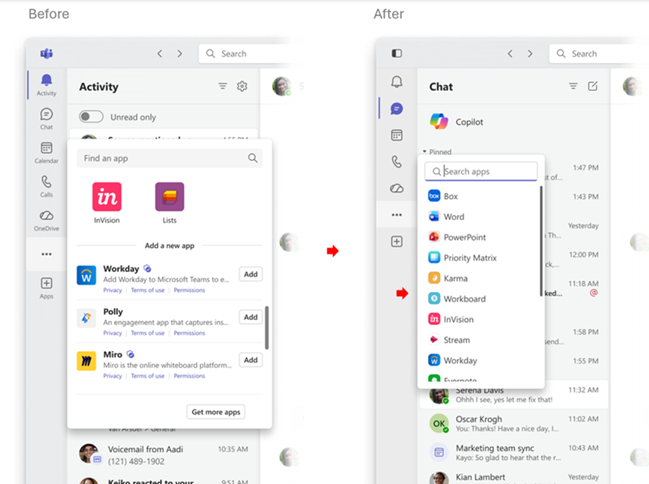
A Teams új, egyszerűsített alkalmazássávján a címkék alapértelmezés szerint el vannak rejtve, így a lényeges dolgokra összpontosíthat. További információ: Beállítások módosítása a Microsoft Teamsben.
Jegyzetek készítése azonnali értekezletek közben
Az értekezleti jegyzetek mostantól elérhetők a naptár Értekezlet most funkcióján keresztül indított azonnali értekezletekhez is. További információ: Értekezleti jegyzetek készítése a Microsoft Teamsben.
Gyorsnézetek a Teams-csevegésben
A csevegési lista tetején található Gyorsnézetek lehetőség kiválasztásával szűrheti a Teams-csevegéseket , követett hozzászólásláncok és egyebek szerint@mentions. A testreszabáshoz mutasson egy kategóriára, és válassza a További gyorsnézet-beállítások . További információ: Értesítések kezelése a Microsoft Teamsben.
Pontos átiratok a jelnyelvi tolmácsokkal végzett értekezletekhez
Az átiratok mostantól jelnyelven rendelik hozzá a hozzájárulásokat az eredeti résztvevőhöz, nem a tolmácshoz.
Beszélt nyelv automatikus észlelése
A Teams automatikusan észleli az egyes beszélők beszélt nyelvét, és valós időben frissíti azt a beszélgetés előrehaladtával. A beszélt nyelv manuális kiválasztása többé nem lesz elérhető. További információ: Többnyelvű beszédfelismerés a Microsoft Teamsben.
Hívások delegálása az M365 Copilottal
A Microsoft 365 Copilot segíthet a bejövő Teams-hívások fogadásában és az utánkövetési találkozók ütemezésében, így úgy koncentrálhat, hogy nem marad le a fontos kapcsolatokról. További információ: Copilot-hívásmeghatalmazás használata a Microsoft Teamsben.
2026. március
A szervezeti diagram fejlesztései
A profilkártyákon újonnan kialakított szervezeti diagramunk leegyszerűsíti a navigációt a jelentési kapcsolatokban, a nemrég megtekintett profilokban és egyebekben. Kezdésként válassza a Navigálás szervezeti diagramra valaki profilkártyáján.
Az el nem küldött piszkozatok egyszerű megkeresése
Válassza a Csevegési >Piszkozatok lehetőséget, hogy
 gyorsan megtalálja azokat az üzeneteket, amelyeket már írt, de még nem küldött el.
Élő értekezlet jelzője a hozzászólásláncos csatornákhoz
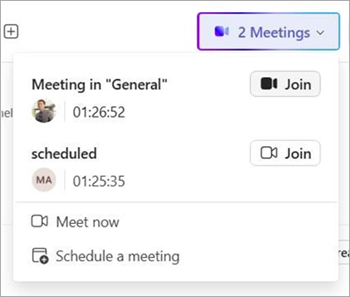
Az élő értekezlet jelzőivel egyszerűen megtekintheti az aktív, hozzászólásláncú értekezleteket, és rögtön belemerülhet a beszélgetésekbe, így mindig naprakész maradhat.
Továbbfejlesztett képmegjelenítés
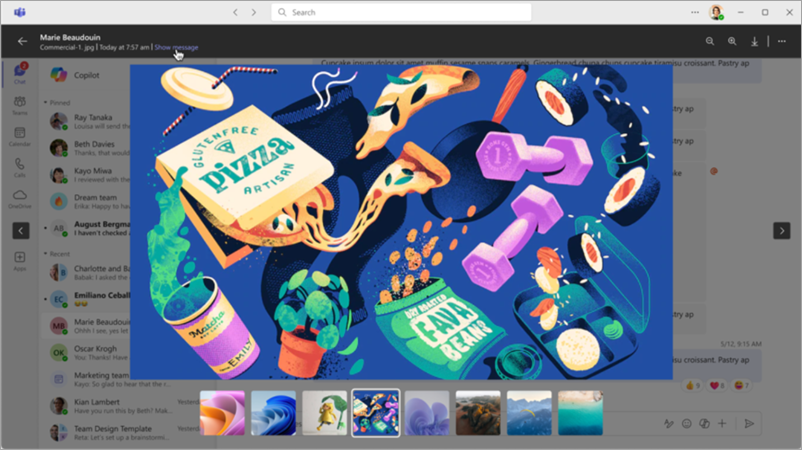
Görgessen végig a csevegésben megosztott képeken anélkül, hogy bármi elterelné a figyelmét. Az új Lightbox felület kiemeli az éppen megtekintett képet. Válassza az Üzenet megjelenítése a fejlécben lehetőséget, hogy közvetlenül ahhoz az üzenethez ugorjon, amelyben a képet megosztották.
A Billentyű megadása funkció testreszabása a Teams-csevegésben
Válassza ki, hogy mi történjen az Enter billentyűvel a Teams-csevegésben. Ehhez válassza ki a Beállítások és egyéb általános>Beállítások >Csevegések és csatornák , és válasszon egy lehetőséget az Üzenet írásakor az Enter billentyű lenyomásával.
Billentyűparancs a csevegő- és csatornaüzenetek olvasottként való megjelöléséhez
A Shift + Enter billentyűkombinációt lenyomva azonnal olvasottként jelölheti meg az összes csevegő- és csatornaüzenetet.
Műveletek a Teamsben Mac gépről Reflektorfény
Beállíthatja a jelenléti állapotát, megnyithatja a Teams-naptárát, üzenetet írhat, vagy megnyithatja a Teamst, hogy a Reflektorfény elhagyása nélkül hozzon létre egy új értekezletet.
Fájlokat és Loop-összetevőket oszthat meg a szervezeten kívüli személyekkel
Mostantól a Teams automatikusan kezeli az engedélyeket, így együttműködhet a szervezeten kívüli személyekkel a megosztott fájlokban és Loop-összetevőkben. További információ: Fájlok közös használata a Microsoft Teamsben.
További támogatott nyelvek az audio összefoglalóban
A Teams-értekezletek hangos összefoglalója mostantól kínai, angol (több változat), francia, német, olasz, japán, portugál és spanyol nyelven generál összefoglalókat. További információért lásd : Hangos összefoglalók meghallgatása az értekezletekről.
Jegyzetelés másokkal az egyetlen megosztott ablakban az értekezletek során
Amikor megoszt egy értekezleten egy adott alkalmazásablakot, Ön és mások közvetlenül jegyzetelhetnek a megosztott tartalomhoz anélkül, hogy a teljes asztalt megosztanák. További információ: Jegyzetek használata képernyő megosztásakor a Microsoft Teamsben.
2026. február
Több üzenet továbbítása egyszerre
Egyszerre legfeljebb öt üzenetet továbbíthat egy Teams-csevegésből vagy -csatornáról. Vigye az egérmutatót egy üzenet fölé, és válassza a További beállítások parancsot . Válassza a Továbbítás >lehetőséget , és válassza ki az elküldeni kívánt üzeneteket. Válassza a Tovább gombot, vegyen fel címzetteket, és válassza a Továbbítás lehetőséget.
Fájlkeresési eredmények megtekintése rácsnézetben
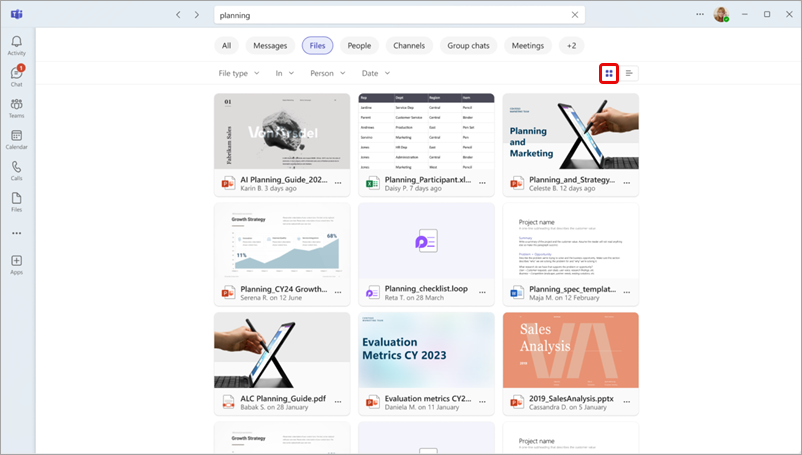
Amikor fájlokat keres a Teamsben, válassza a FilesView>all files lehetőséget, és váltson  a találatok vizualizációs tallózásához.
Az együttműködés biztonságának megőrzése megbízhatósági mutatókkal
Mérje fel, hogy kikkel dolgozik együtt a megbízhatósági mutatókkal, vagyis a Teamsben külső személyek mellett megjelenő vizuális jelvényekkel. A címkék hozzárendelése automatikusan megtörténik az adott személynek a szervezettel való kapcsolata alapján.

Copilot-élmény a Teams-értekezleteken
A Teams Copilot képes elemezni a csevegési előzményeket, az értekezletek átiratait és a naptártartalmakat, hogy intelligens összefoglalókat készítsen, átírja az üzeneteket, és releváns elemzéseket jelenítsen meg. További információ: A Copilot használata a Microsoft Teams-értekezleteken.
Testre szabható értekezlet-összefoglalók
Létrehozhat egyéni értekezlet-összefoglalókat, amelyek az Ön számára legfontosabb részleteket tartalmazzák a kívánt hangnemben és formátumban. További információ: Összefoglalók testreszabása a Microsoft Teamsben.
Értekezletvizualizációk hivatkozása az összefoglalókban
A Teams-értekezletek összefoglalói mostantól közvetlenül az összefoglaló vonatkozó szakaszai mellett tartalmazzák a képernyőn megjelenő legfontosabb pillanatokat, például a képernyőmegosztásokat, így pontosan láthatja, hogy miről volt szó. További információ: Összefoglaló a Microsoft Teamsben.
A Teams-értekezlet elrendezésének átalakítása
A Teams-értekezletek során átméretezheti és átalakíthatja a jobb oldali és a felső gyűjteményeket, hogy a legfontosabb tartalmakat rangsorolja.
A hálózat erősségének mutatója a Teams-értekezleteken
Ha megszakad a kapcsolat egy értekezleten, értesítés jelenik meg arról, hogy gyenge hálózati kapcsolata van. Javaslatokat is kap a megerősítésére és helyreállítására, például a videó kikapcsolására.
2026. január
Összefoglalók testreszabása
A Microsoft 365 Copilot licenccel elérhető testreszabott összefoglalókkal megtekintheti az értekezletek összefoglalóit a kívánt formátumban. Válasszon egy kész összefoglalási sablont, vagy hozza létre sajátját. További információ: Összefoglalók testreszabása a Microsoft Teamsben.
Csatornafájlok keresése a Megosztott lapon
A csatornák Files lapja mostantól a Megosztott lap. Itt megtalálhatja a csatornában megosztott fájlokat és hivatkozásokat. További információ: Fájlok megosztása a Microsoft Teamsben.
Üzenetek előnézete az értesítésekben
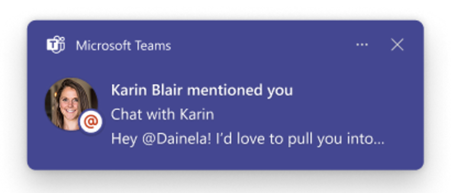
Mostantól, amikor csatorna-, említési vagy reagálási értesítéseket kap, a Teams megjeleníti az üzenet előnézetét az értesítésben.
A Teams-ablak szem előtt tartása
Rögzítse a Teams-ablakot az asztal tetejére, hogy az mindig látható maradjon a többi megnyitott ablak felett. Csak válassza a Beállítások és egyebek>Ablak rögzítése a felső a Teamsben.
Natív képernyőmegosztás MacOS rendszeren
Ossza meg képernyőjét vagy adott ablakait a Mac natív választó felületével. További információ: Tartalom bemutatása a Microsoft Teams-értekezleteken.
2025. december
Többfeladatos munkavégzés előugró ablakokkal
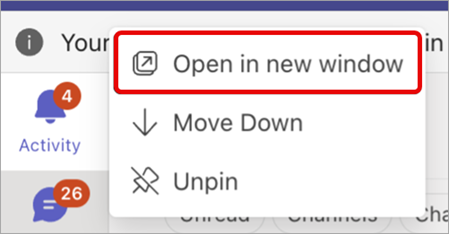
Nyissa meg a Teams alapvető funkcióit a saját ablakukban, hogy zökkenőmentesen válthasson a Teams-csevegés, -naptár, -tevékenység és egyebek között. Egyszerűen kattintson a jobb gombbal egy ikonra a Teamsben, és válassza a Megnyitás új ablakban .
.
További biztonság a privát csoportokhoz való csatlakozáshoz
Mostantól a privát csoportokhoz kóddal való csatlakozáshoz a csoport egyik tulajdonosának közvetlen jóváhagyása szükséges, ami nagyobb biztonságot nyújt, és megakadályozza a privát csoportokhoz való jogosulatlan hozzáférést. További információ: Hivatkozás vagy kód használata csapathoz való csatlakozáshoz a Microsoft Teamsben.
Automatikus nyelvfelismerés a tolmácsban
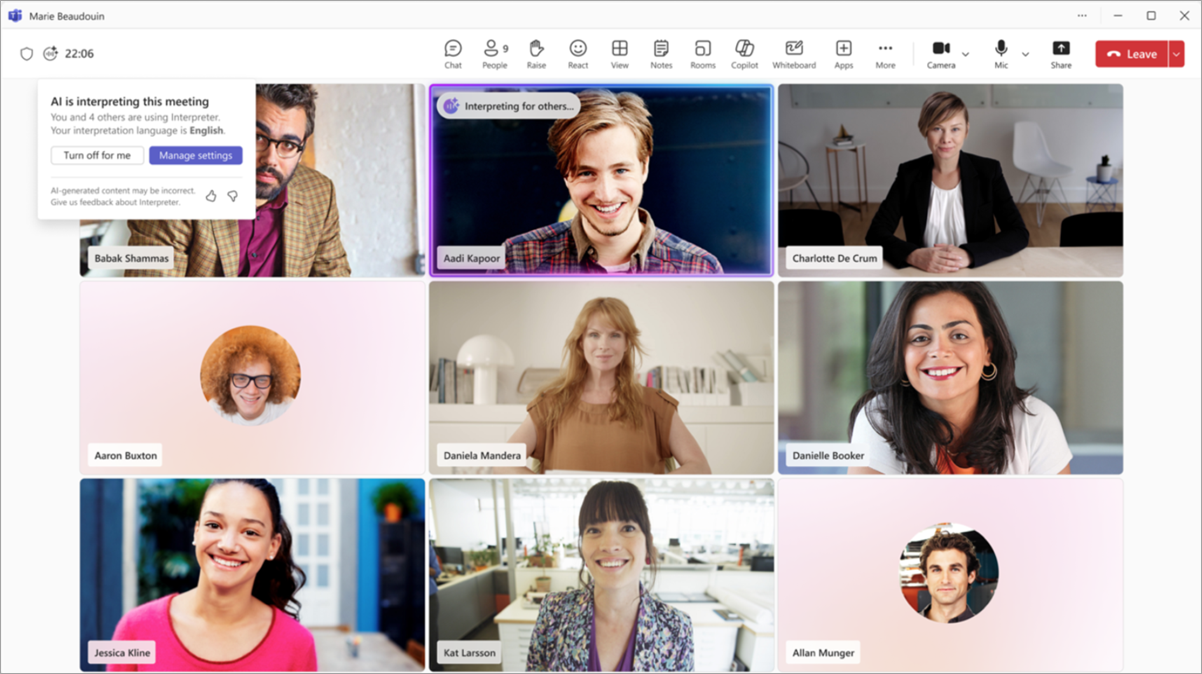
A beszélt nyelv mostantól észlelhető a tolmács, az élő feliratok és az élő átírás között, ha a tolmács be van kapcsolva. További információ: Tolmács a Microsoft Teams-értekezleteken.
"Előkészítés" állapot a tolmácsban
Láthatja a tolmács inicializálási időpontját, hogy a tolmács új "Előkészítés" állapotával a megfelelő időben elkezdhessen beszélni. További információ: Tolmács a Microsoft Teams-értekezleteken.
2025. november
További Microsoft 365 Copilot-funkciók a Teamsben
A Copilot használatával a Teamsben üzeneteket, valamint elemzéseket hozhat létre a csevegés- és csatornaelőzményekből, valamint a naptártartalmakból. Microsoft 365 Copilot licenccel érhető el. További információ: A Microsoft 365 Copilot Chat használatának első lépései a Teamsben.
Továbbított üzenetek hivatkozásai
Amikor valaki továbbít egy üzenetet, az mostantól tartalmazni fog egy hivatkozást, amely közvetlenül az eredeti csevegéshez vagy csatornához viszi a címzettet, ahonnan az érkezett. További információ: Üzenet továbbítása a Microsoft Teamsben.
A navigáció kihagyása a gépház keresésével
Módosítania kell egy konkrét beállítást? Keressen rá a beállítások keresősávjában – nincs szükség navigációra. Egyszerűen írjon be egy kulcsszót (például "értesítések" vagy "sötét mód"), és közvetlenül a megadott beállításra léphet.
Rendszerezés és együttműködés csevegésben és csatornákon
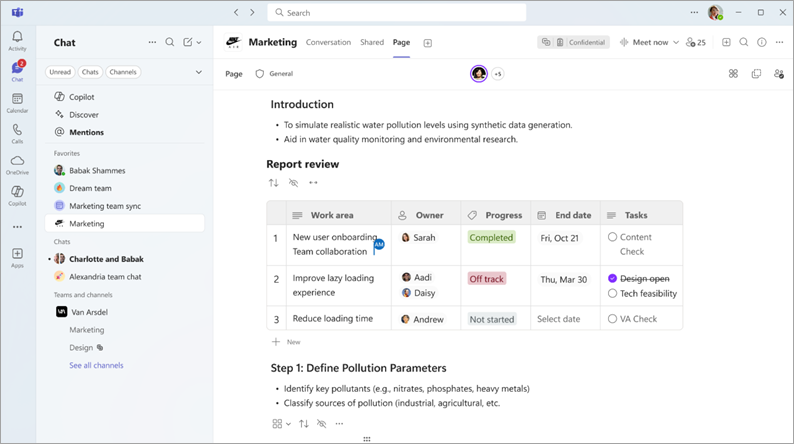
Adjon hozzá meglévő Loop összetevőket és oldalakat a csatornákhoz a rendezettebb, környezetfüggőbb helyek érdekében.
Készítsen jegyzeteket négyszemközti és csoportos csevegésekben, amelyeket csak a csevegés tagjai láthatnak, így központosíthatja az információkat. Adjon hozzá képeket, @mention tagokat a figyelmük felkeltéséhez, és sok mást.
Tegye személyesebbé és láthatóbbá a csevegési és csatornaszakaszokat emojik hozzáadásával. Csak válassza ki a szakasz ikonját, majd válassza az Ikon módosítása
 .
.
További információ: Beállítások módosítása a Microsoft Teamsben.
A facilitátorügynök fejlesztései
- A facilitátor felismeri a csevegésben megosztott napirendeket, és élő folyamatkövetést hozhat létre az értekezleteken, hogy mindent a helyes úton tartson.
- Ha egy értekezletre meghívott személy még nem csatlakozott, és a neve kétszer is felbukkan a beszélgetésben, a facilitátor udvariasan megbökti, hogy csatlakozzon a csevegésben.
További információ: Facilitátor a Microsoft Teams-értekezleteken.
Képernyő megosztása Mac-eszközökön
Mac gépről csatlakozik? Megoszthatja képernyőjét és bemutathatja a tartalmakat a szokásos natív választó felülettel, amikor a beállításokban engedélyezi a szolgáltatást. További információ: Tartalom bemutatása a Microsoft Teams-értekezleteken.
Betekintést nyerhet a városházák előadói elemzésével
Megtekintheti a városháza videóminőségére, hangtisztaságára és a kapcsolat stabilitására vonatkozó adatokat, hogy zökkenőmentes tartalomkézbesítést biztosítson az események során. Teams prémium verzió licenccel érhető el.
Meta Quest VR-headset támogatása modern eseményekhez
Az eddigi legmagával ragadóbb virtuális eseményélményünk itt van – csatlakozzon modern eseményekhez egy Meta Quest VR-headsetről, és úgy érezze, mintha ott állna a teremben. További információ: Részvétel modern eseményen a Microsoft Teamsben.
A Teams mobil beállítása alapértelmezett hívási alkalmazásként
Nem kell váltania az alkalmazások között a Teams-hívások kezdeményezéséhez – állítsa be a Teamst alapértelmezett hívási alkalmazásként, hogy a hívások automatikusan át legyenek irányítva a Teams mobilalkalmazáson keresztül. További információ: A Microsoft Teams Telefon Mobil használatának első lépései.
Védelem a kártékony fájlok és URL-ek észlelésével
A Teams mostantól aktívan védekezik a potenciálisan káros hivatkozások ellen azáltal, hogy automatikusan észleli a Teams-csevegésekben és -csatornákon megosztott kártékony fájlokat és URL-címeket, és figyelmeztet rájuk.
Ha egy hivatkozást tévesen észlel potenciális veszélyforrásként, jelölje meg, hogy a Teams észlelési pontossága jobb legyen.
Gyorsan elérheti a főbb műveleteket a gyorslistáról
Csevegés indításához, illetve értekezletek megtekintéséhez, csatlakozásához és ütemezéséhez nyissa meg a Teams gyorslistáját a Windows tálcáján vagy a Mac menüsorában.
2025. október
Gyors kontextus a Copilot-fájlösszegzésekkel
Mostantól Copilot-licenccel is elérhető, így a csevegésben megtekintheti a megosztott fájlok tömör összegzését, így anélkül kaphat kontextust, hogy megnyitná őket. Egy fájl Copilot-összegzésének megtekintéséhez válassza az  lehetőséget a fájl miniatűrjén. További információ: A Copilot használata a Microsoft Teams csevegéseiben és csatornáiban.
:ide szúrja be emojiját:
Az emojik frissített billentyűparancsával gyorsan szúrhat be emojikat a bejegyzéseibe és üzeneteibe. Egyszerűen írja be a ":" karaktert, majd a hangulatjel nevét, majd ismét a :.
Az értekezletek összefoglalóinak meghallgatása útközben
Tartson szünetet a képernyő előtt, és podcast stílusú hangos összefoglalókkal zárkózzon be az értekezletek során. Ez a funkció mesterséges intelligenciát használ az értekezletek átiratainak vonzó hangösszegzésekké alakításához. Microsoft 365 és Microsoft 365 Copilot licencekkel érhető el. További információért lásd : Hangos összefoglalók meghallgatása az értekezletekről.
Előugró ablak: Intelligens összefoglaló hívásokhoz
Hozzáférés a rögzített vagy átírt hívások intelligens áttekintéséhez a Teamsben. Válassza a Calls lehetőséget a Teamsben, és keresse meg a hívást a híváselőzményekben. Ezután válassza az Összefoglaló megtekintése lehetőséget a hívás intelligens összefoglalójának megnyitásához és az AI-összegzések, jegyzetek és egyebek megtekintéséhez. További információ: Összefoglaló a Microsoft Teamsben.
A Teams Telefon Mobil mostantól elérhető AT&T-vel
Az AT&T ügyfelei mostantól egyetlen telefonszámmal indíthatnak és fogadhatnak hívásokat a mobiltelefonjukon és a Teams-végpontokon keresztül.
Adjon gyorsabban visszajelzést a minősített Teams Telefon-eszközökön
Amikor visszajelzési értékelést ad meg a minősített Teams Telefon-eszközéről, a Teams személyre szabott szöveges üzeneteket javasol, amelyek segítenek gyorsan megosztani, hogy mi működik jól, vagy mi szorul fejlesztésre.
Továbbfejlesztett hívásátadási élmény
Továbbfejlesztett felületünkkel zökkenőmentes hívásátvitelt biztosíthat a minősített Teams Phone-eszközökkel, beleértve az első konzultáció lehetőségét (beszéljen a fogadó féllel, mielőtt átadná neki a hívást), valamint az élő frissítéseket, amelyek jelzik, ha az átvitel folyamatban van, illetve ha befejeződött. További információ: Hívás átadása a Microsoft Teamsben.
2025. szeptember
Hozzászólásláncok a csatornákban
A csatornabeszélgetéseket beszélgetésekként tekintheti meg, így egyszerűen válaszolhat adott üzenetekre, és csoportosítva tarthatja a kapcsolódó beszélgetéseket egy helyen. Kövesse a hozzászólásláncokat, hogy naprakész maradhasson, és megtekinthesse a releváns híreket a Követett hozzászólásláncok nézetben. További információ: Hozzászólásláncok követése a Microsoft Teamsben.
Felzárkózás a szálakkal a Copilottal
A Copilot hozzászóláslánc-összefoglalóival gyorsan felzárkózhat a bejegyzésekkel és a hozzászólásláncokkal kapcsolatban. A hozzászólásláncok összefoglalói tartalmazzák a legfontosabb tanulságokat, valamint egy témakör szerint rendezett listát az egyszerű áttekinthetőség érdekében. Microsoft 365 Copilot licenccel érhető el.
Gördülékenyebb értekezletek tartása a facilitátorral
Adja hozzá a facilitátort, az értekezletek AI-ügynökét a Teams-értekezleteihez, hogy azok zökkenőmentesen és hatékonyan működjenek. A facilitátor emlékezteti a résztvevőket a napirendi elemekre és a hátralévő időre, valós idejű jegyzeteket rögzít, és még sok minden mást is rögzít. Microsoft 365 Copilot licenccel érhető el. További információ: Facilitátor a Microsoft Teams-értekezleteken.
Képernyőfelvételek megelőzése értekezleteken
Tartsa bizalmasan az információkat a Teams-értekezleteken a Képernyőkép Rögzítés megelőzése funkcióval. Ha a Képernyő-Rögzítés megakadályozása funkció be van kapcsolva, az értekezlet ablaka elsötétül, ha valaki megpróbálja rögzíteni a képernyőt. Teams prémium verzió licenccel szervezett értekezleteken érhető el.
Értekezlet indítása – visszaszámláló időzítő
A visszaszámláló időzítőkkel nyomon követheti az értekezleteket. Amikor valaki elindít egy visszaszámláló időzítőt, mindenki látni fogja a saját értekezletablakában, és elindíthatja, leállíthatja, szüneteltetheti vagy hozzáadhatja a kívánt időt.
A mikrofon hangerejének valós idejű megtekintése
A Teams-értekezletek valós idejű visszajelzésjelzőjével nyomon követheti a mikrofon hangszintjét. Az értekezlet vezérlőelemein látni fogja, hogy a mikrofon a hangerőnek megfelelően ingadozik. A Mikrofon lehetőséget választva részletesebben is megtekintheti a visszajelzést.
Rendkívül alacsony késés a városházákon
Maradjon szinkronban, amikor rendkívül alacsony késéssel vesz részt a városházákon, ami a Teams prémium verzió licenccel szervezett eseményeken érhető el. Az ultra alacsony késésnek köszönhetően közel valós időben láthatja a szervezőket, az előadókat és a megosztott tartalmakat.
Szervezői vezérlők az értekezlet eszköztárán
Válassza a Vezérlők az értekezlet vezérlői között, hogy gyorsabban elérhesse az értekezlet fő szervező beállításait, például az előszoba beállításait, a résztvevők mikrofon- és kamerahozzáférését stb. A testreszabások teljes listájának megjelenítéséhez válassza a További lehetőségek megtekintése lehetőséget.
Nagyobb adatvédelem és stabilitás az élő feliratokhoz és az RTT-hez
Ha az értekezletek átírása ki van kapcsolva, az élő feliratok és az RTT mostantól csak az elmúlt öt perc párbeszédét jeleníti meg a teljes értekezlet helyett az információk védelme érdekében. Megoldottuk azt a korábbi problémát is, amely a képaláírás pozíciójának módosításakor adatvesztést okozott.
Privát csevegés a webinárium szervezőivel és előadóival
A szervezők, a társszervezők és az előadók mostantól privát csevegés is lehetséges a webináriumok előtt, alatt és után, így elegendő idő és magánélet marad az esemény koordinálásához és felkészüléséhez.
2025. augusztus
Csevegés és csatorna keresési eredményeinek szűrése
Keresési szűrő hozzáadásával egyszerűen megtalálhatja a fájlokat a csevegésekben és a csatornákon. Egy csevegésben vagy csatornában válassza a Keresés a csevegésben a Keresés csatornán , és válassza a Van melléklete szűrőt, ha csak a mellékleteket tartalmazó találatokat szeretné látni. További információ: Üzenetek keresése és egyebek a Microsoft Teamsben.
Saját billentyűparancsok létrehozása
A billentyűparancsok testreszabásával vagy előre beállított elrendezés kiválasztásával egyénivé teheti a billentyűparancsokat. A Teamsben válassza a Beállítások és egyebek-általános-három>Billentyűparancsok lehetőséget az elrendezés kiválasztásához és a módosítások elvégzéséhez. További információ: A Microsoft Teams billentyűparancsai.
Az összes mentett üzenet megtekintése
Nyissa meg a csevegési, és a Gyorsnézetek területen válassza a Mentett az összes mentett üzenet megtekintéséhez. Válasszon ki egyet annak a beszélgetésnek a megnyitásához, amelyben a fájl volt, és közvetlenül áttekintheti vagy megválaszolhatja azt.
Fejezze ki magát többféle emoji-reakcióval
Nem tudja kiválasztani, hogy melyik emojival reagáljon? Több üzenettel és bejegyzéssel is válaszolhat! Csak mutasson rá egy üzenetre vagy bejegyzésre, és válasszon ki több emoji-reakciót, amelyek rezonálnak Önre. További információ: Üzenetek kedvelése vagy reagálás rájuk a Microsoft Teamsben.
Értekezletsablonok személyre szabása
Egyszerűsítheti az ütemezési élményt a Teams prémium verzió alkalmazásban azzal, hogy sablonként menti az értekezletbeállításokat, amelyeket aztán gyorsan megszervezhet értekezleteket. További információ: Személyes értekezletsablonok a Microsoft Teamsben.
Üzenetek küldése az előszobában tartózkodó résztvevőknek
Az értekezletek szervezői egyirányú üzenetet küldhetnek az előszobában várakozó résztvevőknek az előszobai csevegésen keresztül. További információ: Az előszoba használata a Microsoft Teams-értekezleteken.
Városháza képernyőjének testreszabása
A Teams prémium verzió segítségével szervezett bemutatók magasabb szintre emeléséhez válassza a képernyő elrendezésekkel, hátterekkel és névtáblákkal való testreszabását az Értekezlet résztvevők által látottak kezelése beállítás használatával. További információ: Városháza termelési eszközeinek szabályozása a Microsoft Teamsben.
3D virtuális események üzemeltetése modern eseményekkel
A Teams modern eseményeivel hatásos 3D-s élménnyé alakíthatja az online eseményeket. Olyan interaktív eseményeket hozhat létre, szabhat testre és tarthat, amelyek magával ragadják a résztvevőket, erősítik a kapcsolatokat és fokozzák az elkötelezettséget.
- Modern eseményeket ütemezhet a Teams naptárából.
- Testre szabhatja a környezeteket olyan objektumokkal és médiatartalmakkal, amelyek érdekesebbé teszik és elősegítik a magával ragadó esemény menetét.
- A résztvevőkkel való interakcióval, a különböző rendezvénytermek felkeresésével és a tartalmak bemutatásával magával ragadó élményeket biztosíthat.
- Csatlakozzon modern eseményekhez a Teams- és Outlook-naptárakon keresztül.
- 3D-s tereket tervezhet kódolás vagy technikai szakértelem nélkül.
További információ: Modern események használatának első lépései a Microsoft Teamsben.
2025. július
Egyszerűbb többnyelvű értekezletek tolmács használatával
A több nyelven beszélt értekezleteken egyértelműen kommunikálhat a tolmács ügynökkel. Az értekezlet résztvevői a kívánt nyelven beszélhetnek és hallgathatnak valós idejű, beszédről beszédre tolmácsolással. További információ: Tolmács a Microsoft Teams-értekezleteken.
Gyors hozzáférés a Copilot Chat szolgáltatáshoz
A Copilot Chat mostantól a csevegési lista tetején lesz rögzítve, közvetlenül a  felfedezése felett. Kérje meg a Copilotot, hogy foglalja össze a hetet, foglalja össze a legutóbbi értekezletet stb. További információ: A Microsoft 365 Copilot Chat használatának első lépései a Teamsben.
Az emoji működése (folyamata) az Ön számára
Fokozza a hatékonyságot az emojival adott reakciók által indított automatizált munkafolyamatokkal. Használjon például sablont egy adott emoji reakció kiváltásához, amely egy kérés továbbítását indítja el. További információ: Munkafolyamat létrehozása emoji-reakcióból a Microsoft Teamsben.
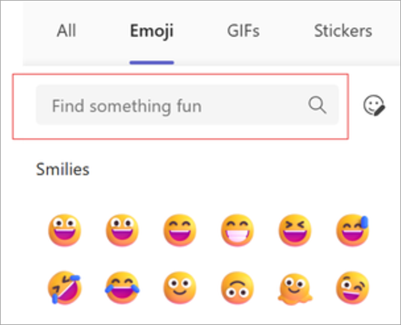
A megfelelő emoji megtalálása – gyorsan
Használja az emojik menü kulcsszókereső sávját a megfelelő emoji megtalálásához a megfelelő időben.
A keresésben megjelennek az alkalmazások és az ügynökök
Mostantól amikor keresést végez a Teamsben, a releváns appok és ügynökök megjelennek a lekérdezésnek megfelelő egyéb kapcsolódó találatok mellett.
Ügynökök és alkalmazások megosztása egyetlen kattintással
Amikor négyszemközt cseveg egy alkalmazással vagy ügynökkel, mutasson az alkalmazás vagy az ügynök ikonjára, és válassza a Share lehetőséget a megosztáshoz másokkal.
Értesítés méretének testreszabása
A Beállítások és általánosabbak-ellipszis-gomb-ikon>Beállításoklapon megadhatja, hogy mennyi részlet jelenjen meg a Teams értesítéseiben Értesítések >és tevékenységek a Teamsben. A
  >Méret részen válassza a Kényelmes vagy a Kompakt lehetőséget az igényeinek megfelelően.
A jelnyelvi mód fejlesztései
Befogadó értekezleteket tarthat siket és nagyothalló résztvevők és tolmácsaik számára jelnyelvi módban. A fejlesztések közé tartozik az aláírók automatikus emelése aktív beszélővé aláírás észlelésekor, a tolmácsok jobb láthatósága és még sok más. További információ: Jelnyelvi mód használata Microsoft Teams-értekezleteken.
Kézfelnyújtás egy városházán
Mostantól a városháza résztvevői felemelhetik a kezüket, hogy kérdéseket tegyenek fel vagy megjegyzéseket tegyenek. A Teams prémium verzió ütemezett eseményeiben érhető el.
Betárcsázás városházákba
A városháza résztvevőinek és előadóinak meghívói mostantól közvetlenül az e-mail törzsében tartalmazzák a betárcsázási adatokat. Így a résztvevők gyorsan hozzáférhetnek az esemény lényeges adataihoz anélkül, hogy külön keresgélnének.
Fokozza a részvételt a gyűléseken végzett szavazásokkal
Teszteket hozhat létre, feleletválasztós kérdéseket oszthat meg, és valós idejű visszajelzéseket gyűjthet a résztvevőktől a Teams városházáiban végzett szavazásokkal. Teams prémium verzió-licenccel rendelkező városháza-szervezők számára érhető el. További információ: Szavazás létrehozása a Microsoft Teamsben.
Diavezérlő előadóknak
Az előadók mostantól közösen vezérelhetik a diákat más előadókkal, így zökkenőmentes lesz a bemutató az értekezletek és események során.
Copilot átírás vagy rögzítés nélküli hívásokban
Mostantól kihasználhatja a Copilot képességeit olyan hívások során, amelyeket nem írnak át vagy rögzítenek, ha a Copilot választja a hívásvezérlőkben.
Copilot-kérések lekérése Teams Telefon eszközökön
A kétszemélyes és csoportos hívások során a javasolt Copilot-kérések közül választva értekezletjegyzeteket, hívásösszegzéseket és egyebeket hozhat létre. Microsoft 365 Copilot- és Teams Telefon-licencekkel érhető el.
Hívásátadási javaslatok
Aktív hívás során a rendszer mostantól intelligens javaslatokat tesz hívásátadási névjegyekre a környezet, a kommunikációs minták és a partnercsoportokba való elhelyezkedés alapján. Elérhető Teams Telefon-licencekkel.
Egyéni csengőhangok a hozzárendelt vonalbillentyűkhöz
Beállíthat egyedi csengőhangokat, és kiválaszthatja, hogy az egyes hozzárendelt vonalbillentyűk hogyan értesítsék Önt a Teams Telefon-eszközökön. Elérhető Teams Telefon-licencekkel.
Real-Time Text (RTT) a Teams Telefonos eszközökön
RTT-üzeneteket tekinthet meg és küldhet a Teams Telefon-eszközökön. RTT-üzenetek küldéséhez a laptopjával vagy a mobileszközével csatlakozzon az értekezlethez. Elérhető Teams Telefon-licencekkel. További információ: Valós idejű szöveg (RTT) a Microsoft Teamsben.
Hívások rangsorolása a hívássorokban
Állítsa be azt a sorrendet, amelyben a hívások a hívássorban lévő ügynökökhöz lesznek továbbítva, így biztosíthatja, hogy a magas prioritású hívásokat fogadja a rendszer először, míg az alacsonyabb prioritású hívások a várólistán várakoznak, amíg egy ügynök elérhetővé nem válik. Teams Telefon-licenccel érhető el.
2025. június
A kibővített helyesírás-ellenőrzésnek köszönhetően nincs több elírás
Észlelje a hibákat, miközben gépel a Teams-csevegés szövegbeviteli mezőjében. Javíthatja, kihagyhatja vagy felveheti a megjelölt szavakat a szótárba. Akár három nyelvet is felvehet a hatékonyabb többnyelvű kommunikáció érdekében. További információ: Csevegés másokkal a Microsoft Teamsben.
Real-Time Szöveg (RTT) a Teams-értekezleteken és -hívásokban
A Microsoft Teams-értekezletek és -hívások során elérhető RTT révén akadálymentesebbé és befogadóbbá teheti a beszélgetéseket. Az RTT azonnal, karakterről karakterre továbbítja a szöveget a beírás közben, anélkül, hogy meg kellene nyomnia a "küldés" gombot. További információ: Valós idejű szöveg (RTT) a Microsoft Teamsben.
Csatlakozás városházákhoz és webináriumokhoz telefonon keresztül
Mostantól a szervezők, az előadók és a résztvevők betárcsázhatnak az eseményekbe a meghívóban található PSTN-kóddal. Csatlakozás után a rendszer közvetlenül átirányítja a szobába vagy az élő munkamenethez a zökkenőmentes élmény érdekében. További információ: Üvegház használata a Microsoft Teamsben.
A városháza betárcsázási adatainak megkeresése a megosztott esemény párbeszédpaneljén
A szervezők és az előadók a városháza betárcsázási kódjai alapján kereshetik meg, oszthatják meg és csatlakozhatnak hozzá, amikor az esemény részletei között az Esemény megosztása lehetőséget választják.
Előadók behívása egy városházára vagy webináriumra
Gyorsan felvehet előadókat egy városháza vagy webinárium során, ha felhívja őket a Résztvevők panelről. Egyszerűen válassza a  az értekezletvezérlőben, keresse meg a hozzáadni kívánt személyt, és kérje meg, hogy csatlakozzon. További információ: Városháza üzemeltetése a Microsoft Teamsben.
A városháza termelési eszközeinek kezelésére jogosult személy kiválasztása
A városháza szervezői kijelölhetik, hogy kik irányíthatják az eseménykészítési eszközöket, és elindíthatják az eseményt, kezelhetik, hogy mit látnak a résztvevők, és befejezhetik az eseményt. További információ: Városháza termelési eszközeinek szabályozása a Microsoft Teamsben.
Városháza előnézete résztvevőként
Nézzen egy városházát a résztvevők szemszögéből, hogy észrevegye a lehetséges problémákat, valós időben módosítsa az eseményt, és javítsa a közönségélményt. További információ: Városháza üzemeltetése a Microsoft Teamsben.
Az eseményértesítések küldési idejének szabályozása
Döntse el, hogy mikor küldjön értesítést a városházáról és a webináriumról az előadók és a résztvevők, hogy csak az érintett személyek kapjanak értesítést a cím, a dátum, az idő és egyebek változásairól. További információ: Városháza e-mailek kezelése a Microsoft Teamsben és Webináriumi e-mailek kezelése a Microsoft Teamsben.
Csatlakozás CVI használatával a városházákon
Az előadók mostantól használhatják a kedvenc videokonferencia-eszközeiket a Teams városházáin, még akkor is, ha nem Teams Konferencia. A szervezők megoszthatják a Cloud Video Interop (CVI) csatlakozási kódjait, lehetővé téve az előadóknak, hogy résztvevőként csatlakozzanak, és előadóvá léptessék elő őket. További információ: CVI kezelése és beállítása a Microsoft Teams-ben.
Átvitt hívásösszegzések a Copilottal
Kontextust adhat a hívások átadásakor az AI által generált összegzések bekapcsolásával. Egy Teams Telefon-eszközön válassza a Hívásösszegzés generálása és elküldése átvitellel lehetőséget, hogy átirányítás előtt megossza a hívás összegzését. További információ: A Microsoft Teams-telefonok használatának első lépései.
A Teams gomb használata perifériaeszközökön
Ha több minősített Teams-perifériaeszköz csatlakozik ugyanahhoz a gazdaeszközhöz (például a laptopjához), a Teams gombot anélkül használhatja, hogy manuálisan kiválasztana egy eszközt a Teams-eszközök beállításai között. További információ: Hívások és értekezletek kezelése a Microsoft Teamsben hitelesített eszközökkel.
Hívások megnyitása kis Teams-ablakban
Csökkentheti a fennakadásokat a Teamsben, ha a hívásokat kis ablakban nyitja meg. A Teamsben válassza a Beállítások és egyebek>Beállítások>Hívások . Ezután válassza a Kis ablak lehetőséget a Bejövő hívások megtekintése lapon.
Hívásvárakozó hangjelzés
Most, ha már folytatta a hívást, várakozó hangjelzést fog hallani, amikor újabb hívás érkezik.
2025. május
Az új csevegési és csatornafelület bemutatása
Az új csevegési és csatornafelülettel leegyszerűsítheti munkaterületét a Teamsben. A csevegések, csatornák és üzenetek együtt jelennek meg a munkafolyamatok egyszerűsítése érdekében. Rendszerezheti és testre szabhatja a tárhelyet, hogy nyomon követhesse, mi a legfontosabb az Ön számára. További információ: Új csevegési és csatornafelület a Microsoft Teamsben.
Külső alkalmazások billentyűparancsainak használata
A Teams mostantól támogatja a külső csevegő- és értekezletalkalmazások billentyűparancsait. Válassza a Beállítások és egyéb általános három >Billentyűparancsok a Teamsben. Válassza ki a kívánt beállítást a Más alkalmazások parancsikonjainak használata legördülő menüből.
Kódblokkok gyors megosztása
Amikor kódot oszt meg a Teamsben, élvezheti többek között a legutóbbi használaton alapuló automatikus nyelvfelismerést, a gyors kódblokkok létrehozását billentyűparancsokkal vagy perjeles parancsokkal. A továbbfejlesztett olvashatósági funkciók közé tartozik a rögzített méretezés, a görgetés és a sortörés.
A név kiejtésének rögzítése a Teamsben
A név kiejtésének rögzítésével a Teamsben segíthet másoknak a helyes kiejtésben. Amikor valaki az Ön profilképére vagy -nevére mutat a Teamsben, a neve melletti hangszóró ikonra kattintva meghallgathatja a felvételt. További információ: A név kiejtésének rögzítése és megjelenítése a profilkártyán.
Új módszerek a Teams-ablakok átméretezésére
A kompaktabb ablakméretek és elrendezések segítenek több feladaton egyszerre több feladatot elvégezni a különböző Teams-alkalmazásokban. Az ablakok átméretezésével és egymás melletti megjelenítésével kiemelheti a legfontosabb dolgokat.
Fájlok megosztása egyszerűbben és gyorsabban
Gyorsan megoszthat fájlokat a csevegésből, a Megosztott lapról vagy a csatornabejegyzésekből más csevegésekbe és csatornákra. A fájlengedélyek megosztáskor megmaradnak, így a címzettek mindig a megfelelő hozzáféréssel rendelkeznek. Adjon hozzá egy üzenetet és @mention személyeket a további kontextus és az igazítás érdekében. További információ: Fájlok megosztása a Microsoft Teamsben.
Emoji kulcsszavas keresése
A keresett emojival kapcsolatos kifejezésekre keresve több ezer szokásos emoji között találhat kapcsolódó találatokat.
Annak szabályozása, hogy a résztvevők mikor láthatják a megosztott tartalmat
Amikor megosztás közben elkezdi megosztani a képernyőt vagy más tartalmat, a megosztott tartalom először a Képernyő kezelése panelen jelenik meg, ahonnan manuálisan mindenki számára láthatóvá teheti. További információ: A résztvevők által látottak kezelése a Microsoft Teamsben.
Egyszerűsítheti a híváskezelést a vonalbillentyűk fejlesztéseivel
Megosztott vonalakat rendelhet a vonalbillentyűkhöz, és közvetlenül az érintőképernyős eszközein tekintheti meg a főnökök és meghatalmazottak jelenlétét. A meghatalmazottak mostantól egyetlen koppintással fogadhatják a főnökeik hívásait, és gyorsan átirányíthatják az aktív hívásokat, ha az átviteli műveletet hozzárendelik egy dedikált vonalbillentyűhöz. További információ: Vonalbillentyűk beállítása a Microsoft Teams telefonon.
Külső partnerek kezelése közvetlenül a Teams Telefonról
Nem kell többé a Teams asztali alkalmazásra váltania külső partnerek hozzáadásához vagy szerkesztéséhez. A People alkalmazásban néhány koppintással kezelheti a kapcsolattartási adatokat, és vonalbillentyűkhöz rendelheti a külső névjegyeket az egyszerű azonosítás érdekében.