

Fájlokat is megoszthat és megkereshet az eszközéről, hogy együttműködhessen másokkal a Teamsben. Ide tartoznak a Teams OneDrive-on, csatornákon és csevegésekben tárolt fájlok, valamint a helyi eszközön tárolt fájlok is. Küldje el magát a fájlt vagy a fájlra mutató hivatkozást.
Fájl megosztása a OneDrive-ról a Teamsben
Amikor feltölt egy fájlt a Teamsbe, bármikor megoszthatja azt más személyekkel és csoportokkal.
Válassza a OneDrive
 lehetőséget a Teamsben.
Nyissa meg a Saját fájlok
 .
Vigye az egérmutatót egy fájlnév fölé, és válassza a Megosztás megosztása
 .
Tegye a következők valamelyikét:
- Válassza a Hivatkozás másolása lehetőséget, hogy beillessze a hivatkozást a csevegésbe vagy e-mailbe.
- Válassza a Megosztási beállítások lehetőséget a személyek és a fájlra vonatkozó engedélyeik megadásához.
- Név, csoport vagy e-mail-cím hozzáadása. Ezután válasszon ki egy engedélyt (például Szerkesztheti a tartalmat, Megtekintheti a tartalmat, vagy Nem tölthet le és nem adhat hozzá nem kötelező üzenetet).
Válassza a Megosztás
 .
Fájl megosztása egycsatornán vagy csevegésben
Válasszon ki egy csatornabejegyzést vagy csevegőüzenetet.
A szövegbeviteli mezőben válassza a Műveletek és alkalmazások lehetőséget
 > tetejénFájl csatolása
 .
Jelöljön ki egy fájlt, és ha szeretne, írjon be egy üzenetet.
Válassza a Küldés ikon
 lehetőséget.
Megjegyzés
Ha meg szeretne osztani egy fájlt a számítógép fájlkönyvtárából, húzza azt az üzenetbe.
Megosztott fájlok engedélyei
Amikor fájlt csatol egy üzenethez, a Teams automatikusan ellenőrzi a címzettek engedélyeit, mielőtt elküldené azt. Ha a címzettnek nincs hozzáférése, egy szalagcím jelenik meg a fájl előnézeténél, amely hozzáférés megadását kéri.
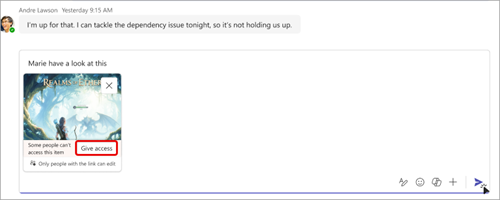
Válassza a Hozzáférés megadása lehetőséget a fájlengedélyek módosításához. Ezután válassza a Hozzáférés frissítése lehetőséget a módosítások mentéséhez küldés előtt.
Fájlok keresése csatornákban és csevegésekben
A Teamsben minden csatornához és csevegéshez tartozik egy Megosztott lap, ahol megtalálhatja a csatornabejegyzésekben és a csevegésekben megosztott fájlok és hivatkozások listáját. Minden csatornához saját SharePoint-dokumentumtár tartozik, ahol az adott csatorna fájljait tárolhatja.
Fájlok keresése egy csatornában:
- Egy csatornában válassza a Megosztott lapot.
- Keresés kétféle módon:
- A bejegyzések közötti kereséshez válassza a Bejegyzésben lehetőséget. A legutóbb megtekintett fájlok és hivatkozások megtekintéséhez válassza a Legutóbbiak lehetőséget. Válassza a Files lehetőséget, ha csak a fájlokban szeretne keresni, a Linkek elemet, ha csak a hivatkozások között szeretne keresni.
- Ha rá szeretne keresni az adott csatornára a SharePoint-tárban , válassza a Könyvtárban lehetőséget.
Fájlok keresése egy csevegésben:
- Válassza ki azt a csevegést, amelyben fájlokat szeretne keresni.
- Válassza a képernyő tetején a Megosztott fület.
- A legutóbb megtekintett fájlok és hivatkozások megtekintéséhez válassza a Legutóbbiak lehetőséget. Válassza a Files lehetőséget, ha csak a fájlokat szeretné keresni, a Hivatkozásokat, ha csak a hivatkozásokat szeretné keresni.


 elemre az üzenet beírására szolgáló mező alatt, és válassza ki a fájlt az eszközén vagy a felhőtárhely-szolgáltatásban.