
A Teams beállításait közvetlenül az asztali vagy mobilalkalmazásban módosíthatja. Frissítheti a régiót, a nyelvet, az időpontot és a dátumot, és eldöntheti, hogy szeretné-e, hogy a Teams automatikusan szinkronizálódjon az operációs rendszerrel. Módosíthatja a profilképét, beállíthatja az állapotát, vagy kipróbálhat más világos témákat, hogy személyesebbé tegye a fiókját. A hívások csengőhangját is módosíthatja, a "házon kívül" ütemezését állíthatja be, és még sok minden más mellett megteheti.
A Teams alkalmazáson belüli beállításainak megnyitása
- A Microsoft Teamsben válassza a Beállítások és egyéb lehetőségek
 a profilképe mellett.
 - Válassza a Beállítások
 .
.
Tipp:
Gyorsan megtalálhatja, amire szüksége van, ha kategória, cím vagy leírás kulcsszavakat ad meg a beállítások keresőmezőjében.
A Teams beállításainak módosítása
Alapértelmezés szerint a Teams ugyanazt a dátum- és időformátumot tükrözi, mint az eszköz nyelvi, dátum- és időbeállításai. Ha például az eszköz megjelenítési nyelve angol (Egyesült Államok) értékre van állítva, a Teamsben a dátum és idő az Egyesült Államok területén használt regionális formátumot fogja megjeleníteni.
Az alapértelmezett beállítások módosításához kövesse az alábbi lépéseket:
A nyelvi és területi formátumok módosítása a Teamsben
Amikor frissíti a nyelvi és területi beállításokat az operációs rendszerében, lehetősége van arra, hogy a Teams tükrözze ezeket a változásokat.
Az operációs rendszer beállításainak követése funkció be- vagy kikapcsolása:
- A Teamsben válassza a Beállítások és egyebek lehetőséget, >Gépház>Általános.
- A Nyelvi és területi formátumok területen használja az Operációs rendszer beállításainak követése melletti kapcsolót a beállítás be- vagy kikapcsolásához. Kapcsolja ki az alkalmazás nyelvének, dátumformátumának és időformátumának manuális beállításához.
- Ha végzett a módosításokkal, válassza a Mentés és újraindítás vagy az Újraindítás lehetőséget. Ha egyik gomb sem látható, indítsa újra manuálisan a Teamst.
Megjegyzés
Ha módosítja a dátum- és időformátumokat, valamint a nyelvi és területi beállításokat is, a módosítások érvénybe léptetéséhez újra kell indítania a Teamst.
A nyelvi beállítások módosítása a Windowsban
A Teamsben válassza a Beállítások és egyebek lehetőséget,
>Gépház>Általános.A Nyelvi és regionális formátumok szakaszban válassza a Windows-beállítások kezelése (vagy a Webes Teams kezelése lehetőséget).
AWindows megjelenítési nyelve& területen> válassza ki a használni kívánt nyelvet a legördülő menüből.
Megjegyzés
Új használni kívánt nyelv telepítéséhez válassza a Nyelv hozzáadása lehetőséget, válassza ki a telepíteni kívánt nyelvet, majd válassza a Tovább>telepítés lehetőséget.
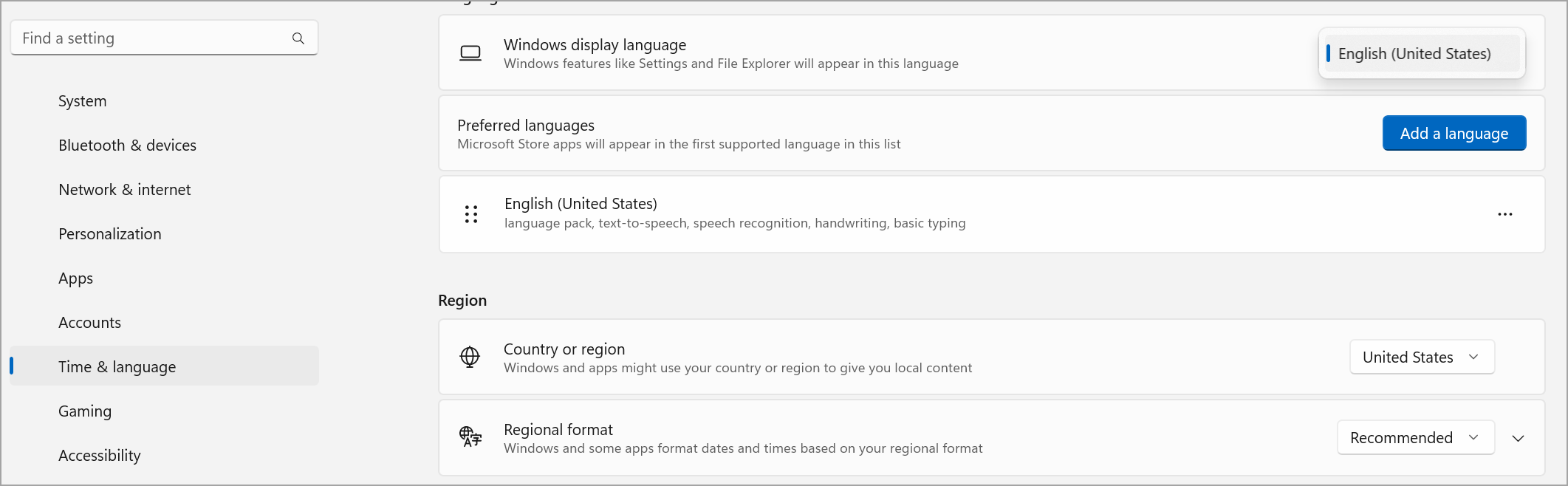
További nyelvi beállításokért válassza a További beállítások lehetőséget
 >Nyelvi beállítások a nyelv mellett.
A nyelvi beállítások módosításainak alkalmazásához indítsa újra a Teamst.
A régió módosítása a Windowsban
A Teamsben válassza a Beállítások és egyebek lehetőséget,
>Gépház>Általános.A Nyelvi és regionális formátumok szakaszban válassza a Windows-beállítások kezelése (vagy a Webes Teams kezelése lehetőséget). Ekkor megnyílik a Windows beállításai.
A Régió területen válassza ki a régiót az Ország vagy régió legördülő menüből.
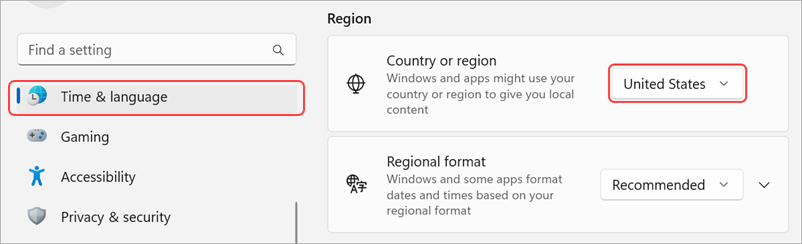
Ha szinkronizálni szeretné a területi dátumot és időt más alkalmazásokkal, tartsa a területi formátumot az Ajánlott értéken, vagy válasszon másik beállítást a legördülő menüből.
A területi formátummódosítások alkalmazásához indítsa újra a Teamst.
A régió módosítása MacOS rendszeren
Nyissa meg a Rendszerbeállításokat a MacOS rendszerű eszközön.
Válassza az Általános>nyelv & régió lehetőséget.
Válassza a Régió legördülő menüt, és válassza ki a régiót.

Erősítse meg a regionális módosítást.
A területi formátummódosítások alkalmazásához indítsa újra a Teamst.
Az időzóna módosítása
Amikor megváltoztatja az időzónát az eszköz beállításaiban, a Teams automatikusan tükrözi ezeket a változásokat, kivéve, ha a Nyelvi és regionális formátumok területen kikapcsolta az operációs rendszer beállításainak követését. A helymeghatározási engedélyek engedélyezésével automatikusan frissítheti az időzónát.
Az időzóna módosítása a Windowsban
- A Teamsben válassza a Beállítások és egyebek lehetőséget, >Gépház>Általános.
- Az Időzóna szakaszban válassza a Windows-beállítások kezelése lehetőséget.
- Válassza ki az időzónát az Időzóna melletti legördülő menüből.
Az időzóna módosítása a MacOS rendszerben
Nyissa meg a Rendszerbeállításokat a MacOS rendszerű eszközön.
Válassza az Általános>dátum & idő lehetőséget.
Ha az Időzóna automatikus beállítása kapcsoló be van kapcsolva, akkor az időzóna frissül az aktuális tartózkodási helyének megfelelő időzónára.
Az időzóna manuális módosításához kapcsolja ki az Időzóna automatikus beállítása kapcsolót. Ezután válassza ki a legközelebbi várost a legördülő menüből, hogy a város időzónájára váltson.
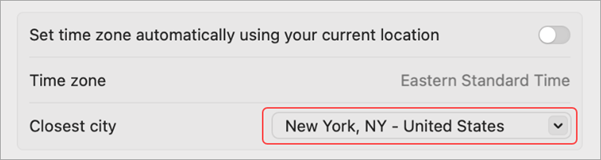
Az előnyben részesített nyelv és régió Teamsben való módosításakor az idő- és dátumformátum is frissül.
Az alkalmazások megjelenésének testreszabása
A Teamsben az alkalmazások testreszabásához adja meg, hogy megjelenjenek-e címkék az alkalmazásikonok alatt, és hogy szeretné-e automatikusan összecsukni az alkalmazássávot a Teams használata során.
Alkalmazáscímkék megjelenítése vagy elrejtése:
- Válassza a Beállítások és egyéb lehetőségek>A Beállítások a Teamsben.
- Select Appearance
 .
. - Kapcsolja be vagy ki az Appnevek megjelenítése beállítást.
Alkalmazások összecsukása vagy megjelenítése:
- Válassza a Beállítások és egyéb lehetőségek>A Beállítások a Teamsben.
- Megjelenés kiválasztása .
- Az alkalmazássáv automatikus összecsukása kapcsolójának be- vagy kikapcsolásával automatikusan összecsukhatja az alkalmazássávot, miután kiválasztott egy alkalmazást.
Tipp:
A megjelenési beállítások egyszerű eléréséhez válassza az alkalmazássáv kibontása lehetőséget , vagy nyomja le a Ctrl+\\ billentyűkombinációt, vagy kattintson a jobb gombbal az alkalmazássávra, és válassza az Alkalmazássáv testreszabása lehetőséget.
A Teams automatikus indításának beállítása
Amint elindítja az eszközét, a Teams automatikusan megnyílik és fut a háttérben. Ha bezárja az appot, az továbbra is fut a háttérben. Ezeket a beállításokat bármikor módosíthatja.
- Válassza ki a profilképét a Teams jobb felső részén.
- Válassza a Beállítások és egyéb lehetőségek>Gépház> Általános.
- A Rendszer szakaszban törölje a jelölést a Teams automatikus indítása melletti jelölőnégyzetből. A beállításokat is módosíthatja, hogy az app ne fusson a háttérben, illetve tovább fusson, miután bezárta az ablakot.
A hatékonysági üzemmód be- és kikapcsolása
A Microsoft Teams hatékonysági módja a teljesítmény javítását és az erőforrás-használat csökkentését szolgálja, különösen a hardverigénybevételnek kitett vagy korlátozott képességű eszközök esetében.
Vegye figyelembe, hogy a beállítás bekapcsolása hatással lehet bizonyos funkciókra, például a kamera felbontására.
A Teamsben válassza a Beállítások és egyebek lehetőséget,
>Gépház>Általános.Görgessen le a hatékonysági módhoz.
Válassza ki a kívánt beállítást:
- Csak akkor használja, ha kevés az erőforrás (alapértelmezett): Csökkentse a processzor- és memóriahasználatot, ha csökkent erőforrás-használatot észlel.
- Soha ne használja a hatékonysági módot: Rangsorolja a gazdagabb élményt, amely több rendszererőforrást használ.
- Mindig használja a hatékonysági módot: Mindig csökkentse a processzor- és memóriahasználatot.