
Létrehozhat egy UML telepítési diagramot, amely bemutatja a szoftverösszetevők csomópontokra telepítésének architektúráját. Először nyissa meg az UML telepítési sablont, és válasszon a négy lehetőség közül. Ekkor megjelenik az UML telepítési rajzsablon az UML 2.5-ös szabványnak megfelelő alakzatokkal együtt.

UML típusú telepítésdiagram elindítása
- Indítsa el a Visio alkalmazást. Vagy, ha már megnyitott egy fájlt, kattintson az Új fájl>gombra.
- Ugorjon a Kategóriákhoz>Szoftverek és adatbázisok>UML üzembe helyezése.
- Kattintson az üres sablonra, vagy a három alapdiagram egyikére. Miután kiválasztotta a kívánt sablont, kattintson a Létrehozás gombra.
- A diagram mellett megjelenik az Alakzatok ablak. Ha nem látja, nyissa meg aMunkaablakokmegtekintése> párbeszédpanelt, és jelölje be az Alakzatok jelölőnégyzetet. Ha az ablak továbbra sem jelenik meg, kattintson a bal oldali
 .
. - A Nézet lapon győződjön meg arról, hogy a Csatlakozási pontok melletti jelölőnégyzet be van jelölve. Ez esetben a csatlakozási pontok megjelennek az alakzatok összekötésének megkezdésekor.
- Ezután húzza a diagramon felhasználni kívánt alakzatokat az Alakzatok ablakból a lapra. A címkék átnevezéséhez kattintson duplán a címkékre.
Csomópontpéldányok és összetevők
Mikor használható
- A csomópontpéldány-alakzatokat akkor használhatja, ha egy futásidejű számítási vagy fizikai eszköz egy példányát szeretné megadni.
- Helyezzen műtermékpéldány-alakzatokat csomópontpéldány-alakzatokba az összetevők üzembe helyezéséhez.

1. lépés
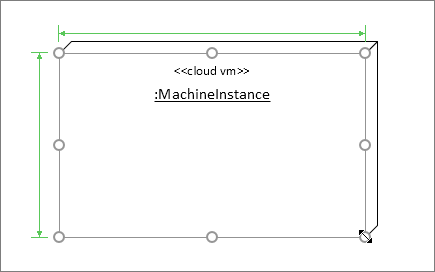
Először húzzon a lapra egy Csomópontpéldány alakzatot, majd az alakzat fogópontjainak húzásával növelje meg a méretét.
2. lépés
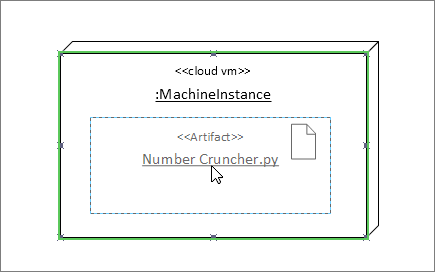
Húzzon egy Műtermékpéldány alakzatot a nagyobb csomópontalakzatba. Ha zöld kiemelést lát, az azt jelenti, hogy a kisebb alakzat a nagyobb csomópontalakzaton belül lesz. Ettől a ponttól kezdve, amikor a csomópont alakzata elmozdul, a benne található objektum is elmozdul.
Egyéb tárolóalakzatok
Az UML telepítési rajzsablonjában további tárolóalakzatok is találhatók. Úgy viselkednek, mint a Csomópont-példány alakzat. Ez azt jelenti, hogy ha alakzatokat húz rájuk, azok a tárolóval együtt mozognak. Íme néhány a telepítési diagramokhoz legnépszerűbb tárolóalakzatok közül:
Hierarchikus csomópontok
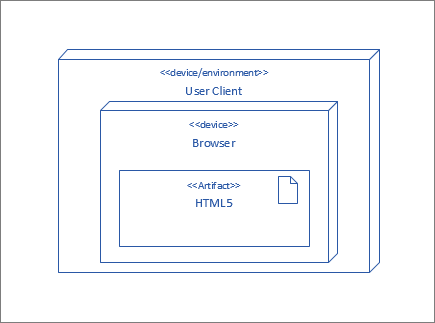
A csomópontalakzatokat egymásba illesztheti, ha hierarchikusan szeretné megjeleníteni őket.
Alakzatok csomagolása
Csomagolt alakzatokat akkor érdemes használni, ha a megtalálható elemeket, például egy mappát kell ábrázolnia.

Diagram áttekintése
Ha az összes alakzatot kerettel szeretné körülvenni, akkor a Diagram áttekintése alakzatot használja.

Tippek az összekötők használatához
Összekötők kiegyenesítése
Ha egy összekötő túl sok kanyart ír le, kattintson rá jobb gombbal, majd válassza az Egyenes összekötő lehetőséget.
Multiplicitás megjelenítése
Ha szükséges, jobb gombbal kattintson az összekötőre, és válassza a Multiplicitás megjelenítése lehetőséget. Miután elkészült, a négy megjelenő szövegdobozba beírhatja az adatokat. A felesleges szövegdobozokat egyszerűen törölheti.
Az összekötő típusának módosítása
Igény szerint módosíthatja az összekötők típusát. Egy Társítás összekötő helyett például felvehet egy Irányított társítás összekötőt. Jobb gombbal kattintson az összekötőre, és válassza az Összekötőtípus beállítása lehetőséget.
Dinamikus kapcsolat létrehozása pontkapcsolat helyett
Ha előre tervezi, hogy gyakran kell áthelyeznie az alakzatokat, célpontok közötti kapcsolat helyett célszerű dinamikus kapcsolatot létrehozni.
Az összekötőkön lévő szöveg áthelyezése vagy elforgatása
Valószínűleg elő fog fordulni, hogy át kell helyeznie vagy el kell forgatnia az összekötők feliratát. Ezt a következő módon teheti meg:
- A lap egy üres területére kattintva szüntessen meg minden kijelölést.
- A Kezdőlap lap Eszközök csoportjában kattintson a Szövegterület eszközre

- Kattintson arra az összekötőre, melynek szövegét el szeretné forgatni vagy át szeretné helyezni.
- A szövegterületet húzással helyezheti át, elforgathatja a forgatóponttal

- Ha elkészült, kattintson a Mutatóeszköz gombra

Miután visszaváltott a Mutatóeszköz gombra , a szöveg az alakzathoz képest ugyanabban a helyzetben marad. Ha a Mutatóeszköz húzza a szöveget, az alakzat vele együtt elmozdul. A szövegnek az alakzattól független áthelyezéséhez lépjen vissza a Szövegterület eszköz .
Összetevő-alakzatok
Mikor használható
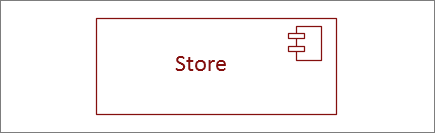
Az összetevő-alakzatokat a rendszerben vagy alkalmazásban található egyes funkcionális egységek esetében használhatja.
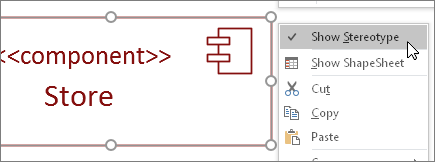
Sztereotípus megjelenítése és elrejtése
Kattintson jobb gombbal az alakzatra a sztereotípus címkéjének megjelenítéséhez vagy elrejtéséhez.
Felületi alakzatok
Mikor használható
- Egy osztály vagy felület megvalósításának megadásához használja a Megvalósított felület alakzatot.
- Egy osztályon vagy felületen alapuló függőség megadásához pedig használja a Kötelező felület alakzatot.
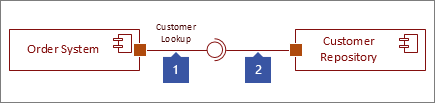
1. lépés
Húzzon egy Megvalósított felület alakzatot a lapra, és illessze a négyzet alakú portot a csatlakozási ponthoz. A csatlakoztatás akkor sikerül, ha a csatlakozási pont körül megjelenik a zöld kiemelés.
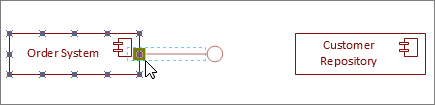
2. lépés
Húzzon egy Kötelező felület alakzatot a lapra, és illessze a négyzet alakú portot a csatlakozási ponthoz. A csatlakoztatás akkor sikerül, ha a csatlakozási pont körül megjelenik a zöld kiemelés.
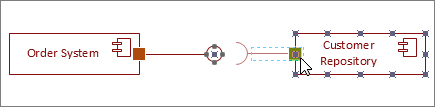
3. lépés
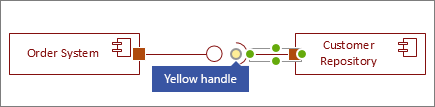
Egy Kötelező és egy Megvalósított felület összekapcsolásához először a Kötelező felület alakzatot kell kijelölni. Ezután keresse meg a sárga fogópontot.
4. lépés:
A sárga fogópontot húzva kapcsolja a Kötelező felület alakzatot a Megvalósított felület alakzathoz.

Lásd még
UML típusú diagramok a Visióban
UML típusú összetevő-diagram létrehozása