
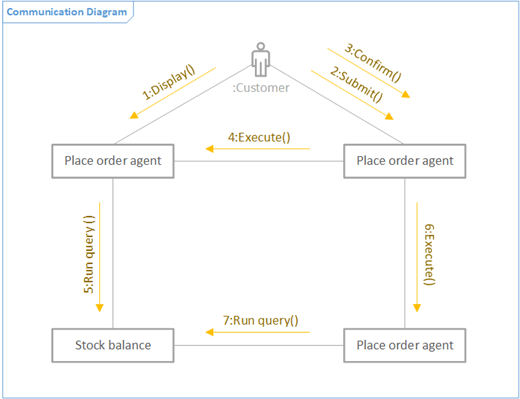
Egy UML Kommunikáció diagrammal megjelenítheti a szekvencializált üzeneteket használó életvonalak közötti interakciókat szabadkézi elrendezésben. Először nyissa meg az UML kommunikációs sablont, és válasszon a négy lehetőség közül. Ekkor megjelenik az UML kommunikáció rajzsablon az UML 2.5-ös szabványnak megfelelő alakzatokkal együtt.
Megjegyzés
Az UML Kommunikáció rajzsablon csak a Visio 2. csomag előfizetői számára érhető el. Ha Ön előfizető, gondoskodjon arról, hogy a Visio legújabb verzióját használja.
Kommunikációs diagram indítása
- Indítsa el a Visio alkalmazást. Vagy, ha már megnyitott egy fájlt, kattintson az Új fájl>gombra.
- Ugorjon a Kategóriákhoz>:Szoftver és adatbázis>UML kommunikáció.
- Kattintson az üres sablonra, vagy a három alapdiagram egyikére. Ha a mentővonalak együttműködését az életvonalak közötti kölcsönhatások megjelenítésével szeretné ábrázolni, válassza a bal alsó sarokban lévő kezdődiagramot.
- Kattintson a Létrehozás gombra.
- A diagram mellett megjelenik az Alakzatok ablak. Ha nem látja, nyissa meg aMunkaablakokmegtekintése> párbeszédpanelt, és jelölje be az Alakzatok jelölőnégyzetet. Ha az ablak továbbra sem jelenik meg, kattintson a bal oldali
 .
. - A Nézet lapon győződjön meg arról, hogy a Csatlakozási pontok melletti jelölőnégyzet be van jelölve. Ez esetben a csatlakozási pontok megjelennek az alakzatok összekötésének megkezdésekor.
- Ezután húzza a diagramon felhasználni kívánt alakzatokat az Alakzatok ablakból a lapra. A címkék átnevezéséhez kattintson duplán a címkékre.
Actor and lifeline shapes
Mikor használható
- Húzza a Actor alakzatot a lapra egy felhasználó vagy egy külső rendszer szerepkörének ábrázolásához.
- Húzza az Életvonal alakzatot az egyes résztvevőket képviselő elnevezett elemek lapjára.
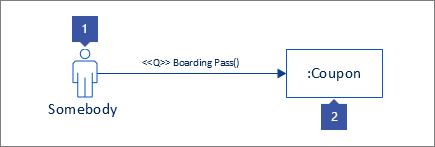
A mentővonalak közötti interakciók üzenetként
1. lépés
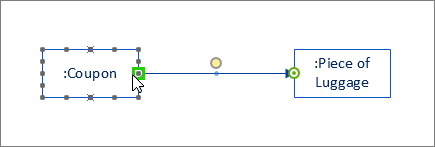
Húzzon üzenetalakzatot a lapra, és kapcsolja az egyik végét egy másik alakzat csatlakozási pontjához. Akkor lehet kapcsolás, hogy a csatlakozási pont körül egy zöld négyzet látható.

2. lépés
Tegye ugyanezt az üzenet másik végével is, hogy az is kapcsolódási ponthoz kapcsolódjon. Akkor jön létre, hogy a rajzpont körül zöld szegély látható.
3 lépés
Ha az üzenetet aszinkron formában szeretné megjeleníteni, kattintson a jobb gombbal, és válassza az Aszinkron parancsot. Ezzel a zárt nyílhegyet nyitottra változtatja.

Segélyvonalak együttműködése az életvonalak közötti interakciók bemutatásával
Áttekintés
- Először csatlakoztassa a mentővonalakat az Összekötő eszközzel.
- Ezután az Üzenet és a Válaszüzenet alakzatokkal megjelenítheti az életvonalak közötti kölcsönhatásokat.

1. lépés
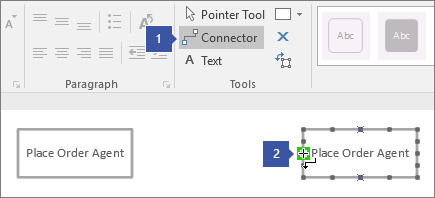
A Kezdőlapon kattintson az Összekötő eszközre (1). Vigye az egérmutatót egy életvonal-alakzat csatlakozási pontjai fölé, és várja meg, hogy zöld szegélynek tűnjön (2).
2. lépés
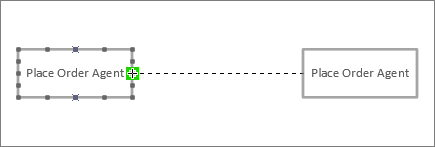
Kattintson a zöld kiemelőpontról, és húzza az egérmutatót egy másik életvonal-alakzat csatlakozási pontjához, amíg meg nem jelenik egy ilyen kiemelés.
3 lépés
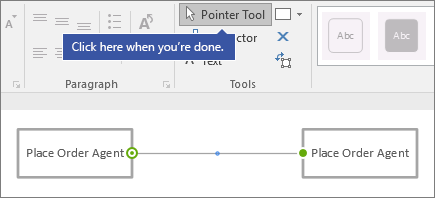
Ha elkészült az életvonal alakzatainak összekapcsolásával, kattintson a mutatóeszközre .
4. lépés
Húzzon egy másik üzenetalakzatot úgy, hogy párhuzamos legyen a másik vonallal.

Tippek az összekötők használatához
Összekötők kiegyenesítése
Ha egy összekötő túl sok kanyart ír le, kattintson rá jobb gombbal, majd válassza az Egyenes összekötő lehetőséget.
Az összekötő típusának módosítása
Igény szerint módosíthatja az összekötők típusát. Egy Társítás összekötő helyett például felvehet egy Irányított társítás összekötőt. Jobb gombbal kattintson az összekötőre, és válassza az Összekötőtípus beállítása lehetőséget.
Dinamikus kapcsolat létrehozása pontkapcsolat helyett
Ha előre tervezi, hogy gyakran kell áthelyeznie az alakzatokat, célpontok közötti kapcsolat helyett célszerű dinamikus kapcsolatot létrehozni.
Az összekötőkön lévő szöveg áthelyezése vagy elforgatása
Valószínűleg elő fog fordulni, hogy át kell helyeznie vagy el kell forgatnia az összekötők feliratát. Ezt a következő módon teheti meg:
- A lap egy üres területére kattintva szüntessen meg minden kijelölést.
- A Kezdőlap lap Eszközök csoportjában kattintson a Szövegterület eszközre

- Kattintson arra az összekötőre, melynek szövegét el szeretné forgatni vagy át szeretné helyezni.
- A szövegterületet húzással helyezheti át, elforgathatja a forgatóponttal

- Ha elkészült, kattintson a Mutatóeszköz gombra

Miután visszaváltott a Mutatóeszköz gombra , a szöveg az alakzathoz képest ugyanabban a helyzetben marad. Ha a Mutatóeszköz húzza a szöveget, az alakzat vele együtt elmozdul. A szövegnek az alakzattól független áthelyezéséhez lépjen vissza a Szövegterület eszköz .
Lásd még
UML típusú diagramok a Visióban
UML típusú összetevő-diagram létrehozása