
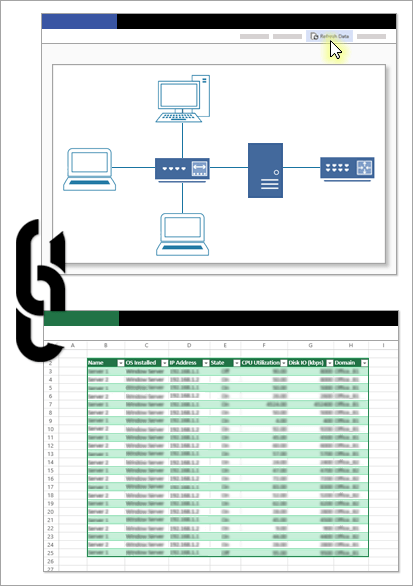
Amikor asztali számítógépen vagy az interneten tekint meg egy Visio-diagramot, az adatok frissítésével megjelenítheti a csatolt adatforráson végzett módosításokat.
A Visióban frissítheti a Visio-diagramba importált adatokat az Egyéni importálás, a Gyors importálás és a Létrehozás adatokból funkcióval. Az adatütközéseket is feloldhatja, amelyeket általában a diagram létrehozása után az adatforrásban hozzáadott vagy törölt sorok okoznak. Az adatfrissítést is ütemezheti, hogy az eseménye adott időközönként történjen.
Megjegyzés
A Visio-diagram módosításával nem frissíthető az adatforrás, amelyhez a Visio-diagram kapcsolódik.
Kapcsolódó műveletek
- Rajz adatainak frissítése
- A Visio beállítása a rajz adatainak automatikus frissítésére
- A régi és az új adatok közötti ütközések feloldása
Rajz adatainak frissítése
Nyissa meg a frissíteni kívánt adatokat tartalmazó rajzot.
Kattintson az Adatok menü Adatok frissítése parancsára.
Ha megjelenik egy Visio biztonsági megjegyzésről szóló üzenet, és megbízik az adatforrásban, válassza az OK gombot.
Az Adatfrissítés párbeszédpanelen tegye a következők valamelyikét:
Egyetlen adatforrás frissítéséhez jelölje ki az adatforrás listájában, majd kattintson a Frissítés gombra.
Több adatforrás frissítéséhez tartsa lenyomva a CTRL billentyűt, miközben kijelöli az adatforrásokat az adatforráslistában , majd kattintson a Frissítés gombra.
Az összes adatforrás frissítéséhez kattintson Az összes frissítése gombra.
Tipp:
Az adatforrások frissítési sorrendjének megadásához kattintson az Adatforrás oszlop fejlécére.
A Visio beállítása a rajz adatainak automatikus frissítésére
- Nyissa meg a frissíteni kívánt adatokat tartalmazó rajzot.
- Kattintson az Adatok menü Adatok frissítése parancsára.
- Az Adatfrissítés párbeszédpanelen jelöljön ki egy vagy több adatforrást.
- Jelölje be a Párbeszédpanel megjelenítése a fájl megnyitásakor jelölőnégyzetet.
- Kattintson a Konfigurálás gombra.
- Jelölje be a Frissítés konfigurálása párbeszédpanel Automatikus frissítés csoportjában a Frissítés gyakorisága jelölőnégyzetet, majd a nyilakra kattintva válasszon időközt.
Fontos
A frissítés megfelelő működéséhez győződjön meg róla, hogy a megfelelő egyedi azonosítót választotta ki.
Hogyan válasszam ki a megfelelő egyedi azonosítót?
Minden egyes tábla számára egyedi azonosítót kell választania, hogy frissíteni tudja a rajzot, amikor az adatforrásban megváltoznak az adatok. Az egyedi azonosítónak (vagy kulcsoszlopnak) olyan oszlopnak kell lennie, amely nem fog megváltozni. Ez a kulcs lehetővé teszi, hogy a frissített adatok minden sora pontosan megfeleljen a frissítés alapjául szolgáló adatforrás egy sorának.
Az alábbi példában szereplő Excel-munkalapon az egyedi azonosító az Alkalmazottkód oszlop.
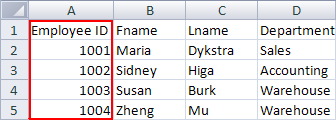
További információt az Adatkijelölő varázsló (Egyedi azonosító frissítésének konfigurálása) című témakörben talál.
A régi és az új adatok közötti ütközések feloldása
Előfordulhat, hogy fel kell oldania az adatforrásból származó új adatok és a rajz régi adatai közötti esetleges ütközéseket. Ütközés léphet fel például, ha töröl egy sort az adatok közül, vagy ha az adatforrás egy másik sorának egyedi azonosítójával egy új sort hoz létre. Az Adatfrissítés parancs egyik esetben sem tudja frissíteni az összes alakzat adatait, mivel már nem tudja megfeleltetni az egyes alakzatokat a frissített adatforrás egy sorának. Ilyen ütközések esetén megjelenik a Frissítésütközések ablaktábla. Az ablaktábla az ütközések feloldását segítő lehetőségeket tartalmazza.
Törölt adatsorok okozta ütközések feloldása
Ha azt követően frissíti a diagramot, hogy már eltávolított egy sort az adatforrásból, akkor dönthet úgy, hogy eltávolítja az alakzatot, amelyhez kapcsolódik – hogy a diagram továbbra is megfeleljen az adatoknak –, vagy megtarthatja az alakzatot akkor is, ha az adatforrásban már nincs az alakzathoz csatolt sor.
Ha az adatok frissítése után ütközések lépnek fel, a Frissítésütközések ablaktábla automatikusan megnyílik, ahogy az az alábbi példában is látható.
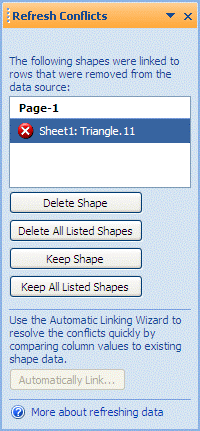
A frissítési ütközések ablaktáblában, az alakzatok listájában jelölje ki azokat az alakzatokat, amelyekre alkalmazni szeretné az alábbi parancsok egyikét.
Kattintson az alkalmazni kívánt parancsra:
Csak a kijelölt alakzatok törlése: Alakzat törlése
Az összes felsorolt alakzat törlése : az összes olyan alakzat törlése, amelyről hiányoznak sorok
Csak a kijelölt alakzatok megtartása az Alakzat megtartása paranccsal
Az összes alakzat megtartása a listában , hogy megmaradjon a hiányzó sorokkal rendelkező alakzatok
Megjegyzés
Az Alakzat törlése és az Alakzat megőrzése parancs nem érhető el (halványan jelenik meg), ha nincs kijelölve alakzat a listában.
Egyedileg nem azonosítható adatok okozta ütközések feloldása
Ha az adatoknak nincs egyedi azonosítója, vagy ha az egyedi azonosító megváltozik az adatforrásban a rajz frissítése előtt, előfordulhat, hogy az Adatfrissítés parancs nem tudja a megfelelő sort megfeleltetni a megfelelő alakzatnak.
Ha az adatok frissítése után ütközések lépnek fel, a Frissítésütközések ablaktábla automatikusan megnyílik, ahogy az az alábbi példában is látható.
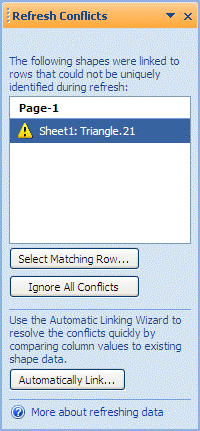
A frissítési ütközések ablaktáblában, az alakzatok listájában jelölje ki azokat az alakzatokat, amelyekre alkalmazni szeretné az alábbi parancsok egyikét.
Kattintson az alkalmazni kívánt parancsra:
Az Egyező sor gombra kattintva megnyithatja az Egyező sor kiválasztása párbeszédpanelt, ahol megadhatja, hogy melyik sor legyen az adott alakzathoz társítva.
Az összes ütközés mellőzése , ha meg szeretné őrizni az ismétlődő sorokat a Külső adatok ablakban. Az ezekre a sorokra mutató meglévő hivatkozások törlődnek.
Megjegyzés
Ha Az összes ütközés mellőzése gombra kattint, az ismétlődő egyedi azonosítókat tartalmazó sorok az ablakban maradnak, az eredeti adatokat továbbra is az Alakzatadatok párbeszédpanel tárolja, és nem jön létre kapcsolat az alakzat és az adatok között.


Lásd még
Importált adatok automatikus csatolása alakzatokhoz
Adatkijelölő varázsló (Egyedi azonosító frissítésének konfigurálása)