

Összegzés
A Windows zárolási képernyője a kezdeti felületként szolgál, amikor elindítja az eszközt, vagy felébreszti azt alvó állapotból. Egy biztonsági réteget biztosít azáltal, hogy biometrikus kézmozdulatot, PIN-kódot vagy jelszót igényel az asztalhoz való hozzáféréshez. A biztonsági funkción túl a zárolási képernyő nagymértékben testreszabható, így különböző háttérképekkel, például egyetlen képpel, diavetítéssel vagy dinamikus tartalommal személyre szabhatja a Windows Reflektorfényből. Hasznos információkat is hozzáadhat, így a zárolási képernyő tetszetősebbé és informatívabbá válik.
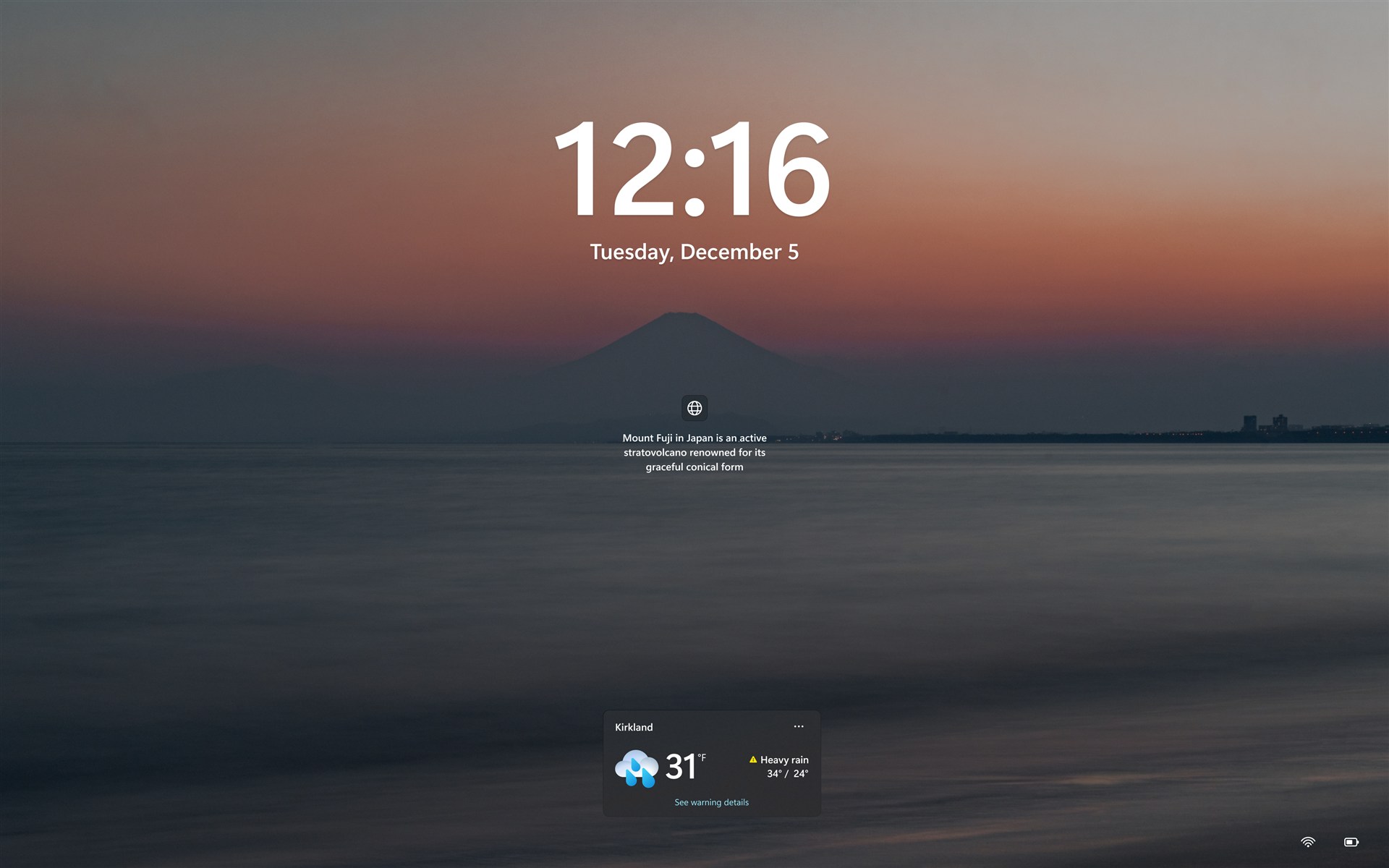
A zárolási képernyő háttérképének és vezérlőinek konfigurálásához a zárolási képernyőn bontsa ki a következő szakaszokat:
A háttérkép testreszabása
A háttérkép testreszabásához:
Válassza a Start>Gépház>Személyre szabás>zárolási képernyője lehetőséget.
A zárolási képernyő személyre szabása területen válasszon az alábbi lehetőségek közül:
Windows Reflektorfény: a Microsoft felváltva képei, valamint tippek, trükkök és értesítések megjelenítése.
Kép: Egyetlen kép kiválasztása a zárolási képernyő háttereként. Választhat az alapértelmezett képek közül, vagy az eszközén tallózással kereshet egy egyéni képet.
Diavetítés: az eszközön lévő mappában lévő képekből álló diavetítést használhat. Több mappát is hozzáadhat, és testre szabhatja a diavetítés beállításait.
Tipp:
jelölje be a Szórakoztató tények, tippek, trükkök és egyebek a zárolási képernyőn lehetőséget, hogy közvetlenül a zárolási képernyőn további tartalmakat kapjon a Microsofttól.
A beállítás be- vagy kikapcsolásaA zárolási képernyő képének reagálása a számítógép mozgatásakor a háttérben történő mozgás funkció engedélyezéséhez vagy letiltásához. Ha engedélyezve van, a kép enyhén pásztázik vagy mozog az eszköz fizikai mozgásának megfelelően, dinamikus hatást keltve.
A beállítás be- vagy kikapcsolása A zárolási képernyő háttérképének megjelenítése a bejelentkezési képernyőn , ha ugyanazt a háttérképet szeretné használni a zárolási képernyőhöz és a bejelentkezési képernyőhöz, így biztosítva az egységes vizuális élményt.
A zárolási képernyőn lévő vezérlők testreszabása
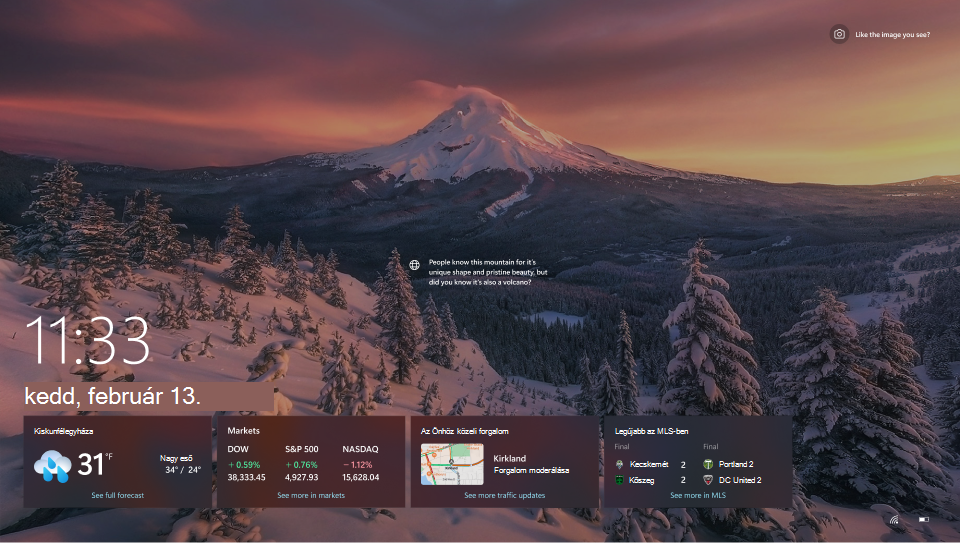
A zárolási képernyőn megjelenő vezérlők dinamikus, valós idejű frissítésekkel javítják az élményt. Kis vezérlőkön keresztül jelenítik meg az aktuális időjárási viszonyokat és egyéb információkat. A zárolási képernyő vezérlői segítségével egy pillantással naprakész maradhat anélkül, hogy feloldaná az eszköz zárolását. Ha többet szeretne megtudni a vezérlőkön megjelenő információkról, jelölje ki a vezérlőt a zárolási képernyőn, jelentkezzen be, és tekintse meg az összes részletet a vezérlőszolgáltató által kiválasztott kezdőlapon.
Hozzáadhatja, eltávolíthatja, átrendezheti és testre szabhatja a vezérlőket a zárolási képernyőn, hogy azok az érdeklődési köreinek és preferenciáinak megfelelően tükrözzék.
Válassza a Start>Gépház>Személyre szabás>zárolási képernyője lehetőséget.
A Vezérlők területen tekintse át a zárolási képernyőn jelenleg megjelenő vezérlőket. A Beállításokban lévő widgetek sorrendje megegyezik a zárolási képernyőn érvényes olvasási sorrendjükkel. Húzzon egy vezérlőt feljebb a listában, hogy korábban jelenjen meg.
Minden egyes vezérlőnél válaszd a További beállítások
 a vezérlő eltávolításához vagy testreszabásához, ha a vezérlőszolgáltató támogatja a testreszabást.
További vezérlők hozzáadásához válassza a lista alatt a Vezérlő hozzáadása lehetőséget. A Vezérlő hozzáadása menü megjeleníti az elérhető vezérlők katalógusát. Jelenleg csak kis méretet támogató vezérlők adhatók hozzá a zárolási képernyőhöz.
Ha el szeretné rejteni a vezérlőket a zárolási képernyőn, kapcsolja ki avezérlőket.
Megjegyzés
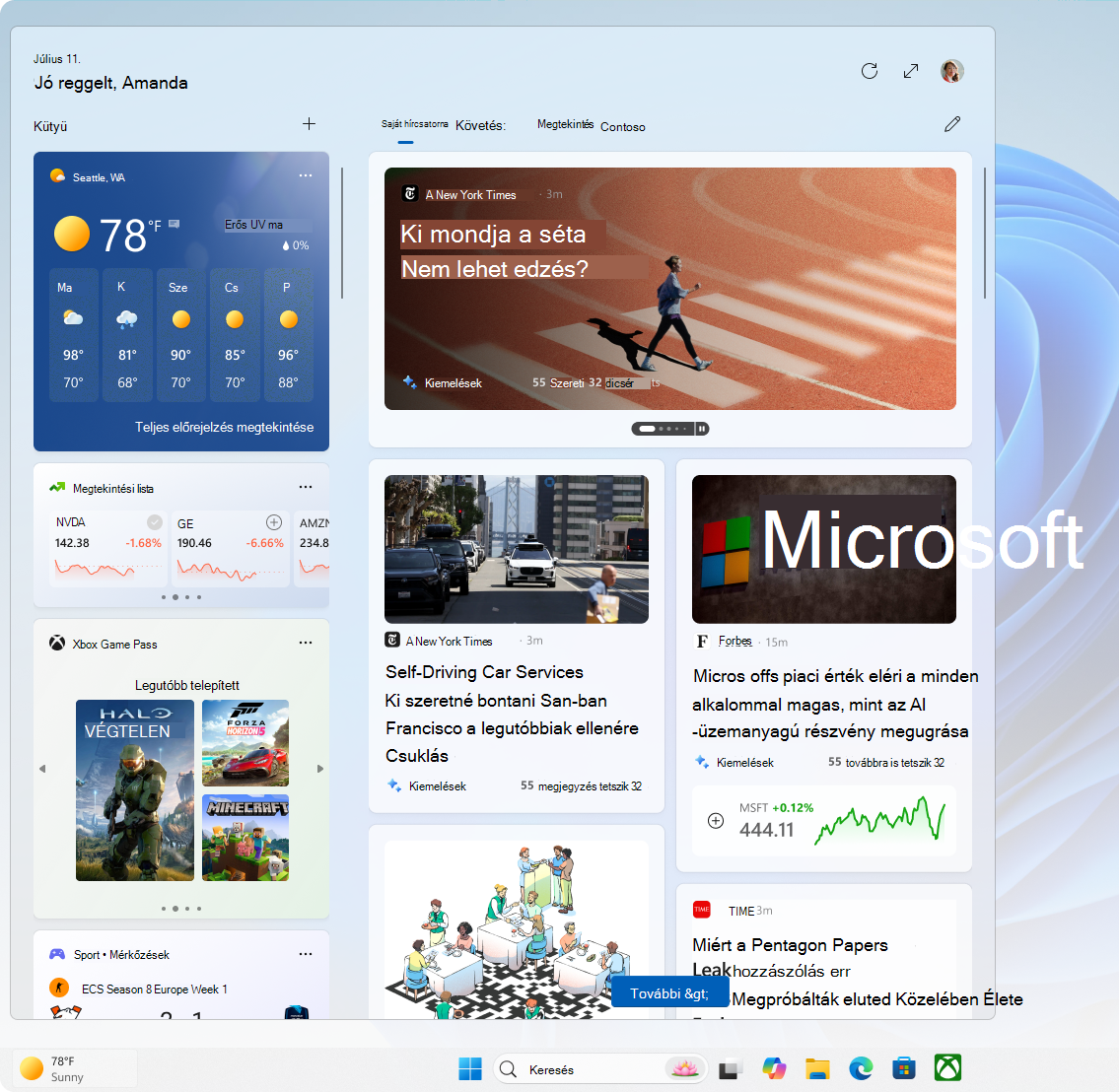
A widgetek a tálcán és a vezérlőtáblán is megjelennek. További információ: Maradjon naprakész a vezérlőkkel a Windowsban.
Megjegyzés
A zárolási képernyőn lévő vezérlők a tartózkodási hely becslése alapján személyre szabhatják a tartalmat, hogy a környezet szempontjából legrelevánsabb élményt nyújtsák. Ha engedélyezve van, a helybecslést a Windows helymeghatározási szolgáltatása is elvégezheti. Ellenkező esetben az internetkapcsolat IP-címét használhatja.

Visszajelzés küldése

|
Tudassa velünk, hogy mi tetszik, ossza meg ötleteit, és nyújtson javaslatokat arra vonatkozóan, hogyan tehető jobbá a felhasználói élmény a Visszajelzési központon keresztül. A windowsos eszközön a Visszajelzési központ alkalmazás  válassza az Asztali környezet>zárolási képernyőjét. válassza az Asztali környezet>zárolási képernyőjét. |
|---|