
Megjegyzés
A Windows 10 támogatása 2025. október 14-én megszűnt
- 2025. október 14-e után a Microsoft már nem biztosít ingyenes szoftverfrissítéseket Windows Update-ből, technikai segítséget vagy biztonsági javításokat a Windows 10-hez. A számítógép továbbra is működni fog, de javasoljuk, hogy váltson Windows 11-re.
- További információ
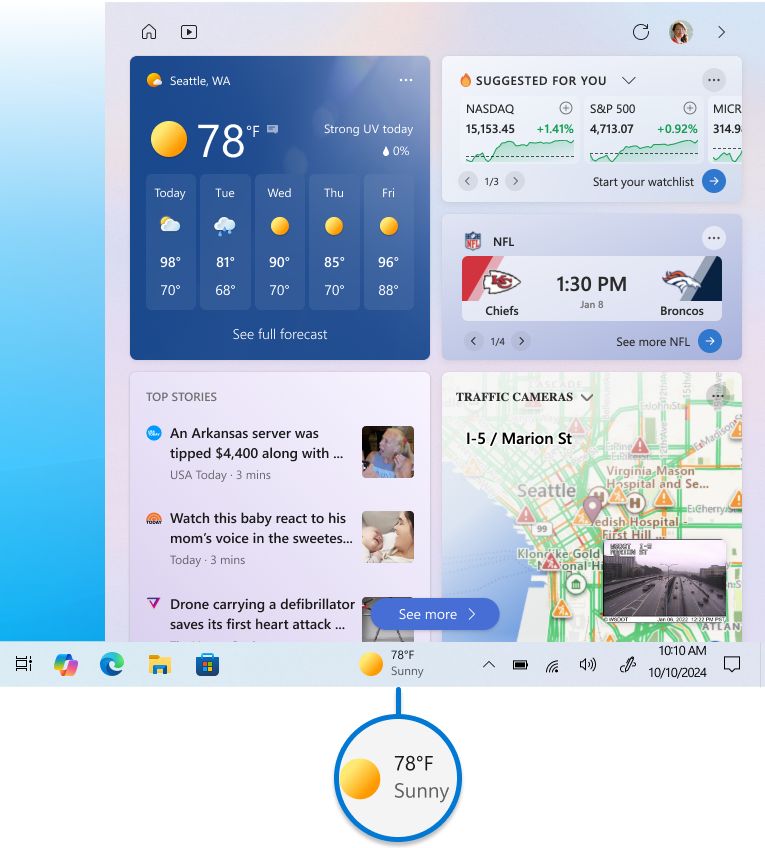
A Windows 10 Hírek és érdeklődési körök funkcióját úgy terveztük, hogy közvetlenül a Windows tálcáról naprakészen tartsa Önt és naprakész legyen. Ezzel a funkcióval könnyedén elérheti az időjárás-frissítéseket, híreket és egyéb érdeklődési köröket anélkül, hogy váltania kellene az alkalmazások vagy webhelyek között. Megtekintheti tartózkodási helyének aktuális időjárási körülményeit közvetlenül a tálcán, és az ikonra mutatva tömör, áttekinthető információkat tekinthet meg olyan témákról, mint a sport, a tőzsdei, a helyi hírek és a friss főcímek.
A Hírek és érdeklődési körök információs kártyák segítségével különféle típusú tartalmakat jelenít meg. Minden kártya egy adott témát képvisel, például időjárást, legnépszerűbb híreket, sportot, részvényeket és forgalmat. Ezek a kártyák idővel frissülnek, hogy mindig megkapják a legfrissebb információkat. Információs kártyák hozzáadásával vagy eltávolításával szabadon testre szabhatja a hírek és érdeklődési körök hírcsatornáját. Ez azt jelenti, hogy testre szabhatja az Önnek legfontosabb információk megjelenítésére, így egész nap kényelmesen kapcsolatban maradhat és naprakész maradhat.
A Hírek és érdeklődési körök megnyitásához vigye az egérmutatót a Hírek és érdeklődési körök gombra a tálcán.
Hírek és érdeklődési körök testreszabása
Az alábbi szakaszok a hírek és érdeklődési körök testreszabására szolgáló gyakori műveleteket ismertetik. További információkért bontsa ki az egyes szakaszokat:
A hírcsatorna megnyitása rámutatáskor
Windows 11: Nyissa meg a Hírek és érdeklődési körök vezérlőt, és válassza a Beállítások lehetőséget. A viselkedés módosításához kapcsolja be vagy ki a Vezérlők táblájának megnyitása rámutatáskor beállítást.
Windows 10: Az időjárás ikonra mutatva gyorsan megtekintheti a hírcsatornáját. A viselkedés módosításához kattintson a jobb gombbal egy üres területre a tálcán, válassza a Hírek és érdeklődési körök lehetőséget, majd válassza a Megnyitás rámutatáskor lehetőséget a jelölőnégyzet törléséhez.
Hely vagy nyelv szerkesztése
Manuálisan frissítheti elsődleges helyét és nyelvét a relevánsabb tartalom eléréséhez. A tálcán nyissa meg a híreket és érdeklődési köröket, majd válassza a felhasználói fiók ikonját  .
.
- Válassza a Tartózkodási hely lehetőséget az elsődleges hely beállításához és a hellyel kapcsolatos relevánsabb tartalmak megtekintéséhez. Ez frissíti a tálcán az időjáráshoz használt helyet is
- Válassza a Nyelv és tartalom legördülő menüt a megfelelő nyelv kiválasztásához a hírcsatorna tartalmához
Ha a forgalom szempontjából szerkeszteni szeretné az otthoni és munkahelyi helyét, válassza a forgalmi kártyán lévő három pontot, majd a Lakóhely szerkesztése vagy a Munkahely szerkesztése lehetőséget.
A hőmérséklet mértékegységének módosítása
A tálcán a hőmérséklet Celsiusban (°C) vagy Fahrenheitben (°F) jeleníthető meg. A két egység közötti váltáshoz válassza a Hírek és érdeklődési körök ikont a tálcán, válassza a három pontot  az időjárási kártyán, majd válassza a Celsius vagy a Fahrenheit lehetőséget.
Módosíthatja a hírek és érdeklődési körök megjelenését a tálcán. Ha csak az időjárás ikont szeretné megjeleníteni, és így helyet takaríthat meg a tálcán, átválthat csak ikon módra. Kattintson a jobb gombbal egy üres területre a tálcán, és válassza a Hírek és érdeklődési körök> Csakmegjelenítés ikont.
A tálca frissítéseinek csökkentése
Megjegyzés
Ez a lehetőség a Windows 11-ben nem érhető el.
A tálca frissítései személyre szabott, forgó tartalmakat jelenítenek meg közvetlenül a tálcán. A vonatkozó információs kártyák a hírcsatorna kibontott nézetében is megjelennek.
Ha ki szeretné kapcsolni a tálca frissítéseit a Windows 10-ben, kattintson a jobb gombbal egy üres területre a tálcán, és válassza a Hírek és érdeklődési körök>lehetőséget A tálca frissítéseinek csökkentése. Ha be van jelölve, csak az időjárással kapcsolatos információk jelennek meg a tálcán.
Megjegyzés
Ha egy információs kártya ki van kapcsolva, akkor nem kapja meg az adott információs kártyához kapcsolódó váltakozó tálcafrissítéseket.
A hírek és érdeklődési körök funkció be- és kikapcsolása
Windows 11: Kattintson a jobb gombbal egy üres területre a tálcán, és válassza a Tálcabeállítások lehetőséget. A viselkedés módosításához kapcsolja be vagy ki a Vezérlők beállítást.
Windows 10: Kattintson a jobb gombbal egy üres területre a tálcán, és válassza a Hírek és érdeklődési körök> parancsotKikapcsolás. Ha kikapcsolja a híreket és az érdeklődési köröket, az időjárás többé nem jelenik meg a tálcán. A hírek és érdeklődési körök bekapcsolásához kattintson a jobb gombbal egy üres területre a tálcán, és válassza a Hírek és érdeklődési körök>elemet Ikon és szöveg megjelenítése.
Hírcsatorna személyre szabása
A Hírek és érdeklődési körök funkció számos témával kapcsolatos tartalmat jelenít meg. Minden témakört egy idővel frissülő információs kártya tartalmaz.
Microsoft Edge profilok kiválasztása és váltása
Jelentkezzen be a Microsoft Edge-be , hogy személyre szabhassa a híreket és az érdeklődési köröket az Ön számára fontos témakörökben.
Ha több profilja van a Microsoft Edge-ben, válassza ki a használni kívánt profilt. A tálcán megnyithatja a híreket és érdeklődési köröket, majd kiválaszthatja felhasználói fiókja ikonját >Váltás másik profilra> Válasszon másik használni kívánt profilt.
A különböző profilokat a Microsoft Edge-ből kezelheti. További információ: Bejelentkezés és több profil létrehozása a Microsoft Edge-ben.
Információs kártyák be- és kikapcsolása
Az időjárással, pénzzel, sporttal és egyéb információs kártyákkal kapcsolatos kártyák be- és kikapcsolásához lépjen a kártyára, válassza a további lehetőségek gombot, majd válassza a kártya elrejtésének lehetőségét.
Az összes információs kártya kezeléséhez nyissa meg a Hírek és érdeklődési körök elemet a tálcán, majd válassza a felhasználói fiók ikonját . Adja meg az Információs kártyák lehetőséget, és kapcsolja be vagy ki a szóban forgó kártyákat.
Érdeklődési körök és követett források kezelése
A hírcsatorna idővel személyre szabottabbá válik, és az alábbi lépésekkel konfigurálhatja kedvenc forrásait. A tálcán nyissa meg a híreket és érdeklődési köröket, majd válassza a felhasználói fiók ikonját .
Válassza az Érdeklődési körök kezelése lehetőséget, amely megnyitja a személyre szabási lapot. Innen a következő műveleteket végezheti el:
- A keresőmező használatával keressen a követni kívánt témakörök vagy közzétevők között
- Böngésszen a témakörökben kategória szerint, és válassza ki azokat, amelyek érdeklik.
- A követett érdeklődési köreit és közzétevőit megtekintheti és kezelheti a Követés szakaszban
Válassza ki a neked tetsző történeteket
A hírcsatornát saját beállításai szerint is finomhangolhatja, amikor megjelenik egy történet:
- Válassza a bezárás gombot
 a cikk eltávolításához, és küldjön visszajelzést, például: Nem érdekli ez a történet vagy A kiadó letiltása
 - Válassza a egy hírben, és válassza a közzétevő követését
Gyakori kérdések
Hogyan határozzák meg a tartózkodási helyemet?
A hírek és érdeklődési körök használatához kapcsolódó egyes alkalmazások vagy szolgáltatások néhány összetevő alapján helybecsléssel szabhatják testre a tartalmat. Bizonyos alkalmazások vagy szolgáltatások például használhatják a Windows helyalapú szolgáltatását, ha engedélyezte a helymeghatározást windowsos eszközén. Ha nem engedélyezte a helymeghatározást, más technológiák, például Bluetooth, Wi-Fi, mobilhálózati modem és IP-cím is használhatók. Ezek a Microsoft-alkalmazások és -szolgáltatások megbecsülik az eszköz általános helyét – például várost, irányítószámot vagy régiót –, hogy a legrelevánsabb élményt nyújthassák Önnek.
Miért nem a személyre szabás a várt módon működik?
A hírcsatorna idővel tanul Önről, és tükrözi az Ön preferenciáit, ezért előfordulhat, hogy nem látja azonnal a változásokat. Akkor jelenik meg tartalom a hírcsatornában, ha a személyre szabási beállításainak megfelelő új tartalmat szeretne megjeleníteni. Ha módosította egy információs kártya beállításait, azoknak meg kell jelenniük a felhasználói fiók ikonja melletti Hírcsatorna frissítése ikon kiválasztásakor .
Hogyan módosíthatom az adatvédelmi beállításaimat?
Adatvédelmi információit a Microsoft adatvédelmi irányítópultján érheti el. A Microsoft Edge böngészőben is vannak beépített vezérlők, amelyek korlátozzák a hirdetők és harmadik felek követését.