
A Copilot a Word használatának egyik nagyszerű módja, hogy segít a jobb írásban. Egyszerűen jelöljön ki egy szöveget, amellyel kapcsolatban segítséget szeretne kérni a Copilottól, és kérje meg, hogy javasoljon átírásokat. A Copilot foghat egy jó írást, és segíthet jobbá tenni.
Megjegyzés
Ha nem látja a Copilot a Wordben, Excelben, PowerPointban vagy OneNote-ban szolgáltatást, előfordulhat, hogy az nem szerepel a Microsoft 365-előfizetésében, vagy a szervezet beállításai alapján nem érhető el. Ismerje meg, hogy melyik Copilot-licenccel rendelkezik.
Szöveg átírása
Elérhető a weben, a Windows-, a macOS-rendszeren és az iPaden
- Jelölje ki azt a szöveget, amelyet szeretné, hogy a Copilot átírjon.
- A szöveg melletti bal margón válassza a
 .
. - A bal oldali margó Copilot menüjében válassza az Automatikus átírás lehetőséget.
- A Copilot megjeleníti az átírt lehetőségeket, amelyek közül választhat.
- Válasszon az alábbi lehetőségek közül:
- Replace (Csere) a módosított szöveg használatához.
- Az átírt szöveg beszúrásához a jelenlegi alá szúrja be az alábbi részt.
-
 ikonÚjragenerálás a Copilot javaslatainak újragenerálásához.
Tekintse meg a következő példát:
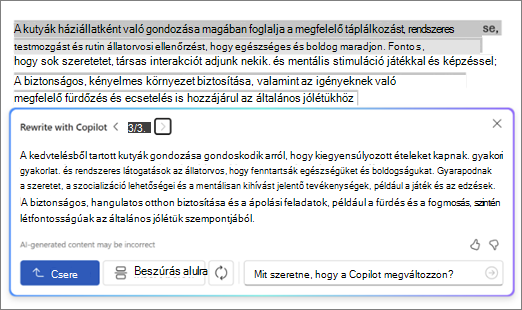
Interaktív újraírás
- A szöveg kijelölése után a Copilot menüben válassza az Automatikus átírás lehetőséget.
- Miután a Copilot megjeleníti az átírt szöveg beállításait, a nyilakkal navigálhat a különböző verziók között, és kiválaszthatja a kívánt verziót.
- Az AI által létrehozott szöveg tetszés szerinti módosításához kezdjen el gépelni közvetlenül a javaslatmezőben.
- A módosítások valós időben frissítik a tartalmat, ami azonnali pontosítást tesz lehetővé.
- Ha elégedett, válassza a Csere lehetőséget a dokumentum módosított szövegének használatához.
Tekintse meg a következő példát:
Ez az új interaktív funkció leegyszerűsíti a szerkesztési folyamatot, így teljes mértékben szabályozhatja a szöveg végső kimenetét.
Szöveg átalakítása táblázattá
- Jelölje ki azt a szöveget, amelyet szeretné, hogy a Copilot táblázattá alakítson.
- A szöveg melletti bal margón válassza a .
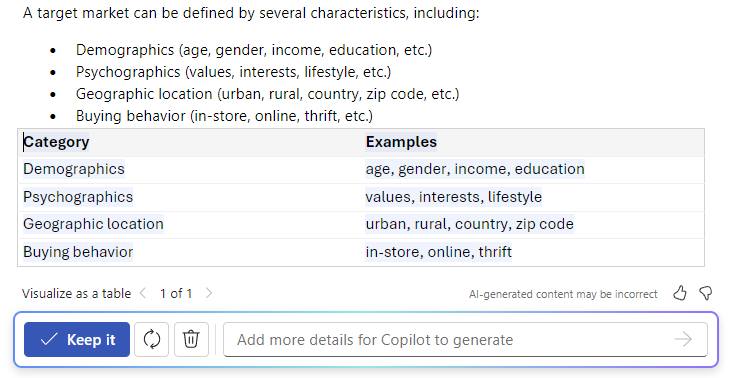
- A bal oldali margó Copilot menüjében válassza az Ábrázolás táblázatként lehetőséget.
- A Copilot megmutatja, hogyan fog kinézni a táblázat.
- Válassza a Megtartás lehetőséget a táblázat beillesztéséhez a dokumentumba, a Copilot által generált táblázat újragenerálásához, vagy
 a táblázat eltávolításához.
 - A táblázat pontosításához írja be a részleteket a Copilot szövegbeviteli mezőjébe, és közölje, hogy mit kell módosítania a táblázaton, például: "Adjon hozzá egy üres harmadik oszlopot".
További információ
A webes Word tartalmainak áttekintése az Oktatás használatával