
Megkérheti a Copilotot, hogy segítsen a lehető legjobb munka létrehozásában. A javaslatok írása a Copilottal támogatja Önt a tartalom felülvizsgálata során a nyelvtani és helyesírási kérdéseken túlmutató javítások érdekében – segít tisztázni az ötleteket, és javaslatokat tesz a kiegészítésekkel, a szervezéssel, a közönségnek megfelelő hangnemmel és egyebekkel kapcsolatban. Ön határozza meg, hogy milyen változtatásokat hajtson végre, és a javaslatok elkülönülnek az Ön tartalmától, így semmi nincs felülírva.
Gyorsan és egyszerűen kaphat visszajelzést, és kiválaszthatja, hogy a Copilot a teljes dokumentumot vagy csak egy kiemelt részt vizsgáljon-e át. Lehet, hogy erős magyarázatot írt, de úgy érzem, mintha valami hiányozna. Kiemelheti a magyarázatot, és kiválaszthatja az Írási javaslatok lehetőséget. Kaphat egy javaslatot, hogy adjon hozzá egy cselekvésre való felhívást, és akkor eldöntheti, hogy ez a legjobb-e a közönségének.
A tartalom véleményezése szövegjavaslatok használatával
Jelentkezzen be a Microsoft 365-be.
A Word-dokumentumban jelöljön ki egy szövegrészt, hogy írási javaslatokat kapjon csak az adott szakaszhoz. Ha nem jelöl ki egy szakaszt, a Copilot írási javaslatokat fog adni a teljes dokumentumra vonatkozóan.
Megjegyzés
A Copilot kibontja a kijelölést, ha a szükségesnél kevesebbet jelöl ki.
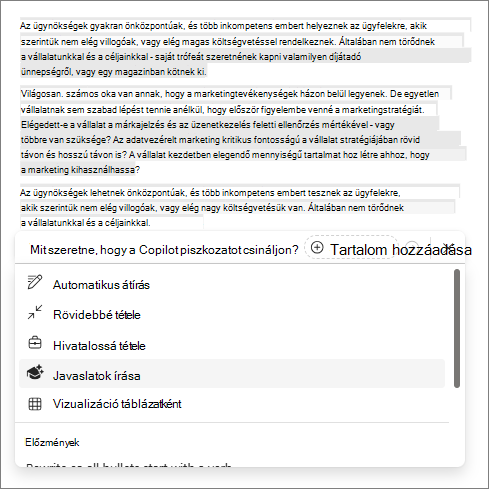
Válassza ki a Piszkozat Copilottal ikont a dokumentumban, majd válassza az Írási javaslatok lehetőséget.
Tekintse át a javaslatokat, és döntse el, hogy melyiket alkalmazza. A nem használni kívánt javaslatok mellőzéséhez törölje a kék négyzet pipáját, majd válassza a felül található nyilat a következő javaslatra való görgetéshez.
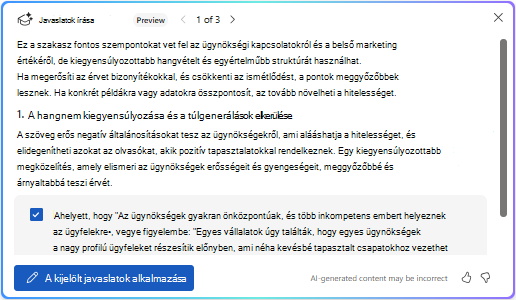
Válassza a Kijelölt javaslatok alkalmazása lehetőséget.
Görgessen a megjelenő javaslatok áttekintéséhez, majd válassza a Generálás nyilat. Ha tetszik a létrehozott szöveg, válassza a Megtartás lehetőséget az eredeti szöveg alá való hozzáadásához, vagy válassza a Csere lehetőséget, ha le szeretné cserélni az eredeti szöveget. Ha nem szeretné használni a javaslatokat, választhatja a
 , újragenerálás vagy
  lehetőséget, Elvetés lehetőséget.
Ezzel a funkcióval eldöntheti, milyen frissítéseket szeretne végezni – a szakértelmét a Copilot javaslataival kombinálva egy erős és hasznos, saját hangon írt dokumentumot hozhat létre.
További információ
A tartalomszint emelése a Wordbeli Copilottal
Gyakori kérdések a Word Copilotról