
- Válassza az Egyenlet beszúrása> lehetőséget, vagy nyomja le az Alt billentyűt + =.
- Jelölje ki a kívánt egyenletet.
- A további szerkezeti és átalakítási beállításokat a menüszalagon találja.
Ha teljesen új egyenletet szeretne beírni, nyomja le az Alt billentyűt + = .
Írja le az egyenletet ujjal, tollal vagy egérrel.
A menüszalagon további szerkezeti és konvertálási beállításokat talál.
Egyenlet hozzáadása az egyenletgyűjteményhez
- Jelölje ki a hozzáadni kívánt egyenletet.
- Válassza a lefelé mutató nyilat, majd a Mentés új egyenletként lehetőséget....
- Írja be az egyenlet nevét az Új építőelem létrehozása párbeszédpanelbe.
- Válassza az Egyenletek lehetőséget a gyűjteménylistában.
- Kattintson az OK gombra.
A korábban írt egyenletek módosításához vagy szerkesztéséhez
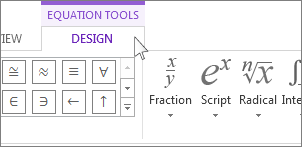
Jelölje ki az egyenletet, hogy a menüszalagon láthatók legyenek az egyenleteszközök.
Megjegyzés
Ha nem jelennek meg a egyenleteszközök, lehetséges, hogy az egyenlet a Word egy korábbi verziójában jött létre. Ebben az esetben olvassa el a Korábbi Word-verzióban írt egyenlet módosítása részt.
A Szimbólumok csoportban megtalálja a matematikai szimbólumokat. Az összes szimbólum megtekintéséhez kattintson a Továbbiak gombra. Ha más szimbólumokat szeretne látni, kattintson a gyűjtemény jobb felső sarkában lévő nyílra.
-

A Struktúrák csoport a beszúrható struktúrákat tartalmazza. Egyszerűen válassza ki a beszúrni kívánt struktúrát, és cserélje le a helyőrzőket, a kisméretű pontozott négyzeteket a saját értékekkel.

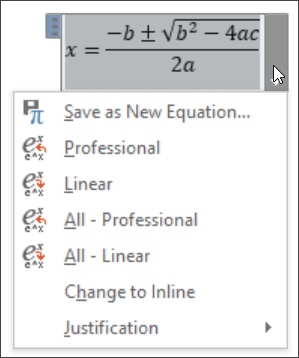
A Professzionális beállítás megjelenítésre optimalizált professzionális formátumban jeleníti meg az egyenletet. Az Egyszerű beállítás olyan forrásszövegként jeleníti meg az egyenletet, amellyel az egyenlet szükség szerint módosítható. Az Egyszerű beállítás az egyenletet vagy UnicodeMath formátumban, vagy LaTeX formátumban jeleníti meg. A beállítást a Konverziók adattömbben határozhatja meg

Lehetősége van arra, hogy a dokumentumban lévő összes egyenletet professzionális vagy egyszerű formátumba alakítsa át, vagy a matematikai zóna kijelölésével vagy a kurzort az egyenletbe helyezve csak egyetlen egyenletre alkalmazza az adott beállítást.
Az érintéssel és tollal kompatibilis eszközökön tollal vagy ujjal is írhat egyenleteket. Az egyenletek szabadkézi írásához
- Válassza a Szabadkézi elem rajzolása>matematikai egyenletté alakítás lehetőséget, majd kattintson a Szabadkézi egyenlet elemre a beépített gyűjtemény alján.
- Tollal vagy az ujjbegyével írja be az egyenletet. Ha nem érintésvezérelt eszközön dolgozik, használja az egeret. Egy egyenlet egyes részeit munka közben is szerkesztheti, az előnézet mezőben pedig ellenőrizheti, hogy a Word helyesen értelmezte-e a kézírásos egyenletet.
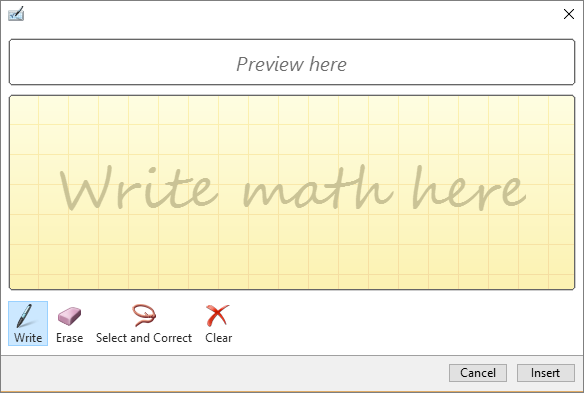
- Ha elégedett az eredménnyel, a Beszúrás gombra kattintva alakíthatja át a szabadkézi egyenletet a dokumentumba beilleszthető elemmé.
Lásd még
Egyszerű formátumú egyenletek a Wordben a UnicodeMath és a LaTeX segítségével