
Eltávolíthatja a hivatkozást egyetlen címről, eltávolíthat egyszerre sok hivatkozást, kikapcsolhatja az automatikus hivatkozássá alakítást, illetve kikapcsolhatja azt a követelményt, hogy csak a Ctrl billentyűt lenyomva lehet követni a hivatkozásokat.
Hivatkozás eltávolítása
Ha a hivatkozást a szöveg megtartásával szeretné eltávolítani, kattintson a jobb gombbal a hivatkozásra, majd a Hivatkozás eltávolítása parancsra.
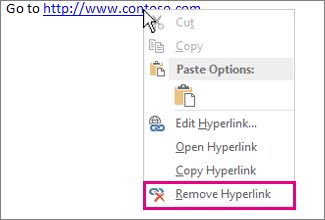
Ha teljesen törölni szeretné a hivatkozást, jelölje ki, és nyomja le a Delete billentyűt.
Excel:
Ha a hivatkozást a HIPERHIVATKOZÁS függvénnyel hozták létre, akkor a következő lépésekkel törölheti:
- Jelölje ki a hivatkozást tartalmazó cellát.
- Másolja a hivatkozást a vágólapra a Ctrl+C billentyűkombinációval.
- Kattintson a jobb gombbal, és illessze be az értékek beillesztési lehetőségével.
Az összes hivatkozás eltávolítása egyszerre
A Word, az Outlook vagy az Excel használata esetén egyetlen billentyűparanccsal eltávolíthatja az összes hivatkozást a fájlból.
A Wordben és az Outlookban:
- Jelölje ki a teljes szöveget a Ctrl+A billentyűkombinációval.
- Nyomja le a Ctrl+Shift+F9 billentyűkombinációt.
Az Excelben:
- Jelöljön ki minden olyan cellát, amely hivatkozást tartalmaz, vagy jelöljön ki minden cellát a Ctrl+A billentyűkombinációval.
- Kattintson a jobb gombbal, majd kattintson a Hivatkozások eltávolítása parancsra.
Az automatikus hivatkozásképzés letiltása
Amikor nem praktikus, hogy az Office automatikusan létrehozza a dokumentumban a hivatkozásokat, kikapcsolhatja ezt a funkciót.
- Kattintsona Fájlbeállítások>>Nyelvi ellenőrzés lehetőségre.
(Az Outlookban kattintson a Fájl> elemreBeállítások>Posta>Szerkesztő beállításai>Nyelvi ellenőrzés.) - Kattintson az Automatikus javítási beállítások gombra, majd az Automatikus formázás beíráskor fülre.
- Törölje a jelölést az Internetes és hálózati útneveket hiperhivatkozásra jelölőnégyzetből.
Annak kikapcsolása, hogy csak a Ctrl+kattintás kombinációval lehessen követni a hivatkozásokat
A Wordben és az Outlookban alapértelmezés szerint csak akkor lehet követni a hivatkozásokat, ha a Ctrl billentyűt is lenyomva tartva kattint rájuk. Ez a további lépés megakadályozza, hogy a dokumentumok szerkesztése közben véletlenül nyissa meg egy hivatkozás célját.
Ha egyszerű kattintással, a Ctrl billentyű lenyomása nélkül szeretné követni a hivatkozásokat, próbálja meg a következőt:
- A Word alkalmazásban kattintson aSpeciális fájlbeállítások>>lehetőségre.
Az Outlookban kattintson a Fájlbeállítások>>, a Speciális levélszerkesztő>beállításai> lehetőségre. - A Szerkesztő beállításai területen törölje a jelet a Hivatkozás követése: CTRL + kattintás jelölőnégyzetből.