Anda dan rekan kerja dapat membuka dan bekerja pada buku kerja Excel yang sama. Hal ini disebut penulisan bersama. Saat menulis bersama, Anda bisa melihat perubahan satu sama lain dengan cepat—dalam hitungan detik. Selain itu, dengan versi Excel tertentu, pilihan orang lain dapat dilihat dalam warna yang berbeda. Jika Anda menggunakan versi Excel yang mendukung penulisan bersama, Anda bisa memilih Bagikan di sudut kanan atas, ketik alamat email, lalu pilih lokasi awan. Namun, jika memerlukan detail selengkapnya, seperti versi yang didukung dan tempat file dapat disimpan, artikel ini akan memandu Anda melalui prosesnya.
Untuk menulis bersama dalam Excel untuk Windows desktop, Anda perlu memastikan beberapa hal tertentu telah disiapkan sebelum memulai. Setelah itu, hanya perlu beberapa langkah untuk menulis bersama dengan orang lain.
Yang Anda perlukan untuk menulis bersama
Langkah 1: Mengunggah buku kerja
Unggah atau buat buku kerja baru di OneDrive, OneDrive for Business, atau pustaka SharePoint Online menggunakan browser web. Perhatikan bahwa situs SharePoint Lokal (situs yang tidak dihosting oleh Microsoft) tidak mendukung penulisan bersama. Jika Anda tidak yakin mana yang Anda gunakan, tanyakan kepada orang yang bertanggung jawab atas situs Anda, atau departemen TI Anda.
Langkah 2: Berbagi buku kerja
- Jika Anda mengunggah file, pilih nama file untuk membukanya. Buku kerja akan terbuka di tab baru dalam browser web Anda.
- Di sudut kanan atas, pilih Pengeditan (atau Tampilan) >Buka di Desktop.
- Saat file terbuka di aplikasi desktop Excel, Anda mungkin melihat bilah berwarna kuning yang mengatakan file berada dalam Tampilan Terproteksi. Pilih tombol Aktifkan Pengeditan jika demikian.
- Pilih Bagikan di sudut kanan atas.
- Ketik alamat email dalam kotak alamat. Pisahkan masing-masing alamat dengan titik koma atau konfirmasi alamat dalam daftar menurun saat Anda memasukkannya.
- Secara default, semua penerima akan bisa mengedit buku kerja, namun, Anda bisa mengubah pengaturan dengan memilih opsi Bisa mengedit .
- Tambahkan pesan opsional untuk penerima jika anda mau.
- Pilih Tambahkan ringkasan file dengan Copilot untuk bantuan menjelaskan dokumen.
- Pilih Tambahkan untuk mengirimnya.
Catatan
Jika Anda ingin mengirim tautan sendiri, jangan pilih tombol Tambahkan . Sebagai gantinya, di sudut kanan atas dokumen, pilih Bagikan>tautan Salin.
Langkah 3: Orang lain dapat membuka buku kerja
Jika Anda memilih tombol Bagikan , orang-orang akan menerima pesan email yang mengundang mereka untuk membuka file. Mereka bisa memilih link untuk membuka buku kerja. Browser web mungkin terbuka, dan buku kerja mungkin terbuka di Excel untuk web. Jika mereka ingin menggunakan aplikasi desktop Excel untuk menulis bersama, mereka bisa memilih Pengeditan (atau Menampilkan) >Edit di Desktop. Namun, mereka memerlukan versi aplikasi Excel yang mendukung penulisan bersama. Excel untuk Android, Excel untuk langganan iOS, Excel Mobile, dan Excel untuk Microsoft 365 mendukung penulisan bersama. Jika tidak memiliki versi yang didukung, mereka dapat mengedit di browser.
Catatan
Jika mereka menggunakan versi terbaru Excel, PowerPoint, atau Word ada cara yang lebih mudah—mereka bisa memilihBukaFile> dan pilih Dibagikan dengan Saya.
Langkah 4: Menulis bersama dengan orang lain
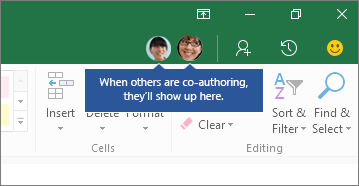
Dengan file yang masih terbuka di Excel, pastikan bahwa Simpan Otomatis di sudut kiri atas aktif. Saat orang lain membuka file, Anda akan menulis file bersama-sama. Anda mengetahui bahwa sedang menulis bersama jika melihat gambar orang-orang di sisi kanan atas jendela Excel. (Anda juga dapat melihat inisial mereka, atau “G” yang berarti tamu.)
Tips penulisan bersama:
- Anda mungkin akan melihat pilihan orang lain dalam warna yang berbeda. Hal ini terjadi jika mereka menggunakan pelanggan Excel untuk Microsoft 365, Excel untuk web, Excel untuk Android, Excel Mobile, atau Excel untuk iOS. Jika mereka menggunakan versi lain, Anda tidak akan melihat pilihannya, tetapi perubahannya akan muncul saat mereka bekerja.
- Jika Anda melihat pilihan orang lain dalam warna yang berbeda, mereka akan tampak berwarna biru, ungu dan lain sebagainya. Meskipun demikian, pilihan Anda akan selalu berwarna hijau. Dan di layar orang lain, pilihan mereka sendiri juga akan berwarna hijau. Jika Anda kehilangan jejak siapa yang, letakkan kursor Anda di atas pilihan, dan nama orang tersebut akan terungkap. Jika Anda ingin melompat ke tempat seseorang bekerja, pilih gambar atau inisial mereka, lalu pilih opsi Masuk ke .
Menemukan versi file sebelumnya di Excel untuk Microsoft 365
PilihRiwayat VersiInfo>File>. Lalu temukan versi sebelumnya dalam daftar dan pilih untuk dibuka. Jika Anda ingin memulihkannya ke versi saat ini, tunggu hingga semua orang tidak lagi menulis bersama, lalu pilih untuk memulihkannya ke versi tersebut. Untuk informasi selengkapnya tentang versi, lihat Menampilkan versi riwayat file Microsoft 365.
Untuk menulis bersama di Excel untuk desktop Mac, Anda harus memastikan bahwa beberapa hal tertentu telah disiapkan sebelum memulai. Setelah itu, hanya perlu beberapa langkah untuk menulis bersama dengan orang lain.
Yang Anda perlukan untuk menulis bersama
Langkah 1. Unggah buku kerja
Unggah atau buat buku kerja baru di OneDrive, OneDrive for Business, atau pustaka SharePoint Online menggunakan browser web. Perhatikan bahwa situs SharePoint Lokal (situs yang tidak dihosting oleh Microsoft), tidak mendukung penulisan bersama. Jika Anda tidak yakin mana yang Anda gunakan, tanyakan kepada orang yang bertanggung jawab atas situs Anda, atau departemen TI Anda.
Langkah 2: Berbagi buku kerja
- Jika Anda mengunggah file, pilih nama file untuk membukanya. Buku kerja akan terbuka di tab baru dalam browser web Anda.
- Pilih Pengeditan (atau Tampilan) >Buka di Desktop.
- Saat file terbuka di aplikasi desktop Excel, Anda mungkin melihat bilah berwarna kuning yang mengatakan file berada dalam Tampilan Terproteksi. Pilih tombol Aktifkan Pengeditan jika demikian.
- Pilih Bagikan>Undang People di sudut kanan atas.
- Secara default, semua penerima akan bisa mengedit buku kerja, namun, Anda bisa menghapus akses edit dengan mengosongkan kotak bisa mengedit .
- Ketik alamat email dalam kotak alamat. Pisahkan masing-masing alamat dengan titik koma atau konfirmasi alamat dalam daftar menurun saat Anda memasukkannya.
- Tambahkan pesan opsional untuk penerima jika anda mau.
- Pilih Bagikan.
Catatan
Jika Anda ingin mengirim tautan sendiri, jangan pilih tombol Bagikan . Sebagai gantinya, tekan esc dan pilih Bagikan>tautan Salin dan pilih Tampilkan atau Tampilkan dan Edit untuk memberikan akses.
Langkah 3: Orang lain dapat membuka buku kerja
Jika Anda memilih tombol Bagikan , orang-orang akan menerima pesan email yang mengundang mereka untuk membuka file. Mereka bisa memilih link untuk membuka buku kerja. Browser web mungkin terbuka, dan buku kerja mungkin terbuka di Excel untuk web. Jika mereka ingin menggunakan aplikasi Excel untuk menulis bersama, mereka bisa memilih Pengeditan (atau Menampilkan) >Buka di Desktop. Namun, mereka memerlukan versi aplikasi Excel yang mendukung penulisan bersama. Excel untuk Android, Excel untuk iOS, Excel Mobile, dan Excel untuk Microsoft 365 adalah versi yang saat ini mendukung penulisan bersama. Jika mereka tidak memiliki versi yang didukung, mereka bisa mengedit di browser untuk mengedit file.
Tips
Jika menggunakan versi terbaru Excel untuk Microsoft 365, ada cara yang lebih mudah—mereka dapat memilih Buka File>...>Dibagikan dan pilih file yang telah dibagikan oleh orang lain.
Langkah 4: Menulis bersama dengan orang lain
Dengan file yang masih terbuka di Excel, pastikan bahwa Simpan Otomatis di sudut kiri atas aktif. Saat orang lain membuka file, Anda akan menulis file bersama-sama. Jika Anda berada di area yang sama dengan mereka, Anda mungkin melihat pilihan sel mereka dalam warna yang berbeda dari pilihan Anda. Anda juga akan melihat perubahan mereka muncul saat mereka bekerja. Selain itu, jika Anda memilih Bagikan di kanan atas, Anda akan melihat gambar orang dan nama atau alamat email mereka. (Anda mungkin juga melihat inisial mereka, atau "T" yang berarti tamu.)
Menemukan versi file sebelumnya di Excel untuk Mac
PilihRiwayat Versi TelusuriPemulihan>File>. Lalu temukan versi sebelumnya dalam daftar, lalu pilih Buka Versi. Versi sebelumnya akan terbuka. Jika Anda ingin memulihkannya ke versi saat ini, tunggu hingga semua orang tidak lagi menulis bersama, lalu pilih Pulihkan.
Hanya perlu empat langkah untuk menulis bersama di Excel untuk web.
Langkah 1. Mengunggah buku kerja
Unggah atau buat buku kerja baru di OneDrive, OneDrive for Business, atau pustaka SharePoint Online menggunakan browser web.
Langkah 2: Berbagi buku kerja
- Di bagian atas pita, pilih Bagikan. Dialog Kirim Link terbuka sehingga Anda bisa mengirimi orang-orang link ke buku kerja.
- Secara default, siapa pun di organisasi Anda bisa menggunakan link untuk membuka dan mengedit buku kerja. Jika Anda ingin menyesuaikan siapa yang dapat menggunakan tautan dan apa yang dapat mereka lakukan, pilih People di [Organisasi Anda] dengan tautan dapat mengedit, pilih opsi yang Anda inginkan dalam dialog Pengaturan Tautan, lalu pilih Terapkan.
- Dalam dialog Kirim Tautan, masukkan alamat email, dipisahkan oleh titik koma.
- Tambahkan pesan untuk penerima Anda. Langkah ini bersifat opsional.
- Pilih Kirim.
Catatan
Jika Anda ingin mengirim tautan sendiri, jangan pilih tombol Kirim. Sebagai gantinya, pilih Salin tautan di bagian bawah panel.
Langkah 3: Orang lain dapat membuka buku kerja
Jika Anda memilih tombol Bagikan , orang-orang akan menerima pesan email yang mengundang mereka untuk membuka file. Mereka bisa memilih link untuk membuka buku kerja. Browser web akan terbuka, dan buku kerja akan terbuka di Excel untuk web. Jika ingin menggunakan aplikasi Excel untuk menulis bersama, mereka dapat memilih Edit di Aplikasi Desktop. Namun, mereka memerlukan versi aplikasi Excel yang mendukung penulisan bersama. Excel untuk Android, Excel untuk iOS, Excel Mobile, dan Excel untuk Microsoft 365 adalah versi yang saat ini mendukung penulisan bersama. Jika tidak memiliki versi yang didukung, mereka dapat mengedit di browser.
Langkah 4: Menulis bersama dengan orang lain
Kini, Anda dapat menulis bersama buku kerja di waktu yang sama dengan orang lain. Anda tahu bahwa Anda sedang menulis bersama dengan satu orang lain jika Anda melihat pesan di sudut kanan atas yang mengatakan mereka sedang mengedit. Jika lebih dari satu orang lain sedang mengedit, Anda akan melihat pesan berbeda yang memberi tahu Jumlah orang yang sedang menulis bersama. Misalnya: “2 orang lain ada di sini.”
Tips penulisan bersama:
- Untuk meninjau perubahan yang dibuat orang lain sejak Anda membuka file, pilih Perlihatkan Perubahan. Ini akan membuka panel tempat Anda dapat melihat perubahan, termasuk nilai sel sebelumnya (jika ada yang berubah).
- Jika Anda ingin melompat ke tempat seseorang bekerja, pilih nama mereka, lalu pilih Pengeditan....
- Anda mungkin akan melihat pilihan orang lain dalam warna yang berbeda. Hal ini terjadi jika mereka menggunakan Excel untuk Microsoft 365, Excel untuk web, Excel untuk Android, Excel Mobile, atau Excel untuk iOS. Jika mereka menggunakan versi lain, Anda tidak akan melihat pilihannya, tetapi perubahannya akan muncul saat mereka bekerja.
- Jika Anda melihat pilihan orang lain dalam warna yang berbeda, mereka akan tampak berwarna biru, ungu dan lain sebagainya. Meskipun demikian, pilihan Anda akan selalu berwarna hijau. Dan di layar orang lain, pilihan mereka sendiri juga akan berwarna hijau. Jika Anda kehilangan jejak siapa yang, letakkan kursor Anda di atas pilihan, dan nama orang tersebut akan terungkap.
Menemukan versi file sebelumnya di Excel untuk web
Masuk ke folder yang berisi file lalu klik kanan nama file dan pilihRiwayat Versi TelusuriFile>. Pilih Buka Versi pada versi yang ingin Anda tinjau. Jika Anda ingin memulihkan versi ini, tunggu hingga semua orang tidak lagi menulis bersama, lalu pilih Pulihkan.
Untuk menulis bersama di Excel Android, Anda perlu memastikan beberapa hal tertentu telah disiapkan sebelum memulai. Setelah itu, hanya perlu beberapa langkah untuk menulis bersama dengan orang lain.
Yang Anda perlukan untuk menulis bersama
- Anda perlu menginstal versi terbaru Excel , dan Anda perlu masuk ke Excel dengan akun Microsoft. Masuk ke
 >Buka dan pastikan akun Microsoft Anda tercantum di sana. Jika tidak, ketuk Tambahkan tempat untuk menambahkan akun. Perhatikan bahwa jika memiliki ponsel atau tablet yang berukuran lebih besar dari 10,1 inci, Anda harus masuk dengan akun langganan Microsoft 365 .
- Anda harus menggunakan file .xlsx, .xlsm, atau .xlsb. Jika file Anda tidak dalam format ini, buka file dalam versi desktop Excel. Lalu ketuk tombol File>Simpan Sebagai>People>Simpan sebagai tipe dan ubah format ke .xlsx, .xlsm, atau .xlsb.
Langkah 1: Menyimpan buku kerja ke awan
- Buat atau buka file, lalu ketuk >Simpan Sebagai.
- Periksa lokasi file saat ini. Jika OneDrive atau SharePoint dipilih, ketuk tombol Kembali, lalu lanjutkan ke langkah berikutnya. Jika salah satu dari OneDrive atau SharePoint tidak dipilih, ketuk OneDrive atau SharePoint di sebelah kiri, beri nama file, lalu ketuk Simpan.
Langkah 2: Berbagi file
Buka dokumen yang ingin Anda bagikan.
Ketuk Bagikan
Menambahkan orang: Masukkan nama, grup, atau alamat email untuk berbagi akses. Setelah ditambahkan, gunakan panah menurun di samping setiap nama untuk mengelola izin pengeditan/tampilan secara individual.
Opsional: Menulis pesan kepada orang-orang yang berbagi file dengan Anda. Para undangan akan menerima email dengan tautan untuk mengakses file. Geser kotak centang di samping Kirim pemberitahuan email untuk mengaktifkan atau menonaktifkan pemberitahuan email.
Ketuk  untuk berbagi file.
-
Tips
Jika ingin mengirimkan tautan untuk diri Anda sendiri, jangan ketuk tombol Bagikan. Namun, ketuk Bagikan sebagai tautan.
Langkah 3: Orang lain dapat membuka buku kerja
Jika Anda mengetuk Bagikan , orang-orang akan menerima pesan email yang mengundang mereka untuk membuka file. Mereka bisa memilih link untuk membuka buku kerja. Browser web akan membuka buku kerja di Excel untuk web. Mereka bisa langsung menulis bersama di Excel untuk web dengan memilih Edit Edit Buku Kerja>di Browser.
Jika mereka ingin menggunakan aplikasi Excel dan tidak Excel untuk web untuk menulis bersama, mereka bisa memilih Edit Edit Buku Kerja>di Excel. Namun, mereka memerlukan versi aplikasi Excel yang mendukung penulisan bersama. Excel untuk Android, Excel untuk iOS, Excel Mobile, dan Excel untuk Microsoft 365 adalah versi yang saat ini mendukung penulisan bersama.
Langkah 4: Menulis bersama dengan orang lain
Kini, Anda dapat menulis bersama buku kerja di waktu yang sama dengan orang lain. Untuk melihat siapa yang mengedit file dengan Anda, ketuk Bagikan , lalu ketuk Edit di samping nama mereka. Jika mereka memiliki label Pengeditan, mereka sedang bekerja pada file.
Menemukan versi file sebelumnya di Excel untuk Android
KetukRiwayatFile>. Ketuk versi sebelumnya dan akan terbuka. Ketuk Buat Salinan untuk menyimpan versi sebagai file lain. Jika Anda ingin memulihkannya ke versi saat ini, tunggu hingga semua orang tidak lagi menulis bersama, lalu ketuk Pulihkan
Untuk menulis bersama di Excel untuk iOS, Anda perlu memastikan beberapa hal tertentu telah disiapkan sebelum memulai. Setelah itu, hanya perlu beberapa langkah untuk menulis bersama dengan orang lain.
Yang Anda perlukan untuk menulis bersama
- Anda perlu menginstal versi terbaru Excel , dan Anda perlu masuk ke Excel dengan akun Microsoft. Ketika membuka Excel, ketuk Buka dan pastikan akun Microsoft Anda tercantum di sana. Jika tidak, ketuk Tambahkan tempat untuk menambahkan akun. Perhatikan bahwa jika memiliki ponsel atau tablet yang berukuran lebih besar dari 10,1 inci, Anda harus masuk dengan akun langganan Microsoft 365 .
- Anda harus menggunakan file .xlsx, .xlsm, atau .xlsb. Jika file Anda tidak dalam format ini, buka file dalam versi desktop Excel. Lalu pilih Simpan File>Sebagai>Telusuri>Simpan sebagai tipe dan ubah format menjadi .xlsx, .xlsm, atau .xlsb.
Langkah 1: Menyimpan buku kerja ke awan
Penulisan bersama mengharuskan Anda menyimpan buku kerja ke OneDrive, OneDrive for Business, atau pustaka SharePoint Online. Perhatikan bahwa situs SharePoint Lokal (situs yang tidak dihosting oleh Microsoft), tidak mendukung penulisan bersama. Jika Anda tidak yakin mana yang Anda gunakan, tanyakan kepada orang yang bertanggung jawab atas situs Anda, atau departemen TI Anda.
- Buat atau buka file.
- Jika Anda membuat file, ketuk
 , ketuk Nama, lalu beri nama file. Kemudian, pilih lokasi OneDrive, OneDrive for Business, atau SharePoint Online di sisi kiri, lalu ketuk Simpan.
- Jika Anda membuka file yang sudah ada, ketuk > File File. Jika jalur Lokasi berisi kata "OneDrive," "d.docs.live.net", atau "SharePoint" maka kemungkinan telah disimpan ke salah satu lokasi ini. Jika tidak memiliki kata-kata tersebut, ketukSimpan SalinanFile> dan simpan ke OneDrive, OneDrive for Business, atau SharePoint Online.
Langkah 2: Berbagi file
- Ketuk
 di kanan atas.
- Jika Anda ingin mengirim tautan ke file sendiri, ketuk Salin Tampilan Tautan>dan Edit. Kemudian, tempelkan tautan ke pesan email atau jendela IM.
- Jika ingin Excel mengirimkan tautan untuk Anda dalam pesan email, ketuk Undang Orang. Kemudian, ketikkan alamat email dalam kotak Undang orang, lalu ketuk kembali setelah setiap alamat. Pastikan juga bahwa Dapat mengedit diaktifkan. Terakhir, ketuk Kirim.
Langkah 3: Orang lain dapat membuka buku kerja
Jika Anda mengetuk Kirim dalam langkah sebelumnya, orang-orang akan menerima pesan email yang mengundang mereka untuk membuka file. Mereka bisa memilih link untuk membuka buku kerja. Browser web akan membuka buku kerja di Excel untuk web. Mereka bisa langsung menulis bersama di Excel untuk web dengan memilih Edit Edit Buku Kerja>di Browser.
Jika mereka ingin menggunakan aplikasi Excel dan tidak Excel untuk web untuk menulis bersama, mereka bisa memilih Edit Edit Buku Kerja>di Excel. Namun, mereka memerlukan versi aplikasi Excel yang mendukung penulisan bersama. Excel untuk Android, Excel untuk iOS, Excel Mobile, dan Excel untuk Microsoft 365 adalah versi yang saat ini mendukung penulisan bersama.
Langkah 4: Menulis bersama dengan orang lain
Kini, Anda dapat menulis bersama buku kerja di waktu yang sama dengan orang lain. Untuk melihat siapa yang mengedit file dengan Anda, ketuk  di kanan atas, lalu ketuk Dibagikan Dengan. Jika ada orang lain yang bekerja di file pada waktu yang sama dengan Anda, akan terlihat nama mereka tercantum. Jika mereka memiliki label Pengeditan..., mereka sedang bekerja pada file.
Menemukan versi file sebelumnya
Jika Anda ingin memulihkan file tersebut ke versi sebelumnya, tunggu hingga semua orang tidak lagi menulis bersama. Lalu ketuk >File FilePulihkan>Riwayat Versi Tampilan Online. Browser web akan terbuka dengan versi file sebelumnya. Jika Anda menggunakan OneDrive, ketuk versi di sebelah kiri, lalu ketuk Pulihkan. Jika Anda menggunakan OneDrive for Business atau SharePoint Online, ketuk tanggal dan waktu versi, ketuk panah bawah, lalu ketuk Pulihkan. Kemudian, kembali ke Excel untuk iOS, lalu buka file kembali.
Tanya jawab umum
Apa itu Simpan Otomatis?
Di pelanggan Excel untuk Microsoft 365, Anda mungkin melihat Simpan Otomatis di sudut kiri atas. Simpan Otomatis diaktifkan saat file disimpan di OneDrive, OneDrive for Business, atau SharePoint Online. Ini secara otomatis menyimpan perubahan Anda ke awan saat Anda bekerja. Dan jika orang lain mengerjakan file yang sama, Simpan Otomatis memungkinkan mereka melihat perubahan Anda hanya dalam hitungan detik. Lihat Apa itu SimpanOtomatis? untuk informasi selengkapnya tentang Simpan Otomatis, termasuk alasan mengapa simpan Otomatis tersedia atau tidak tersedia.
Mengapa saya mendapatkan kesalahan "File dikunci"?
Terdapat beberapa alasan mengapa kesalahan ini dapat terjadi. Alasan paling umum adalah karena seseorang telah membuka file tersebut menggunakan versi Excel yang tidak mendukung penulisan bersama. Jika hanya satu orang yang melakukan hal ini, semua orang akan mendapatkan kesalahan "terkunci"—bahkan jika orang lain menggunakan versi Excel yang mendukung penulisan bersama.
Versi Excel yang mendukung penulisan bersama:
- Excel untuk Microsoft 365*
- Excel untuk Microsoft 365 untuk Mac*
- Excel untuk web
- Excel untuk Android
- Excel untuk iOS
- Excel Mobile
* Penulisan bersama dalam versi ini mengharuskan Anda menginstal versi terbaru Excel untuk Microsoft 365, dan mengharuskan Anda masuk ke akun langganan Microsoft 365. Perhatikan bahwa jika Anda memiliki akun kerja atau sekolah, Anda mungkin belum memiliki versi yang mendukung penulisan bersama. Ini mungkin karena administrator Anda belum menyediakan versi terbaru untuk diinstal.
Jika anda masih mendapatkan kesalahan "terkunci", lihat File Excel terkunci untuk pengeditan untuk solusi lainnya untuk masalah ini.
Mengapa saya tidak dapat melihat pilihan orang lain?
Anda dapat melihat pilihan orang lain dalam warna yang berbeda, tetapi hanya jika Anda dan orang lain menggunakan pelanggan Excel untuk Microsoft 365, Excel untuk web, Excel untuk Android, Excel Mobile, atau Excel untuk iOS. Selain itu, jika orang-orang menggunakan pelanggan Excel untuk Microsoft 365, semua orang harus mengaktifkan Simpan Otomatis untuk melihat pilihan berwarna.
Jika Anda menggunakan Excel untuk Microsoft 365, Excel untuk web, Excel untuk Android, atau Excel untuk iOS dan Anda tidak melihat pilihan orang lain, lalu tunggu beberapa detik. Jika masih tidak melihat pilihan seseorang, pastikan mereka menggunakan Excel untuk Microsoft 365, Excel untuk web, Excel untuk Android, atau Excel untuk iOS. Jika mereka menggunakan versi lain, seperti Excel Mobile, pilihan mereka tidak akan muncul untuk Anda. Namun, setiap perubahan yang dibuat akan muncul hampir secara langsung. Selain itu, jika mereka menggunakan versi Excel yang lebih lama, maka mereka tidak akan bisa mengedit file pada saat yang sama dengan Anda, dan Anda tidak akan bisa melihat pilihannya.
Mengapa saya tidak dapat melihat perubahan orang lain?
Untuk menulis bersama dan melihat perubahan yang dibuat oleh orang lain, semua orang harus menggunakan versi aplikasi Excel yang mendukung penulisan bersama. Excel untuk Android, Excel untuk pelanggan iOS, Excel Mobile, dan Excel untuk Microsoft 365 adalah versi yang saat ini mendukung penulisan bersama. Jika mereka tidak memiliki versi yang didukung, mereka selalu dapat menggunakan Excel untuk web di browser web mereka. Jika tindakan tersebut tidak menyelesaikan masalah, coba salah satu atau beberapa cara berikut ini:
- Tunggu satu atau dua menit. Terkadang, Excel dan awan memerlukan beberapa saat untuk berkomunikasi satu sama lain.
- Beri tahu semua orang untuk memilih tombol Aktifkan Pengeditan jika muncul.
- Pastikan setiap orang yang bekerja di Excel untuk Microsoft 365 pelanggan memiliki Simpan Otomatis aktif di sudut kiri atas jendela Excel.
- Jika menggunakan OneDrive untuk menyinkronkan file, pastikan file tidak dijeda, dan pastikan anda menyinkronkan file dan folder komputer dengan OneDrive.
- Pastikan bahwa mereka yang bekerja di Excel untuk Android mengaktifkan Simpan Otomatis. Mereka dapat mengaktifkannya dengan mengetuk tombol File>Simpan Otomatis.
- Pastikan bahwa mereka yang bekerja di Excel untuk iOS mengaktifkan Simpan Otomatis. Mereka dapat mengaktifkannya dengan mengetuk >File FileSimpan Otomatis.
- Pastikan bahwa file tersebut tidak bersifat baca-saja.
- Di PC Windows, buka file dan masuk keInfoFile>. Selesaikan setiap masalah yang diperlihatkan di sana.
Apa yang dapat saya lakukan tentang pesan "Refresh direkomendasikan" dan "Unggah gagal"?
Hal ini mungkin terjadi sesekali jika seseorang menggunakan fitur Excel yang belum sepenuhnya didukung dalam penulisan bersama Excel. Tindakan ini dapat menghentikan proses penulisan bersama untuk sementara waktu. Jika Anda tidak memiliki perubahan yang belum disimpan, cukup pilih Refresh. Jika Anda memiliki perubahan yang belum disimpan yang tidak perlu disimpan, Anda bisa memilih Hapus perubahan. Untuk hal-hal yang perlu Anda simpan, pilih Simpan Salinan dan simpan file sebagai nama yang berbeda. Lalu, pilih dan salin perubahan yang perlu Anda simpan. Terakhir, satu langkah terakhir—buka kembali file asli yang ada di awan dan tempelkan kembali perubahan Anda.
Apa yang terjadi saat dua orang membuat perubahan pada hal yang sama?
Secara umum, perubahan terakhir yang disimpan, baik dengan tombol Simpan atau secara otomatis dengan SimpanOtomatis, adalah perubahan yang "menang." Ada beberapa pengecualian untuk hal ini, tetapi pada umumnya cara kerjanya. Jika Anda tidak ingin berkonflik dengan orang lain, tetapkan area atau lembar ke setiap orang. Anda bisa menjelaskan tugas ini saat Anda mengirim link keluar, atau Anda bisa membuat tugas itu jelas di buku kerja itu sendiri dengan meletakkan nama orang-orang di sel judul, atau menamai lembar dengan nama orang-orang.
Ingatlah bahwa jika Anda menggunakan OneDrive untuk menyinkronkan file, perubahan yang Anda buat saat komputer sedang offline tidak akan digabungkan hingga komputer Anda online lagi. Setelah online, semua perubahan akan digabungkan sekaligus.
