Gunakan fitur Temukan dan Ganti di Excel untuk mencari sesuatu di buku kerja Anda, seperti nomor atau string teks tertentu. Anda dapat menemukan item pencarian untuk referensi, atau menggantinya dengan hal lain. Anda bisa menyertakan karakter wildcard seperti tanda tanya, tilde, dan tanda bintang, atau angka dalam istilah pencarian Anda. Anda dapat mencari menurut baris dan kolom, mencari dalam komentar atau nilai, serta mencari dalam lembar kerja atau seluruh buku kerja.
Menemukan
Untuk menemukan sesuatu, tekan Ctrl+F, atau masuk ke Pengeditan Rumah>>Temukan & Pilih>Temukan.
Catatan
Dalam contoh berikut, kami telah memilih Opsi >> untuk memperlihatkan seluruh kotak dialog Temukan. Secara default, opsi ditampilkan dengan Opsi tersembunyi.
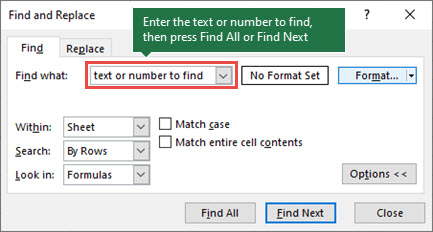
Dalam kotak Temukan apa , ketikkan teks atau angka yang ingin Anda temukan, atau pilih panah dalam kotak Temukan apa , lalu pilih item pencarian terbaru dari daftar.
Tips
- Anda dapat menggunakan karakter wildcard — tanda tanya (?), tanda bintang (*), tilde (~) — dalam kriteria pencarian Anda.
- Gunakan tanda tanya (?) untuk menemukan setiap karakter tunggal — sebagai contoh, s?t menemukan "sat" dan "set".
- Gunakan tanda bintang (*) untuk menemukan jumlah karakter apa pun — sebagai contoh, s*d menemukan "sad" dan "started".
- Gunakan tilde (~) diikuti dengan ?, *, atau ~ untuk menemukan tanda tanya, tanda bintang, atau karakter tilde lainnya — misalnya, fy91~? menemukan "fy91?".
Pilih Temukan Semua atau Temukan Berikutnya untuk menjalankan pencarian Anda.
Tips
Saat Anda Memilih Temukan Semua, setiap kemunculan kriteria yang Anda cari tercantum, dan memilih kemunculan tertentu dalam daftar memilih selnya. Anda bisa mengurutkan hasil pencarian Temukan Semua dengan memilih judul kolom.
Pilih Opsi>> untuk menentukan lebih lanjut pencarian Anda jika diperlukan:
Dalam: Untuk mencari data dalam lembar kerja atau di seluruh buku kerja, pilih Lembar atau Buku Kerja.
Cari: Anda bisa memilih untuk mencari baik Menurut Baris (default), atau Menurut Kolom.
Lihat di: Untuk mencari data dengan detail tertentu, dalam kotak, pilih Rumus, Nilai, Catatan, atau Komentar.
Catatan
Rumus, Nilai, Catatan , dan Komentar hanya tersedia pada tab Temukan ; hanya Rumus yang tersedia pada tab Ganti .
Cocokkan huruf - Periksa hal ini jika Anda ingin mencari data peka huruf besar kecil.
Cocokkan seluruh konten sel - Periksa hal ini jika Anda ingin mencari sel yang hanya berisi karakter yang Anda ketikkan dalam kotak Temukan apa .
Jika Anda ingin mencari teks atau angka dengan pemformatan tertentu, pilih Format, lalu buat pilihan Anda dalam kotak dialog Temukan Format .
Tips
Jika ingin menemukan sel yang cocok dengan format tertentu saja, Anda dapat menghapus semua kriteria dalam kotak Temukan apa, lalu memilih format sel tertentu sebagai contoh. Pilih panah di samping Format, pilih Pilih Format Dari Sel, lalu pilih sel yang memiliki pemformatan yang ingin Anda cari.
Ganti
Untuk mengganti teks atau angka, tekan Ctrl+H, atau masuk ke Pengeditan Rumah>>Temukan & Pilih>Ganti.
Catatan
Dalam contoh berikut, kami telah memilih Opsi >> untuk memperlihatkan seluruh kotak dialog Temukan. Secara default, opsi ditampilkan dengan Opsi tersembunyi.

Dalam kotak Temukan apa , ketikkan teks atau angka yang ingin Anda temukan, atau pilih panah dalam kotak Temukan apa , lalu pilih item pencarian terbaru dari daftar.
Tips
- Anda dapat menggunakan karakter wildcard — tanda tanya (?), tanda bintang (*), tilde (~) — dalam kriteria pencarian Anda.
- Gunakan tanda tanya (?) untuk menemukan setiap karakter tunggal — sebagai contoh, s?t menemukan "sat" dan "set".
- Gunakan tanda bintang (*) untuk menemukan jumlah karakter apa pun — sebagai contoh, s*d menemukan "sad" dan "started".
- Gunakan tilde (~) diikuti dengan ?, *, atau ~ untuk menemukan tanda tanya, tanda bintang, atau karakter tilde lainnya — misalnya, fy91~? menemukan "fy91?".
Dalam kotak Ganti dengan , masukkan teks atau angka yang ingin Anda gunakan untuk mengganti teks pencarian.
Pilih Ganti Semua atau Ganti.
Tips
Saat Anda memilih Ganti Semua, setiap kemunculan kriteria yang Anda cari diganti, sementara Ganti pembaruan satu kemunculan dalam satu waktu.
Pilih Opsi>> untuk menentukan lebih lanjut pencarian Anda jika diperlukan:
Dalam: Untuk mencari data dalam lembar kerja atau di seluruh buku kerja, pilih Lembar atau Buku Kerja.
Cari: Anda bisa memilih untuk mencari baik Menurut Baris (default), atau Menurut Kolom.
Lihat di: Untuk mencari data dengan detail tertentu, dalam kotak, pilih Rumus, Nilai, Catatan, atau Komentar.
Catatan
Rumus, Nilai, Catatan , dan Komentar hanya tersedia pada tab Temukan ; hanya Rumus yang tersedia pada tab Ganti .
Cocokkan huruf - Periksa hal ini jika Anda ingin mencari data peka huruf besar kecil.
Cocokkan seluruh konten sel - Periksa hal ini jika Anda ingin mencari sel yang hanya berisi karakter yang Anda ketikkan dalam kotak Temukan apa .
Jika Anda ingin mencari teks atau angka dengan pemformatan tertentu, pilih Format, lalu buat pilihan Anda dalam kotak dialog Temukan Format .
Tips
Jika ingin menemukan sel yang cocok dengan format tertentu saja, Anda dapat menghapus semua kriteria dalam kotak Temukan apa, lalu memilih format sel tertentu sebagai contoh. Pilih panah di samping Format, pilih Pilih Format Dari Sel, lalu pilih sel yang memiliki pemformatan yang ingin Anda cari.
Ada dua metode berbeda untuk menemukan atau mengganti teks atau angka di Mac. Yang pertama adalah menggunakan kotak dialog Temukan & Ganti . Yang kedua adalah menggunakan bilah Pencarian di pita.
Kotak dialog Temukan & Ganti
Menemukan teks atau angka dengan Temukan & Ganti
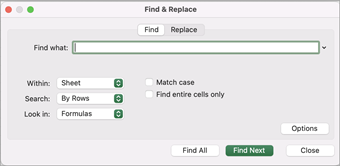
Tekan Control + F atau masuk ke Beranda>Temukan & Pilih>Temukan.
Di Temukan apa yang mengetikkan teks atau angka yang ingin Anda temukan.
Pilih Temukan Berikutnya untuk menjalankan pencarian Anda.
Anda dapat menentukan lebih lanjut pencarian Anda:
-
Dalam: Untuk mencari data dalam lembar kerja atau di seluruh buku kerja, pilih Lembar atau Buku Kerja.
-
Cari: Anda bisa memilih untuk mencari baik Menurut Baris (default), atau Menurut Kolom.
-
Lihat di: Untuk mencari data dengan detail tertentu, dalam kotak, pilih Rumus, Nilai, Catatan, atau Komentar.
-
Cocokkan huruf - Periksa hal ini jika Anda ingin mencari data peka huruf besar kecil.
-
Cocokkan seluruh konten sel - Periksa hal ini jika Anda ingin mencari sel yang hanya berisi karakter yang Anda ketikkan dalam kotak Temukan apa .
Tips
- Anda dapat menggunakan karakter wildcard — tanda tanya (?), tanda bintang (*), tilde (~) — dalam kriteria pencarian Anda.
- Gunakan tanda tanya (?) untuk menemukan setiap karakter tunggal — sebagai contoh, s?t menemukan "sat" dan "set".
- Gunakan tanda bintang (*) untuk menemukan jumlah karakter apa pun — sebagai contoh, s*d menemukan "sad" dan "started".
- Gunakan tilde (~) diikuti dengan ?, *, atau ~ untuk menemukan tanda tanya, tanda bintang, atau karakter tilde lainnya — misalnya, fy91~? menemukan "fy91?".
Menemukan teks atau angka dengan Temukan Semua
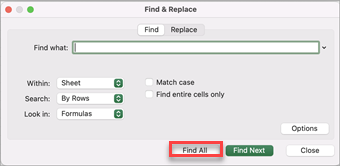
Tekan Control + F atau masuk ke Beranda>Temukan & Pilih>Temukan.
Di Temukan apa yang mengetikkan teks atau angka yang ingin Anda temukan.
Pilih Temukan Semua untuk menjalankan pencarian Anda untuk semua kemunculan.

Catatan
Kotak dialog diperluas untuk memperlihatkan daftar semua sel yang berisi istilah pencarian, dan jumlah total sel yang muncul.
Pilih item apa pun dalam daftar untuk menyoroti sel terkait dalam lembar kerja Anda.
Catatan
Anda bisa mengedit konten sel yang disorot.
Mengganti teks atau angka dengan Temukan & Ganti
Tekan Control + H atau masuk ke Beranda>Temukan & Pilih>Ganti.
Di Temukan apa, ketikkan teks atau angka yang ingin Anda temukan.
Anda dapat menentukan lebih lanjut pencarian Anda:
Dalam: Untuk mencari data dalam lembar kerja atau di seluruh buku kerja, pilih Lembar atau Buku Kerja.
Cari: Anda bisa memilih untuk mencari baik Menurut Baris (default), atau Menurut Kolom.
Cocokkan huruf - Periksa hal ini jika Anda ingin mencari data peka huruf besar kecil.
Cocokkan seluruh konten sel - Periksa hal ini jika Anda ingin mencari sel yang hanya berisi karakter yang Anda ketikkan dalam kotak Temukan apa .
Tips
- Anda dapat menggunakan karakter wildcard — tanda tanya (?), tanda bintang (*), tilde (~) — dalam kriteria pencarian Anda.
- Gunakan tanda tanya (?) untuk menemukan setiap karakter tunggal — sebagai contoh, s?t menemukan "sat" dan "set".
- Gunakan tanda bintang (*) untuk menemukan jumlah karakter apa pun — sebagai contoh, s*d menemukan "sad" dan "started".
- Gunakan tilde (~) diikuti dengan ?, *, atau ~ untuk menemukan tanda tanya, tanda bintang, atau karakter tilde lainnya — misalnya, fy91~? menemukan "fy91?".
Dalam kotak Ganti dengan , masukkan teks atau angka yang ingin Anda gunakan untuk mengganti teks pencarian.
Pilih Ganti atau Ganti Semua.
Tips
- Saat Anda memilih Ganti Semua, setiap kemunculan kriteria yang Anda cari diganti.
- Ketika memilih Ganti, Anda dapat mengganti satu contoh dalam satu waktu dengan memilih Berikutnya untuk menyoroti instans berikutnya.
Menemukan teks atau angka dari bilah Pencarian
Pilih sel mana pun untuk mencari di seluruh lembar atau pilih rentang sel tertentu untuk dicari.
Tekan Command + F atau pilih kaca pembesar untuk memperluas bilah Pencarian dan ketikkan teks atau angka yang ingin Anda temukan di bidang pencarian.
Tips
- Anda dapat menggunakan karakter wildcard — tanda tanya (?), tanda bintang (*), tilde (~) — dalam kriteria pencarian Anda.
- Gunakan tanda tanya (?) untuk menemukan setiap karakter tunggal — sebagai contoh, s?t menemukan "sat" dan "set".
- Gunakan tanda bintang (*) untuk menemukan jumlah karakter apa pun — sebagai contoh, s*d menemukan "sad" dan "started".
- Gunakan tilde (~) diikuti dengan ?, *, atau ~ untuk menemukan tanda tanya, tanda bintang, atau karakter tilde lainnya — misalnya, fy91~? menemukan "fy91?".
Tekan return.
Catatan
- Untuk menemukan item berikutnya yang Anda cari, tekan return lagi atau gunakan kotak dialog Temukan dan pilih Temukan Berikutnya.
- Untuk menentukan opsi pencarian tambahan, pilih kaca pembesar dan pilih Cari di Lembar atau Cari di Buku Kerja. Anda juga bisa memilih opsi Tingkat Lanjut , yang meluncurkan kotak dialog Temukan .
Tips
Anda dapat membatalkan pencarian yang sedang berlangsung dengan menekan ESC.
Menemukan
Untuk menemukan sesuatu, tekan Ctrl+F, atau masuk ke Pengeditan Rumah>>Temukan & Pilih>Temukan.
Catatan
Dalam contoh berikut, kami telah memilih > Opsi Pencarian untuk memperlihatkan seluruh kotak dialog Temukan . Secara default, opsi ini ditampilkan dengan Opsi Pencarian tersembunyi.
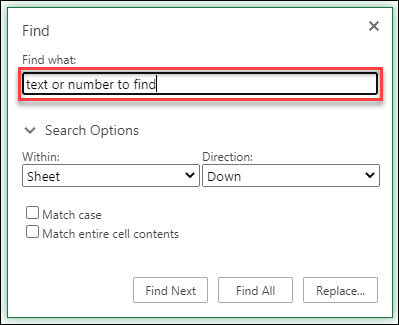
Dalam kotak Temukan apa , ketikkan teks atau angka yang ingin Anda temukan.
Tips
- Anda dapat menggunakan karakter wildcard — tanda tanya (?), tanda bintang (*), tilde (~) — dalam kriteria pencarian Anda.
- Gunakan tanda tanya (?) untuk menemukan setiap karakter tunggal — sebagai contoh, s?t menemukan "sat" dan "set".
- Gunakan tanda bintang (*) untuk menemukan jumlah karakter apa pun — sebagai contoh, s*d menemukan "sad" dan "started".
- Gunakan tilde (~) diikuti dengan ?, *, atau ~ untuk menemukan tanda tanya, tanda bintang, atau karakter tilde lainnya — misalnya, fy91~? menemukan "fy91?".
Pilih Temukan Berikutnya atau Temukan Semua untuk menjalankan pencarian Anda.
Tips
Saat Anda memilih Temukan Semua, setiap kemunculan kriteria yang Anda cari tercantum, dan memilih kemunculan tertentu dalam daftar memilih selnya. Anda bisa mengurutkan hasil pencarian Temukan Semua dengan memilih judul kolom.
Pilih > Opsi Pencarian untuk menentukan lebih lanjut pencarian Anda jika diperlukan:
-
Dalam: Untuk mencari data dalam pilihan tertentu, pilih Pilihan. Untuk mencari data dalam lembar kerja atau di seluruh buku kerja, pilih Lembar atau Buku Kerja.
-
Arah: Anda dapat memilih untuk mencari ke Bawah (default), atau Atas.
-
Cocokkan huruf - Periksa hal ini jika Anda ingin mencari data peka huruf besar kecil.
-
Cocokkan seluruh konten sel - Periksa hal ini jika Anda ingin mencari sel yang hanya berisi karakter yang Anda ketikkan dalam kotak Temukan apa .
Ganti
Untuk mengganti teks atau angka, tekan Ctrl+H, atau masuk ke Pengeditan Rumah>>Temukan & Pilih>Ganti.
Catatan
Dalam contoh berikut, kami telah memilih > Opsi Pencarian untuk memperlihatkan seluruh kotak dialog Temukan . Secara default, opsi ini ditampilkan dengan Opsi Pencarian tersembunyi.

Dalam kotak Temukan apa , ketikkan teks atau angka yang ingin Anda temukan.
Tips
- Anda dapat menggunakan karakter wildcard — tanda tanya (?), tanda bintang (*), tilde (~) — dalam kriteria pencarian Anda.
- Gunakan tanda tanya (?) untuk menemukan setiap karakter tunggal — sebagai contoh, s?t menemukan "sat" dan "set".
- Gunakan tanda bintang (*) untuk menemukan jumlah karakter apa pun — sebagai contoh, s*d menemukan "sad" dan "started".
- Gunakan tilde (~) diikuti dengan ?, *, atau ~ untuk menemukan tanda tanya, tanda bintang, atau karakter tilde lainnya — misalnya, fy91~? menemukan "fy91?".
Dalam kotak Ganti dengan , masukkan teks atau angka yang ingin Anda gunakan untuk mengganti teks pencarian.
Pilih Ganti atau Ganti Semua.
Tips
Saat Anda memilih Ganti Semua, setiap kemunculan kriteria yang Anda cari diganti, sementara Ganti pembaruan satu kemunculan dalam satu waktu.
Pilih > Opsi Pencarian untuk menentukan lebih lanjut pencarian Anda jika diperlukan:
-
Dalam: Untuk mencari data dalam pilihan tertentu, pilih Pilihan. Untuk mencari data dalam lembar kerja atau di seluruh buku kerja, pilih Lembar atau Buku Kerja.
-
Arah: Anda dapat memilih untuk mencari ke Bawah (default), atau Atas.
-
Cocokkan huruf - Periksa hal ini jika Anda ingin mencari data peka huruf besar kecil.
-
Cocokkan seluruh konten sel - Periksa hal ini jika Anda ingin mencari sel yang hanya berisi karakter yang Anda ketikkan dalam kotak Temukan apa .
Mulai menggunakan Excel secara gratis di web.
Perlu bantuan lainnya?
Anda selalu dapat bertanya kepada pakar dalam Komunitas Teknologi Excel atau mendapatkan dukungan di Komunitas.
Artikel yang direkomendasikan
Menggabungkan dan memisahkan sel
Fungsi REPLACE, REPLACEB
Menerapkan validasi data ke sel