
Agar area lembar kerja tetap terlihat saat Anda menggulir ke area lain lembar kerja, masuk ke tab Tampilan , di mana Anda bisa Membekukan Panel untuk mengunci baris dan kolom tertentu di tempatnya, atau Anda bisa Memisahkan panel untuk membuat jendela terpisah dari lembar kerja yang sama.
Catatan
Jika Anda tidak melihat tab Tampilan , kemungkinan Anda menggunakan Excel Starter. Tidak semua fitur didukung di Excel Starter.
Membekukan baris atau kolom
Bekukan Panel membekukan baris di atas dan kolom di sebelah kiri sel yang dipilih.
Membekukan dua kolom pertama
- Pilih kolom ketiga.
- Pilih Tampilkan>Bekukan> PanelBekukan Panel.
Membekukan kolom dan baris
- Pilih sel di bawah baris dan di sebelah kanan kolom yang ingin dipertahankan agar tetap terlihat saat menggulir.
- Pilih Tampilkan>Bekukan> PanelBekukan Panel.
Mencairkan baris dan kolom
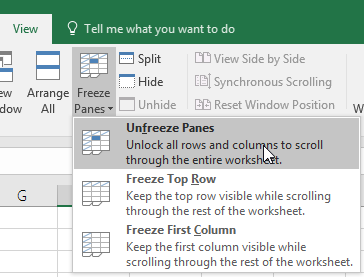
Pada tab >TampilanBekukan Panel>Cairkan Panel.
Perlu bantuan lainnya?
Anda selalu dapat bertanya kepada pakar dalam Komunitas Teknologi Excel atau mendapatkan dukungan di Komunitas.
Lihat Juga
Memisahkan panel untuk mengunci baris atau kolom dalam area lembar kerja terpisah
Gambaran umum rumus dalam Excel
Cara menghindari rumus yang rusak
Menemukan dan memperbaiki kesalahan dalam rumus