
Komponen Loop adalah konten portabel yang dapat diedit yang tetap sinkron di semua tempat dibagikan. Anda dapat menyematkannya di item Outlook apa pun (email atau acara kalender) seperti yang juga dapat Anda lakukan di obrolan Teams. Menyederhanakan alur kerja kolaborasi, komponen Loop memberdayakan tim Anda untuk mengintegrasikan, merencanakan, dan membuat bersama di semua platform Outlook yang didukung, termasuk Outlook untuk Windows klasik, Outlook untuk Windows baru, Outlook untuk Mac, dan Outlook di web.
Anda dapat membuat komponen Loop (misalnya, tabel, paragraf, daftar tugas) di email Outlook, lalu menempelkan tautannya dalam obrolan Teams. Orang lain kemudian dapat melihat dan memberikan komentar atau pengeditan yang akan segera muncul di email Outlook agar Anda dan semua orang lain dapat melihatnya.
Catatan
Komponen Loop adalah fitur pertama aplikasi Microsoft Loop yang tersedia di Outlook.
Selesaikan tugas lebih cepat bersama-sama. Mengumpulkan agenda dari keurangan, melacak item tindakan grup, atau menata pertanyaan dan jawaban. Ini hanyalah beberapa skenario yang dipermudah dengan komponen Loop. Tidak ada yang perlu meninggalkan email untuk mulai berkolaborasi.
Bagikan komponen. Kini Anda dapat berbagi komponen Loop ke berbagai email Outlook, acara kalender, dan obrolan Teams. Penerima dapat mengedit dari mana pun mereka berada dan melihat pembaruan secara langsung di mana pun perubahan dibuat.
Mulai melalui email atau obrolan dan bangun dari sana. Setiap komponen Loop yang Anda buat secara otomatis disimpan ke file di OneDrive. Jadi, Anda mungkin mulai berkolaborasi dalam email Outlook lalu kemudian berpindah ke file di Office.com, di mana Anda memiliki ruang visual yang lebih besar untuk pengeditan.
Untuk informasi tentang pengaturan admin untuk komponen Loop di Outlook, lihat Mengelola komponen Loop di SharePoint.
Membuat komponen Loop baru di Outlook
Saat menulis email baru atau saat membalas email, sisipkan komponen Loop baru dengan masuk ke Komponen Message > Loop. Dalam item Calendar, buka Sisipkan > Komponen Loop.

Gunakan daftar menurun untuk memilih tipe komponen Loop yang ingin Anda sisipkan.
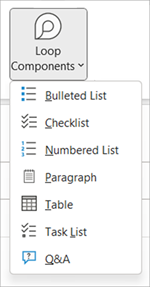
Masukkan konten ke dalam komponen Loop baru.
Menerapkan label sensitivitas ke komponen Loop di Outlook
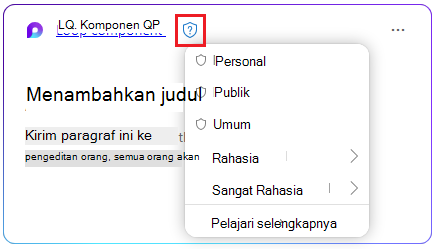
Jika administrator telah menyediakan label sensitivitas untuk Anda, tambahkan lapisan perlindungan tambahan ke komponen Anda dengan menerapkan label yang sesuai yang mirip dengan cara Anda memberi label pada file dan email. Tergantung pada kebijakan organisasi, Anda mungkin menerapkan label default atau diminta untuk memilih label.
Untuk menerapkan atau mengubah label, pilih ikon perisai, lalu pilih salah satu label sensitivitas yang tersedia. Misalnya:
Berbagi komponen Loop di Outlook
Jika Anda @mention seseorang dalam komponen Loop, mereka akan mendapatkan pemberitahuan email otomatis dengan tautan ke komponen Loop. Anda juga dapat mengirim tautan ke komponen Loop menggunakan langkah-langkah berikut.
- Di sudut kanan atas komponen Loop, pilih ikon Salin tautan Salin
 .
. - Tempelkan tautan ke lokasi target (misalnya, obrolan Teams, item Outlook).
Menyisipkan komponen Loop yang ada ke dalam item Outlook
Secara default, menempelkan tautan ke komponen Loop akan menampilkan konten aktualnya – kecuali jika Anda menempelkannya dalam tabel, daftar, header, atau footer.
- Di sudut kanan atas komponen Loop, pilih ikon Salin tautan Salin. Atau, dengan komponen Loop yang dibuka di Office.com, salin tautan melalui tombol 'bagikan'.
- Kunjungi tujuan dan tempel melalui CTRL+V atau menu klik kanan. Untuk menempelkan tautan saja, pilih Sisipkan tautan pada tab Sisipkan .
Catatan
Anda harus menyalin dan menyisipkan tautan seperti yang dijelaskan di sini. Komponen Loop yang ditempel tidak akan terlihat jika tautan disalin sebagai alamat web dari bilah alamat browser.
Mengedit komponen Loop di Outlook
Penerima tautan komponen Loop dapat dengan mudah menambahkan pengeditan atau komentar. Di mana pun pengeditan dilakukan, komponen akan selalu menampilkan perubahan terbaru.
- Dalam komponen Loop, pilih tempat Anda ingin menambahkan atau mengedit konten.
- Lanjutkan dengan mengetik dan mengedit.
- Masukkan garis miring (/) secara opsional untuk menyisipkan item seperti @mentions atau tanggal.
Menampilkan aktivitas dan akses komponen Loop di Outlook
Jika orang lain mengedit saat menampilkan komponen, Anda akan melihat kursor berwarna lain di dalamnya. Anda juga dapat melihat teks yang sedang diedit secara real time.
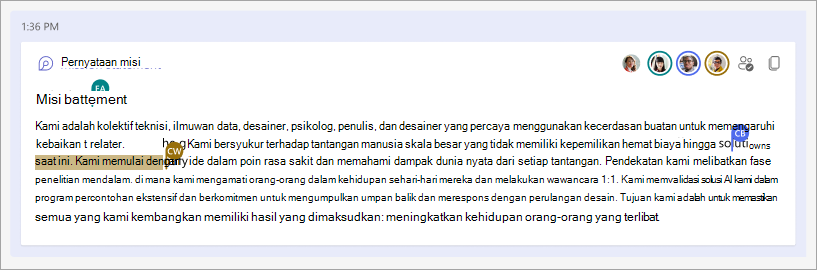
Avatar muncul di sudut kanan atas untuk menunjukkan siapa yang menampilkan, mengedit, atau baru-baru ini mengedit komponen. Pilih atau arahkan kursor ke avatar untuk melihat detailnya. Anda juga dapat memilih ikon Lihat siapa yang memiliki akses . Tindakan ini hanya akan menampilkan avatar orang yang telah melihat komponen setidaknya sekali.
Mengubah izin berbagi komponen Loop di Outlook
Secara default, komponen Loop yang dikirim melalui Outlook dibagikan sesuai izin organisasi Anda yang ada. Saat menulis item, Anda dapat mengubah kepada siapa komponen Loop akan dibagikan.
Di sudut kiri atas komponen Loop, klik namanya.
Pilih jenis izin. (misalnya, People in Organization dengan tautan ini dapat mengedit).
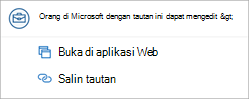
Gunakan dialog berbagi untuk memperbarui izin komponen Loop
Meskipun hal ini berlaku untuk komponen Loop yang dibuat melalui Outlook, hal ini tidak berlaku untuk komponen Loop yang dibuat melalui klien Teams. Karena komponen Loop dirancang untuk kolaborasi, komponen selalu dibagikan sebagai dapat diedit oleh orang lain, bahkan jika organisasi Anda diatur untuk membuat tautan yang dapat dibagikan yang memiliki izin lihat-saja sebagai nilai default untuk jenis file lainnya."
Informasi selengkapnya tentang kebijakan admin dapat ditemukan di artikel ini: Kebijakan admin komponen Loop dan ruang kerja
Menampilkan/mengedit komponen Loop di Microsoft365.com
Berikut cara membuka komponen Loop di Microsoft365.com.
- Di sudut kiri atas komponen Loop, klik/pilih namanya.
- Tampilkan dan edit di browser.
Temukan komponen Loop yang ada
Komponen Loop Anda disimpan secara otomatis ke OneDrive Anda. Anda dapat dengan mudah menemukannya dari Microsoft365.com atau OneDrive. Gunakan Cari atau buka**konten saya.**
Tips
Judul komponen Loop Anda mungkin juga akan menjadi nama filenya. Untuk mempermudah pencarian, gunakan nama deskriptif yang mudah diingat.
Tanya Jawab Umum
Q. Bagaimana cara berbagi umpan balik tentang komponen Loop?
A: Kami terus berusaha untuk meningkatkan produk kami, dan kami mengandalkan umpan balik Anda. Jika Anda menghadapi kesulitan dalam penggunaan komponen Loop atau memiliki saran tentang bagaimana kami dapat meningkatkan pengalaman Anda lebih lanjut, beri tahu kami melalui fitur Berikan umpan balik ke Microsoft di layar atau melalui Umpan Balik di tab Bantuan. Sertakan tagar #Loops dalam judul catatan Anda.
Q. Mengapa komponen Loop tidak berfungsi pada teks biasa atau email teks kaya?
J: Untuk merender komponen Loop dengan benar, email harus dalam format HTML. Semua format email lainnya hanya akan menampilkan tautan ke komponen Loop.
T: Mengapa beberapa tipe komponen Loop hanya muncul dalam bentuk gambar atau dinonaktifkan dalam menu menurun komponen Loop pada toolbar?
J: Berikut adalah beberapa kemungkinan penjelasan:
- File berada dalam mode Tampilan, bukan mode Peninjauan atau Pengeditan.
- File dibuka di Safari atau Teams di Mac (belum didukung).
- Komponen Loop telah dinonaktifkan oleh admin organisasi Anda.
- Anda tidak menggunakan login Windows organisasi Anda - mungkin masuk dengan akun pribadi atau kredensial masuk lainnya.
T: Dapatkah saya mengubah izin komponen Loop?
J: Komponen Loop tersedia untuk semua orang di organisasi Anda yang memiliki tautan. Anda tidak dapat membuatnya tersedia hanya untuk orang-orang tertentu, atau untuk orang-orang di luar organisasi Anda.
Catatan
Mengubah orang yang memiliki akses ke item Outlook tidak berpengaruh pada orang yang memiliki akses ke komponen Loop.
T: Dapatkah orang di luar organisasi saya menggunakan komponen Loop?
J: Saat ini, komponen Loop hanya tersedia untuk orang-orang dalam organisasi Anda.
T: Ketika saya membuat atau menempelkan komponen Loop, mengapa saya melihat pesan tentang berbagi konten?
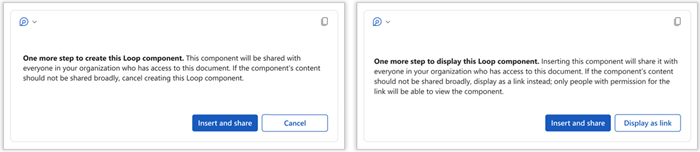
J: Pesan ini menunjukkan bahwa komponen Loop dapat dibagikan lebih bebas daripada yang ditentukan oleh konfigurasi tautan baru default organisasi Anda. Komponen dapat dilihat dan diedit oleh siapa saja di organisasi Anda yang memiliki tautan. Jika ini dapat diterima, pilih Sisipkan dan bagikan untuk melanjutkan. Jika tidak, pilih Batalkan atau Tampilkan sebagai tautan.
T: Apakah komponen Loop akan mewarisi label sensitivitas dari email atau rapat tempat komponen tersebut tersemat? Dan apakah label sensitivitas pada komponen Loop akan diterapkan ke email/rapat yang berisi?
J: Tidak keduanya. Tingkat perlindungan komponen Loop dan email/rapat yang berisi tetap independen satu sama lain.
T: Dapatkah fitur ini dinonaktifkan oleh admin grup?
J: Instruksi yang relevan untuk admin ada dalam artikel ini: Mengelola komponen Loop di SharePoint
T: Mengapa Komponen Loop di pita berwarna abu-abu atau tidak berfungsi di Outlook klasik?
J: Untuk pengguna Outlook klasik, tombol komponen Loop akan berwarna abu-abu jika setidaknya satu kotak surat di profil mendukung Loop, tetapi kotak surat saat ini tempat email dikirim tidak. Komponen Loop hanya didukung dengan kotak surat bisnis Microsoft 365. Pastikan akun yang Anda gunakan dengan komponen Loop masuk ke OneDrive for Business. Periksa di bawahLayanan TerhubungAkun>File> untuk mengetahui keberadaan layanan OneDrive for Business. Jika tidak tersedia, pengguna harus masuk ke salah satunya.
Pelajari selengkapnya
Mulai menggunakan Microsoft Loop