
Apa itu label sensitivitas?
Label sensitivitas diterapkan secara manual atau otomatis ke file agar tetap mematuhi kebijakan perlindungan informasi organisasi Anda. Label sensitivitas menunjukkan klasifikasi dan dapat menerapkan perlindungan ke file.
Organisasi Anda menyesuaikan nama dan deskripsi label. Hubungi departemen TI organisasi Anda untuk informasi tambahan tentang label mana yang akan diterapkan dan kapan. Label sensitivitas diterbitkan kepada pengguna, bukan lokasi seperti situs atau kotak surat, sehingga Anda dan rekan kerja mungkin melihat label sensitivitas yang berbeda tersedia untuk diterapkan.
Catatan
- Fitur ini memerlukan langganan Microsoft 365. Untuk informasi selengkapnya, lihat Apakah versi Office saya mendukung label sensitivitas?. Jika Anda adalah administrator yang ingin mulai menggunakan label sensitivitas, lihat Mulai menggunakan label sensitivitas.
- Untuk melihat daftar lengkap fitur dan ketersediaan rilis, lihat Kemampuan label sensitivitas di Word, Excel, dan PowerPoint.
Apa yang terjadi jika Anda menerapkan label sensitivitas?
Saat Anda menerapkan label sensitivitas, informasi label akan tetap ada bersama file Anda saat berpindah di antara perangkat, aplikasi, dan layanan cloud. Menerapkan label sensitivitas juga dapat mengakibatkan perubahan pada file Anda sesuai dengan konfigurasi organisasi Anda, seperti:
- Enkripsi dengan Manajemen Hak Informasi mungkin diterapkan
- Header, footer, atau marka air mungkin muncul
- Marka air dinamis mungkin muncul
Catatan
Jika Anda tidak memiliki izin untuk mengubah atau menghapus label sensitivitas, sebagian besar aplikasi akan menampilkan pesan kesalahan dan mencegah Anda melakukannya. Di beberapa aplikasi, label sensitivitas akan dinonaktifkan begitu saja.
Tidak semua aplikasi di semua platform mendukung perilaku yang sama, jadi hasil yang tepat dari penerapan label sensitivitas mungkin sedikit berbeda. Untuk informasi selengkapnya tentang kemampuan yang didukung di setiap platform , lihat Dukungan untuk kemampuan label sensitivitas di aplikasi.
Bagaimana label sensitivitas diterapkan?
Label sensitivitas dapat diterapkan secara manual atau otomatis.
- Microsoft 365 untuk Windows
- Microsoft 365 untuk Mac
- Office untuk Android
- Office untuk iOS
- Office di web
Pilih label sensitivitas sendiri
Penting
Anda hanya dapat menerapkan label sensitivitas jika:
• Akun Office Anda adalah akun kerja dengan lisensi Office 365 Enterprise E3 atau Office 365 Enterprise E5 yang ditetapkan.
• Administrator Anda telah mengonfigurasi label sensitivitas dan menerbitkannya kepada Anda.
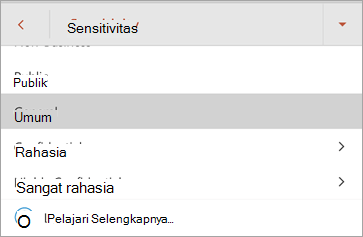
Dari bilah sensitivitas:
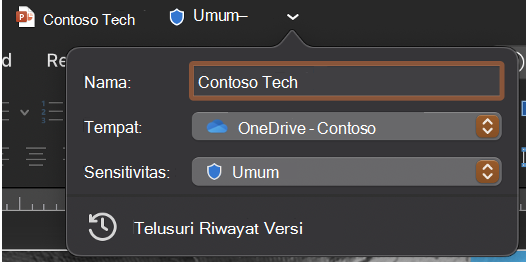
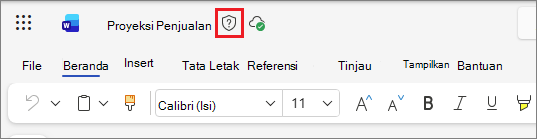
Klik bilah judul, yang terletak di samping nama file.
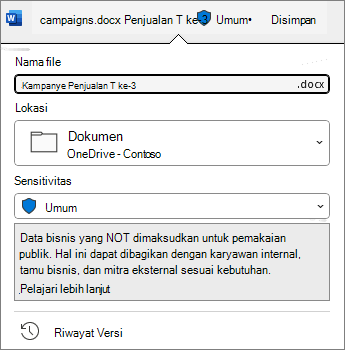
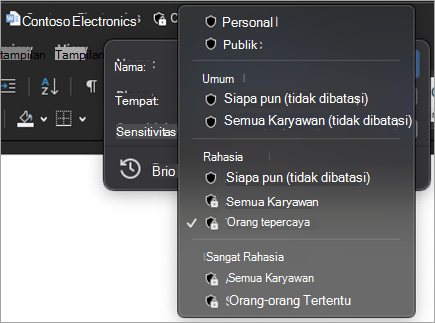
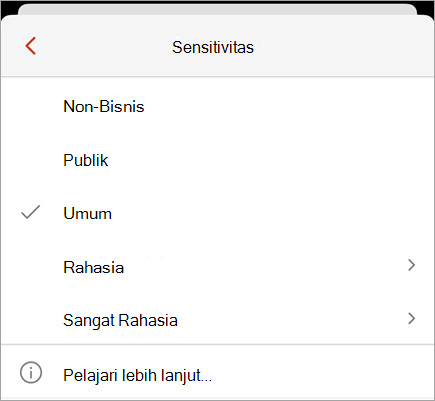
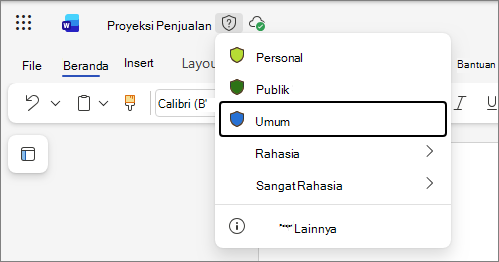
Pilih label sensitivitas yang berlaku untuk file Anda.
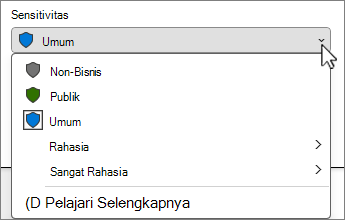
Catatan
Anda akan melihat  Pelajari selengkapnya jika organisasi Anda telah mengonfigurasi situs web untuk menjelaskan selengkapnya tentang label sensitivitas mereka.
Jika belum ada label pada file, bilah sensitivitas memberi tahu Anda apakah diperlukan atau tidak. Jika label diperlukan, Anda akan melihat perintah Pilih label. Jika tidak ada label yang diperlukan, perintahnya hanya mengatakan Tidak ada label.
Untuk informasi selengkapnya, lihat Bilah sensitivitas baru di Office untuk Windows.
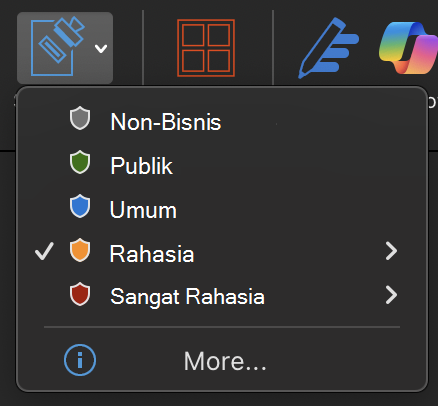
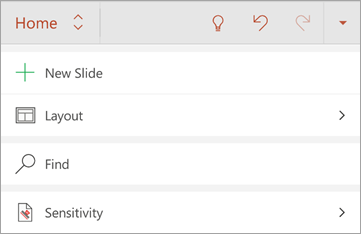
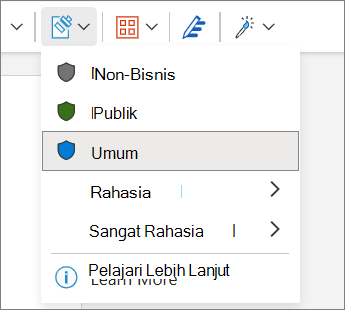
Dari tombol sensitivitas:
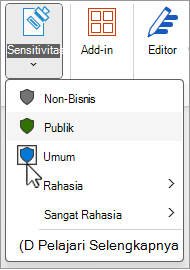
Klik tab Beranda , lalu pilih
 Sensitivitas Sensitivitas.
Pilih label sensitivitas yang berlaku untuk file Anda.
Tips
- Tidak yakin apa itu label? Arahkan kursor ke atas label untuk melihat deskripsi apa pun yang telah ditambahkan organisasi Anda untuk menjelaskannya.
- Jika Anda seorang Profesional TI yang mencari informasi tentang mengonfigurasi atau mengelola bilah sensitivitas, lihat Mengelola label sensitivitas di aplikasi Office.
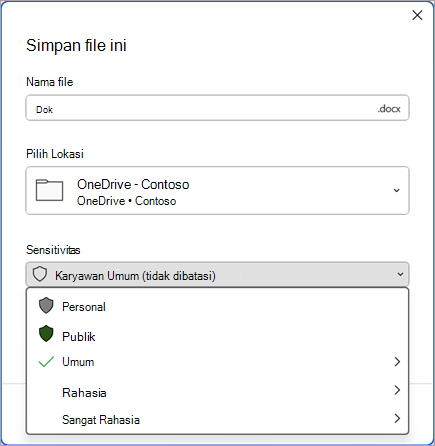
Saat menyimpan file baru:
Klik ikon Simpan .
Dalam dialog Simpan, pilih label sensitivitas yang berlaku untuk file Anda.
Pelabelan otomatis dan direkomendasikan
Pelabelan otomatis
Jika administrator Anda telah menyiapkan pelabelan otomatis , file yang berisi jenis informasi tertentu - seperti nomor jaminan sosial, nomor kartu kredit, atau informasi sensitif lainnya - dapat menerapkan label tertentu secara otomatis.
Jika label telah diterapkan secara otomatis, Anda akan melihat pemberitahuan di bawah pita Office yang terlihat seperti ini:

Pelabelan yang direkomendasikan
Demikian pula, administrator dapat menyiapkan pelabelan yang direkomendasikan yang akan menyarankan label tertentu berdasarkan konten sensitif yang terkandung dalam file. Jika label disarankan, Anda akan melihat pemberitahuan di bawah pita Office yang terlihat seperti ini:

Pelabelan default
Jika administrator Anda telah menyiapkan pelabelan default, file akan secara otomatis menerapkan label default yang ditentukan saat disimpan untuk pertama kalinya. Ketika file telah dibuat tetapi belum disimpan, atau jika file Anda dibuat sebelum kebijakan pelabelan default diterapkan, Anda akan melihat indikator di bilah judul label mana yang akan diterapkan saat file disimpan.
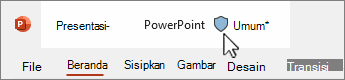
Untuk informasi selengkapnya , lihat: Label sensitivitas diterapkan atau direkomendasikan secara otomatis untuk file dan email Anda di Office.
Menghapus label sensitivitas
Untuk menghapus label sensitivitas yang telah diterapkan ke file, batalkan pilihannya dari bilah sensitivitas atau tombol Sensitivitas di tab Beranda. Jika organisasi Anda mengharuskan file diberi label, Anda tidak akan dapat menghapus label.
Bagaimana cara mengetahui label sensitivitas yang saat ini diterapkan?
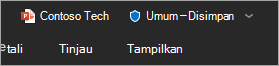
Label sensitivitas file, jika saat ini diterapkan, ditampilkan di bilah judul.

Bagaimana cara mengetahui izin apa yang saya miliki?
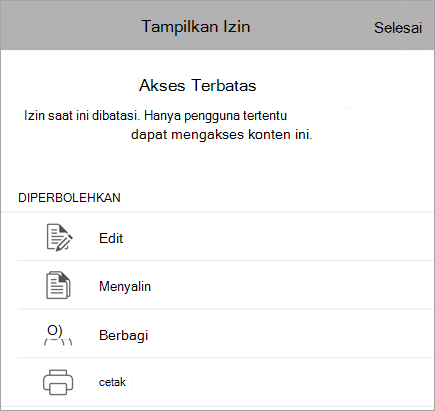
Di bilah status, klik ikon izin. Dialog Izin Saya akan terbuka dan menampilkan izin yang Anda miliki.
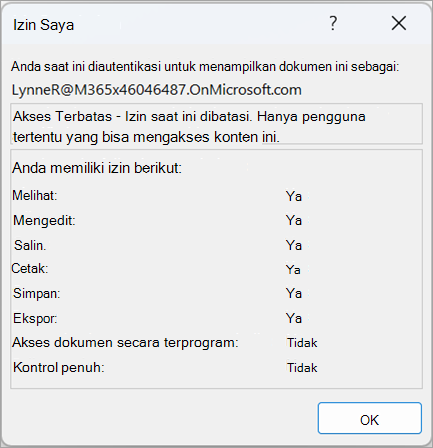
Jika Anda tidak melihat ikon izin, klik kanan bilah status, lalu pilih  Izin dari menu untuk menambahkannya.
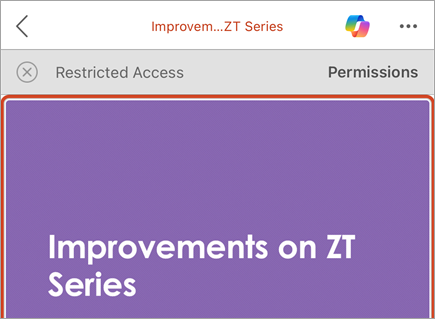
Jika saat ini label dengan izin kustom diterapkan ke file, bilah bisnis akan muncul di bawah pita Office saat file dibuka. Klik tombol Tampilkan Izin untuk membuka dialog Izin Saya .



Apa yang dapat dilakukan label sensitivitas?
Menerapkan izin yang ditentukan oleh admin Anda
Label sensitivitas yang Anda pilih mungkin dilengkapi dengan izin yang telah ditentukan sebelumnya yang telah dikonfigurasi oleh admin Anda. Jika memilih jenis label ini, Anda tidak perlu melakukan langkah lebih lanjut untuk menerapkan label tersebut.
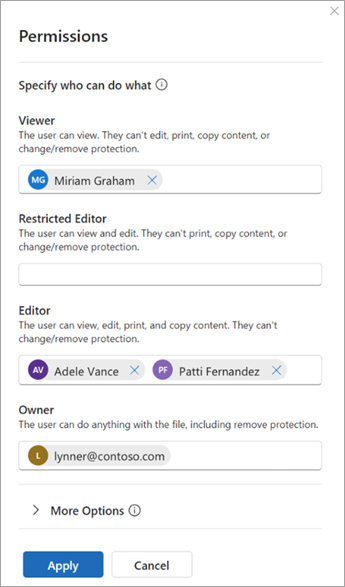
Menerapkan izin kustom yang Anda pilih
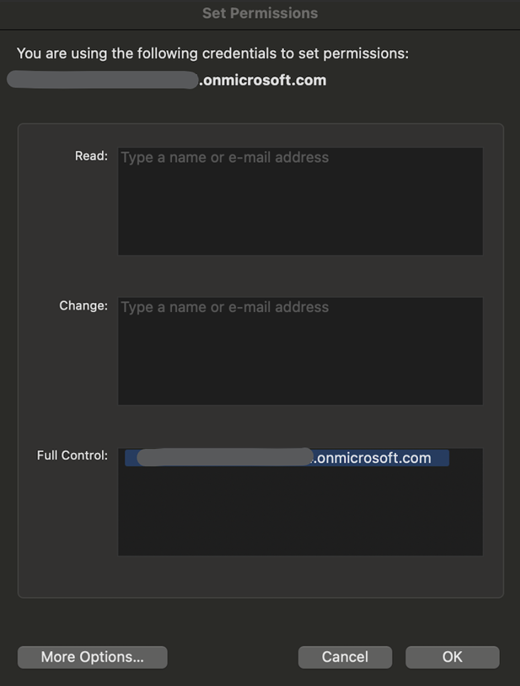
Jika memilih label sensitivitas yang dikonfigurasi untuk izin yang ditentukan pengguna dan konfigurasi label ini didukung untuk aplikasi, Anda akan diminta untuk memilih siapa yang dapat membaca atau mengubah file.
Terapkan tanda konten
Tergantung pada konfigurasi organisasi Anda, menerapkan label sensitivitas dapat mengakibatkan penyisipan header, footer, atau marka air ke dalam file Anda. Tanda konten ini berisi teks yang ditentukan oleh admin Anda.
Menerapkan marka air dinamis
Untuk melindungi konten file lebih lanjut, organisasi Anda mungkin mengonfigurasi label sensitivitas untuk menerapkan marka air dinamis ke file. Marka air ini berisi detail yang terkait dengan orang yang melihat file. Karena ini adalah pengaturan yang dikonfigurasi oleh organisasi Anda, Anda tidak dapat menghapus atau mengubah marka air.
Melacak dan mencabut akses file
Di Windows, Anda dapat melacak dan mencabut akses ke file lokal yang terlindungi melalui portal Kepatuhan Microsoft.
Untuk mempelajari selengkapnya, lihat: Melacak dan mencabut akses ke file Anda
Bagaimana label sensitivitas diterapkan?
Pelabelan wajib
Admin Anda dapat menyiapkan pelabelan wajib, yang mengharuskan pengguna menerapkan label ke file mereka. Saat membuka atau menyimpan file yang tidak berlabel, Anda akan diminta untuk memilih label sensitivitas sebelum melanjutkan.
Saat pelabelan wajib berlaku, Anda tidak dapat menghapus label sensitivitas file, tetapi Anda dapat mengubah label yang sudah ada. Ketika diminta untuk menambahkan label sensitivitas saat membuka file tanpa label, Anda dapat memilih untuk membuka file dalam mode baca-saja alih-alih memilih label.
Catatan
Saat pelabelan wajib berlaku, opsi cetak ke PDF tidak tersedia untuk file yang diberi label atau dienkripsi.
Justifikasi penurunan tingkat
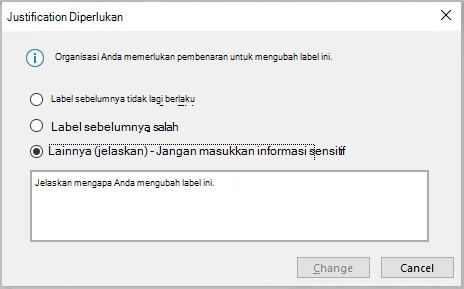
Organisasi Anda dapat memiliki kebijakan yang mengharuskan Anda untuk memberikan pembenaran sebelum mengubah label sensitivitas dari sensitivitas lebih tinggi ke sensitivitas yang lebih rendah. Saat pembenaran penurunan tingkat diaktifkan, Anda mungkin diminta untuk memilih alasan pembenaran atau memberikan alasan Anda sendiri saat memilih label yang kurang sensitif.
Catatan
Anda hanya akan diminta untuk membenarkan perubahan sekali setelah membuka dokumen. Setelah membenarkan untuk pertama kali, perubahan berikutnya tidak akan memerlukan pembenaran kecuali file ditutup dan dibuka kembali.
Lihat juga
Masalah yang diketahui saat Anda menerapkan label sensitivitas ke file Office Anda
Untuk administrator: Pelajari tentang label sensitivitas
Untuk administrator: Mengelola label sensitivitas di aplikasi Office