
Pustaka dokumen menyediakan tempat yang aman untuk menyimpan file di mana Anda dan rekan kerja Anda dapat menemukannya dengan mudah, mengerjakannya bersama-sama, dan mengaksesnya dari perangkat apa pun kapan saja. Misalnya, Anda bisa menggunakan pustaka dokumen di situs di SharePoint untuk menyimpan semua file yang terkait dengan proyek tertentu atau klien tertentu. Menambahkan file atau memindahkan file antar folder semudah menyeret dan menjatuhkannya dari satu lokasi ke lokasi lain.

Catatan
Apakah layar Anda terlihat berbeda dari ini? Administrator Anda mungkin memiliki pengalaman klasik yang diatur di pustaka dokumen. Jika demikian, lihat Pengenalan pustaka. Jika Anda pemilik pustaka dokumen, pemilik situs, atau administrator, lihat Mengalihkan pengalaman default untuk pustaka dokumen dari yang baru atau klasik untuk langkah-langkah untuk mengatur pengalaman default.
Catatan
Beberapa fitur saat ini hanya tersedia dalam pengalaman klasik. Klik Kembali ke SharePoint klasik di sudut kiri bawah halaman untuk beralih ke pengalaman klasik.
Situs default di SharePoint dan SharePoint Server 2019 menyertakan pustaka dokumen dan pustaka dokumen dibuat secara otomatis saat Anda membuat situs baru. Anda bisa menambahkan pustaka dokumen tambahan ke situs sesuai kebutuhan. Ini berguna, misalnya, jika Anda perlu membatasi akses ke sekumpulan file. Setiap pustaka dokumen menampilkan daftar file, folder, dan informasi penting tentang masing-masing, seperti siapa yang membuat atau terakhir mengubah file. Anda bisa menggunakan informasi ini untuk menata file Anda dan membuatnya lebih mudah untuk menemukannya.
Di pustaka dokumen, Anda bisa:
- Menambahkan, mengedit, menghapus file, folder, atau tautan dari pustaka dokumen SharePoint, penulisan bersama, dan mengunduh dokumen.
- Mengontrol siapa yang memiliki akses ke pustaka, folder di dalam pustaka, atau file individual di dalam pustaka.
- Lacak aktivitas pada file, seperti kapan terakhir diubah, dan terima pemberitahuan ketika sesuatu telah berubah.
- Membuat tampilan kustom pustaka dokumen
- Berbagi file atau folder dengan orang lain.
- Tambahkan link di pustaka dokumen ke sesuatu yang disimpan di luar pustaka, misalnya, link ke file yang terletak di pustaka lain atau bahkan link ke halaman web eksternal.
- Sorot tautan, file, atau folder dalam pustaka dokumen sehingga Anda dan orang lain bisa mengaksesnya dengan cepat.
Mari kita lihat-lihat
Di bagian kiri atas halaman pustaka dokumen adalah menu utama.

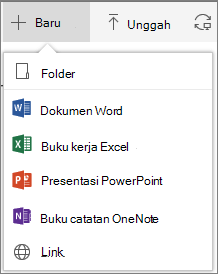
Di sini Anda bisa membuat folder, dokumen, atau link baru ke sesuatu yang terletak di luar pustaka dokumen,
Catatan
Daftar tipe dokumen akan bervariasi tergantung pada izin Anda dan bagaimana situs Anda disiapkan.
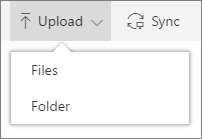
atau unggah folder atau file.
Catatan
Folder saat ini tidak didukung oleh Internet Explorer.
Anda juga dapat menyinkronkan file dengan aplikasi OneDrive Sync baru atau membuat pemberitahuan untuk menerima pemberitahuan ketika sesuatu telah berubah.
Di bagian kanan atas halaman pustaka dokumen, klik Opsi tampilan untuk mengubah tampilan pustaka dokumen menjadi tampilan Daftar, Ringkas, Ubin. Jika menggunakan Internet Explorer, Anda dapat membuka pustaka dokumen di Windows File Explorer dengan mengklik Tampilkan di File Explorer. Anda juga bisa menyimpan tampilan kustom dengan mengklik Simpan tampilan sebagai atau, jika Anda pemilik pustaka atau administrator, Anda bisa mengedit atau membuat tampilan di halaman pengaturan pustaka dengan mengklik Edit tampilan saat ini.

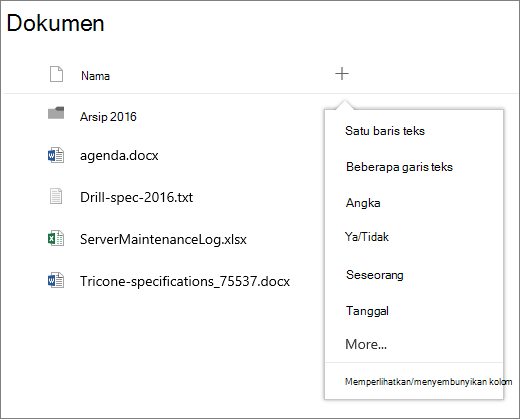
Anda bisa menambahkan kolom baru dan memilih kolom untuk ditampilkan dengan mengklik + atau + Tambahkan kolom di sisi kanan ujung header kolom jika Anda berada dalam tampilan daftar, atau, dengan mengklik  lalu mengklik
  di sisi kanan ujung header kolom jika Anda berada dalam tampilan Ubin.
Anda bisa menampilkan dan mengedit informasi tentang file atau folder, seperti properti yang diperlukan, aktivitas terbaru atau dengan siapa file dibagikan, di panel informasi. Untuk memperlihatkan atau menyembunyikan panel informasi, pilih file atau folder dan klik  di sisi kanan menu utama. Anda juga bisa menampilkan panel informasi dengan mengklik kanan file atau folder dan memilih Detail.

Saat Anda memilih folder atau file, menu di bagian kiri atas pustaka dokumen berubah menjadi daftar tindakan yang bisa Anda lakukan di folder atau file tersebut.

Catatan
Untuk mengekspos menu file atau folder saat berada dalam tampilan gambar mini, klik sudut kanan atas gambar mini.
Anda bisa melihat versi menu dokumen lain dengan mengklik kanan nama file atau, jika dalam tampilan daftar, dengan mengklik elipsis  di samping nama file. Menu ini berisi tindakan tambahan seperti Sematkan ke atas yang menyoroti file sehingga Anda dan orang lain dapat menemukannya dengan cepat.

Siap untuk memulai?
Berikut adalah beberapa artikel bantuan tambahan untuk membantu Anda memulai:
Bekerja dengan file di pustaka dokumen
Membuat folder dalam pustaka dokumen
Membuat file baru di pustaka dokumen
Menampilkan dan mengedit informasi tentang file, folder, atau link dalam pustaka dokumen
Alokasi ruang penyimpanan dan batas perangkat lunak lainnya di SharePoint
Kapan saya harus menggunakan pustaka dokumen dan bukan OneDrive untuk kantor atau sekolah?
Lihat Haruskah saya menyimpan file ke OneDrive atau SharePoint? untuk mempelajari tempat terbaik untuk menyimpan file Anda.