
Dasbor PerformancePoint dan Komponen Webnya bisa menawarkan berbagai informasi tentang organisasi Anda. Karena dasbor PerformancePoint terus tersambung ke sumber datanya, informasi di dalamnya juga diperbarui dan biasanya juga interaktif.
Anda bisa melakukan salah satu atau semua hal berikut ini di dasbor PerformancePoint:
- Telusuri paling ringkas atau detail dalam data
- Memfilter data untuk melihat informasi yang Anda perlukan saja
- Menjelajahi data melalui tindakan di berbagai menu
- Membuka laporan di jendela baru
- Mengekspor laporan ke Microsoft Excel atau PowerPoint
- Mencetak dasbor dan laporan
Artikel ini membahas apa yang dapat Anda lihat di halaman dasbor PerformancePoint dan apa yang disertakan dalam Komponen Web PerformancePoint. Untuk mempelajari apa yang bisa Anda lakukan di dasbor PerformancePoint atau Komponen Web, lihat Cara menavigasi dasbor PerformancePoint dan menjelajahi data dan Gambaran Umum peta strategi PerformancePoint.
Apa yang ingin Anda ketahui?
Apa yang ada di halaman dasbor PerformancePoint?
Dasbor PerformancePoint atau halaman dasbor sangat bervariasi, tergantung pada tujuan dan desainnya. Namun, bagian tertentu selalu ada.
- Panel Luncur Cepat
- Komponen Web
- Link ke Bantuan
Dalam banyak kasus, link dan filter navigasi halaman juga ada. Halaman dasbor berikut ini memperlihatkan semua item ini. Angka, yang dijelaskan di bawah cuplikan layar, mengidentifikasi berbagai bagian dasbor.
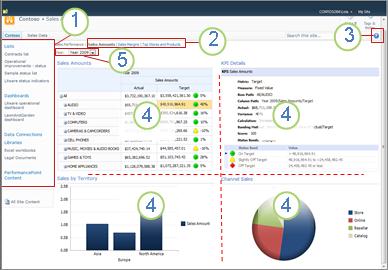
1. Panel Luncur Cepat
2. Area navigasi halaman
3. Link ke Bantuan
4. Komponen Web
5. Filter
Luncur Cepat
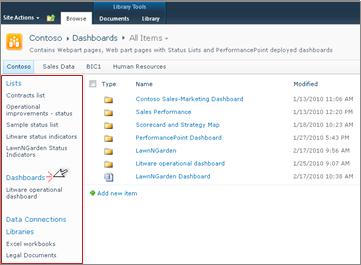
Panel Luncur Cepat muncul di sisi dasbor PerformancePoint Anda dan berisi link ke berbagai daftar dan pustaka dokumen SharePoint. Beberapa contoh link di panel Luncur Cepat mencakup Daftar, Dasbor, Koneksi Data, Pustaka, dan Konten PerformancePoint. Anda bisa mengklik tautan ini untuk langsung masuk ke daftar atau pustaka SharePoint tertentu. Misalnya, untuk melihat dasbor lain yang telah diterbitkan ke Microsoft SharePoint Server, klik Dasbor.
Dalam beberapa kasus, seperti nama dalam contoh berikut ini, Anda mungkin melihat beberapa nama dasbor tercantum di bagian Dasbor dari panel Luncur Cepat , tetapi mungkin ada lebih banyak dasbor daripada yang dinyatakan di sana. Jika mengklik tautan Dasbor , Anda dapat melihat semua dasbor yang tersedia untuk Anda.
Dalam contoh ini, dasbor operasional Litware dinyatakan pada panel Luncur cepat , dan juga di panel tengah, tetapi seluruh dasbor yang tersedia hanya terlihat setelah tautan Dasbor diklik. Sebaiknya klik tautan Dasbor jika dasbor yang Anda cari tidak terlihat di panel Luncur Cepat .
Komponen Web
Komponen Web di dasbor PerformancePoint adalah unit modular yang berisi laporan PerformancePoint dan kartu skor, yang sebagian besar interaktif.
Beberapa dasbor hanya memiliki satu Komponen Web. Yang lain memiliki dua atau lebih. Dasbor dalam contoh di atas memiliki empat Komponen Web, masing-masing berisi laporan terpisah: Jumlah Penjualan, Penjualan menurut Wilayah, Detail KPI, dan Penjualan Saluran.
Orang yang mendesain dasbor mengalokasikan jumlah ruang yang ditentukan untuk setiap Komponen Web. Jika laporan berisi lebih banyak informasi daripada ruang yang diperbolehkan, bilah gulir muncul di bagian bawah atau sisi laporan, mana pun yang memerlukan perluasan. Beberapa laporan memiliki bilah gulir di bagian bawah dan samping.
Bantuan
Anda bisa menemukan Bantuan dengan mengklik tombol  di bagian atas halaman. Di penampil Bantuan yang terbuka, klik link SharePoint Server 2010 dan cari informasi yang Anda perlukan. Anda bisa menemukan sebagian besar informasi yang Anda perlukan dengan mengklik kategori Kecerdasan Bisnis .
Navigasi halaman
Link navigasi halaman biasanya muncul di bagian atas dasbor. Halaman yang saat ini dipilih diformat dalam tipe huruf solid. Halaman lain berada dalam teks hyperlink. Untuk berpindah dari satu halaman ke halaman lain, klik link halaman yang sesuai. Dasbor dalam contoh di atas mencakup tiga halaman dasbor: Jumlah Penjualan, Margin Penjualan, serta Toko dan Produk Teratas. Halaman saat ini adalah halaman Jumlah Penjualan . Ini adalah salah satu di typeface gelap solid.

Filter
Filter adalah kontrol di dasbor yang bisa Anda gunakan untuk mengubah tampilan data Anda. Filter sering muncul di bagian atas halaman dasbor, tetapi juga dapat muncul di atas laporan atau kartu skor tertentu. Di dasbor dalam artikel ini, filter Tahun muncul di bagian atas halaman. Filter selalu tersambung ke setidaknya satu laporan atau kartu skor, tetapi mungkin tersambung ke beberapa laporan atau kartu skor, dan juga dapat tersambung di beberapa halaman.
Apa yang ada di Komponen Web?
Dasbor PerformancePoint berisi laporan berbagai tipe. Kartu skor, yang merupakan tipe laporan khusus, muncul di banyak dasbor. Ini populer karena memberikan pandangan sekilas tentang kinerja terhadap tujuan tertentu.
Laporan PerformancePoint selalu tersambung ke sumber data, yang berarti bahwa informasi yang disajikan di dalamnya selalu diperbarui. Sebagian besar laporan PerformancePoint juga interaktif, sehingga Anda bisa menelusuri data, mengurutkannya, memfilternya, dan menampilkannya dalam berbagai format. Anda bahkan bisa mengekspor laporan ke Microsoft PowerPoint atau Excel jika Anda ingin menggunakannya dalam presentasi atau menjelajahinya lebih lanjut di lembar bentang.
Laporan
Anda mungkin melihat berbagai laporan di dasbor PerformancePoint, yang masing-masing memiliki tujuan berbeda dan masing-masing mungkin tersambung ke sumber data yang berbeda. Beberapa orang mungkin menarik data mereka dari informasi penjualan, misalnya, dan orang lain mungkin menarik informasi dari informasi produk. Dan, tentu saja, mereka semua mungkin menggambar informasi mereka dari sumber data yang sama, bergantung pada bagaimana desainer menyiapkan laporan dan dasbor yang berisinya.
Tipe laporan
Dasbor dapat memiliki satu atau beberapa tipe laporan berikut, tetapi sebagian besar dasbor memiliki beberapa kombinasi tipe laporan ini.
- Bagan dan kisi analitik – bagan ini biasanya ditampilkan sebagai bagan garis, bagan pai, atau bagan batang, meskipun Anda bisa mengubah format grafik menjadi format kisi. Mereka sangat interaktif.
- Layanan Excel laporan – ini menampilkan lembar kerja Excel, atau, mungkin, bagian lembar kerja. Mereka juga sangat interaktif.
- SQL Server Reporting Services laporan – ini adalah laporan yang telah diterbitkan ke Layanan Pelaporan lalu diimpor ke dasbor PerformancePoint. Biasanya, mereka interaktif.
- Laporan ProClarity Server – ini adalah laporan yang telah diterbitkan ke ProClarity Analytics Server lalu diimpor ke dasbor PerformancePoint. Mereka sangat interaktif.
- Laporan Halaman Web – ini adalah halaman Web interaktif dari situs web internal atau eksternal dan ditampilkan dalam Komponen Web SharePoint. Laporan tersebut biasanya berkaitan dengan hal lain di dasbor—laporan saham, misalnya, atau laporan cuaca. Laporan Halaman Web akan terlihat seperti halaman lainnya di Internet kecuali di dalam dasbor PerformancePoint.
- Kartu skor – laporan ini memperlihatkan kinerja dengan membandingkan hasil aktual terhadap nilai target. Mereka menggunakan gambar grafis, yang disebut indikator, untuk menunjukkan dengan cara visual, seberapa baik kinerja item tertentu. Indikator sering muncul dalam warna lampu lalu lintas—merah, kuning, dan hijau, tetapi Anda mungkin juga melihat panah yang memperlihatkan tren naik atau turun, wajah tersenyum atau cemberut, atau gambar lain yang mengkomunikasikan hasil secara visual. Kartu skor juga dapat berfungsi sebagai sumber data untuk laporan Detail KPI dan peta strategi.
- Peta Strategi – laporan ini adalah diagram Microsoft Visio yang ditautkan ke kartu skor PerformancePoint sehingga dapat menampilkan berbagai pengukuran kinerja secara sekilas. Bentuk tersambung ke indikator kinerja utama dalam kartu skor yang terhubung dan warnanya diperbarui secara otomatis untuk mencerminkan kinerja saat ini.
- Laporan Detail KPI – laporan ini berisi informasi tentang setiap indikator kinerja utama (KPI) dalam kartu skor. Laporan Detail KPI selalu tersambung ke kartu skor dan kartu skor yang tersambung selalu berada di halaman dasbor yang sama dengan laporan Detail KPI. Laporan Detail KPI tidak interaktif. Tujuannya adalah untuk membantu Anda memahami bagaimana kinerja diukur untuk setiap item yang Anda lihat pada kartu skor. Namun, laporan Detail KPI mungkin tampak interaktif karena laporan diperbarui setiap kali Anda mengklik nilai Target atau Aktual dalam kartu skor.
Untuk gambar dari setiap tipe laporan ini, dan deskripsi yang lebih mendetail tentangnya, lihat Mempelajari tentang tipe laporan PerformancePoint dan Mempelajari tentang kartu skor PerformancePoint.
Untuk mempelajari cara menjelajahi data dalam laporan PerformancePoint, lihat Cara menavigasi dasbor PerformancePoint dan menjelajahi data.
Menu
Menu Komponen Web dan menu klik kanan memainkan peran yang hebat dalam dasbor dan Komponen Web PerformancePoint. Setiap Komponen Web memiliki menunya sendiri dan setiap laporan kemungkinan memiliki satu atau beberapa menu klik kanan. Dengan menggunakan menu ini, Anda dapat sepenuhnya menjelajahi data dalam setiap laporan.
Menu Komponen Web
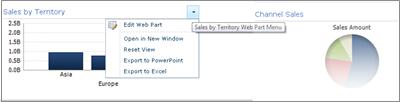
Menu Komponen Web muncul sebagai segitiga kecil di atas laporan. Mengkliknya akan membuka kotak turun bawah yang berisi opsi menu untuk Komponen Web yang sedang Anda tampilkan. Untuk menemukannya, Anda mungkin harus mengarahkan mouse ke laporan hingga gambar menurun terlihat.
Dalam contoh berikut ini, menu Komponen Web Penjualan menurut Wilayah ditampilkan dan Anda bisa melihat bahwa ada empat opsi yang tersedia untuk Anda untuk Komponen Web tersebut. Kemampuan untuk membuka laporan di jendela baru sangat berguna saat Anda memiliki laporan yang sangat besar di Komponen Web.
Menu klik kanan
Menu klik kanan menawarkan banyak opsi dan opsi tersebut berubah, tergantung pada tipe laporan dan bagian laporan yang Anda klik. Dalam contoh berikut ini, mengklik kanan laporan, beberapa tempat selain langsung di bilah, menghasilkan menu yang memungkinkan Anda menerapkan berbagai perintah ke laporan. Anda bahkan bisa mengubah tipe laporan yang Anda lihat.
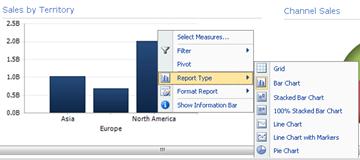
Namun, jika Anda mengklik langsung pada bilah laporan yang sama ini, Anda mendapatkan menu klik kanan yang berbeda. Seperti yang diperlihatkan contoh berikut ini, Anda bisa menelusuri data yang khusus untuk bilah tertentu, memfilter datanya, mengurutkannya, memperlihatkan detail yang lebih besar, dan lainnya. Anda bisa melakukannya untuk setiap batang pada bagan.
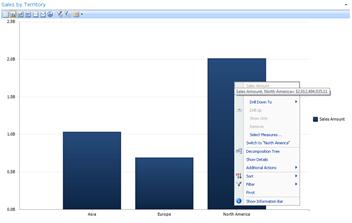
Jika Anda memiliki bagan garis, Anda bisa mengklik kanan titik data dan menemukan menu yang serupa.

Mengklik kanan kisi analitik menghasilkan menu yang sedikit berbeda:
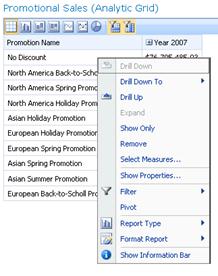
Pada dasarnya, ada baiknya mencoba mengklik kanan dalam setiap laporan PerformancePoint, dan di berbagai bagian laporan, untuk mencari tahu opsi menu apa yang tersedia. Jika Anda mengubah kisi analitik atau bagan menjadi tipe laporan yang berbeda, opsi Anda mungkin juga berubah. Cobalah bekerja dengan laporan PerformancePoint untuk melihat opsi mana yang menyediakan tampilan yang Anda inginkan dan data yang Anda perlukan.
Filter
Dua tipe filter dapat ada di dasbor. Yang disebut di sini sebagai "filter dasbor" biasanya muncul di bagian atas halaman dasbor atau di atas Komponen Web individual. Filter lain, yang disebut dalam artikel ini sebagai "filter pada menu klik kanan," muncul di beberapa Komponen Web individual saat Anda mengklik kanan laporan atau item dalam laporan.
Filter dasbor
Filter dasbor adalah kontrol di halaman dasbor yang membantu Anda menemukan data yang Diperlukan. Filter mungkin berlaku untuk satu atau beberapa laporan di halaman dasbor. Jika Anda memilih item dari filter, tonton dasbor untuk melihat laporan mana yang diperbarui. Misalnya, jika tahun diubah di dasbor dalam contoh di awal laporan, tiga dari empat bagan diperbarui. Hanya bagan pai yang tetap tidak berubah.
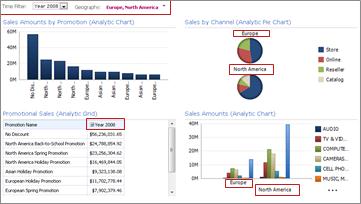
Beberapa dasbor memiliki beberapa filter. Setiap filter tersebut dapat tersambung ke laporan yang sama atau ke laporan yang berbeda. Laporan berikut ini memiliki dua filter—satu untuk Waktu dan satu untuk Geografi. Filter Waktu tersambung ke semua laporan kecuali bagan pai. Filter Geografi tersambung ke bagan pai dan bagan analitik Jumlah Penjualan . Filter Waktu memperlihatkan Tahun 2007 dan filter Geografi memperlihatkan Asia.

Setelah mengubah filter Waktu ke Tahun 2008 dan filter Geografi ke Eropa dan Amerika Utara, Anda dapat melihat bahwa filter Geografi diterapkan ke bagan Penjualan menurut Saluran dan Jumlah Penjualan, sementara filter Waktu diterapkan ke bagan Jumlah Penjualan menurut Promosi, Penjualan Promosi, dan Jumlah Penjualan.
Filter pada menu klik kanan
Filter pada menu klik kanan memfilter data pada laporan tertentu, atau bagian laporan, yang sedang Anda jelajahi. Tidak berlaku untuk seluruh dasbor. Dua tipe filter yang tersedia pada menu klik kanan adalah 10 Teratas dan Filter nilai.
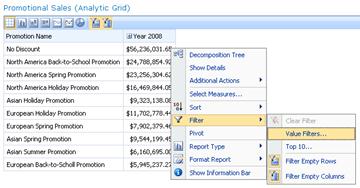
Untuk informasi selengkapnya tentang filter dan pemfilteran, lihat Kecerdasan bisnis di Excel dan Layanan Excel (SharePoint Server 2013) dan Menggunakan beberapa filter untuk fokus pada informasi tertentu.