
Templat situs proyek dirancang untuk membantu Anda merencanakan pekerjaan yang perlu dilakukan, berkolaborasi dengan rekan satu tim, dan mengumpulkan file proyek dan dokumen.
Membuat situs proyek
Klik
 Pengaturan lalu klik Konten Situs.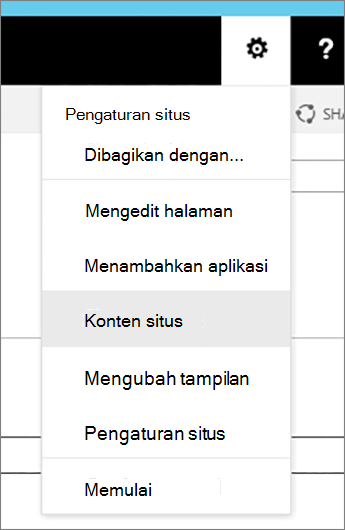
Di bawah Subsitus, klik Subsitus Baru.
Di bawah Judul dan Deskripsi, berikan Judul pada situs proyek baru yang sesuai dengan nama proyek, dan berikan Deskripsi singkat tentang situs.
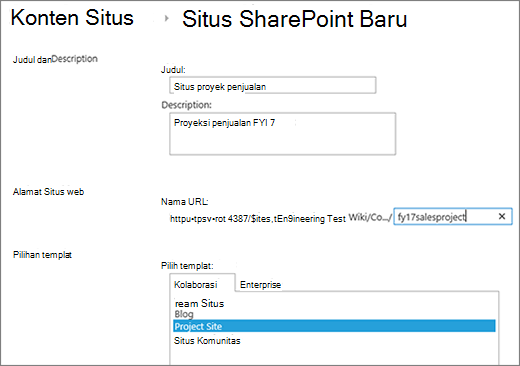
Di bawah Alamat Situs Web, sediakan bagian URL yang akan digunakan untuk mengakses situs proyek Anda, seperti "Contoso_sales_project"
Di bawah Pilihan Templat, pilih Situs Proyek.
Di bawah Izin, pilih apakah Anda ingin situs baru menggunakan izin yang sama seperti situs induk, atau menggunakan izin uniknya sendiri.
Tips
Saat Anda membuat keputusan ini, pikirkan tentang siapa yang bisa mengakses situs induk, dan apakah Anda ingin orang-orang tersebut juga bisa menampilkan dan/atau membuat perubahan pada situs proyek Anda. Anda mungkin merasa lebih tepat menggunakan izin unik untuk situs proyek Anda, jika informasi proyek Anda membutuhkan keamanan yang lebih ketat. Lihat Pengenalan: Mengontrol akses pengguna dengan izin untuk informasi selengkapnya.
Bergantung pada versi SharePoint, Anda mungkin melihat Navigasi, di mana Anda bisa memilih untuk menampilkan subsitus proyek di panel Luncur Cepat.

Di bawah Pewarisan Navigasi, pilih apakah Anda ingin menggunakan bilah link atas dari situs induk di situs proyek Anda.
Klik Buat untuk membuat situs proyek baru Anda.
Subsitus proyek Anda akan disertai dengan Komponen Web dasar, seperti garis waktu ringkasan Proyek, pustaka dokumen, dan Umpan Berita untuk berkomunikasi dengan tim Anda di halaman utama. Anda juga memiliki buku catatan, tugas, dan kalender untuk dikerjakan. Bagian lainnya dapat membantu Anda merencanakan, bekerja dengan, dan berbagi proyek dengan orang lain.
Merencanakan proyek Anda
Dengan situs proyek di tempat, sekarang Anda bisa mulai menggunakannya untuk merencanakan dan mengelola proyek Anda. Link ini bisa membantu Anda mendapatkan tugas, orang, dan struktur dasar ke dalam proyek Anda:
Mengerjakan proyek Anda
Saat Anda mengerjakan proyek, tautan ke artikel ini pada beberapa fitur SharePoint yang berguna untuk memiliki proyek yang sukses.:
- Menyiapkan garis waktu:Menambahkan tugas ke garis waktu dan .
- Mengubah tampilan garis waktu:mengubah tampilan garis waktu
- Tambahkan struktur ke daftar tugas Anda:Inden, outdentasi, pindahkan, dan hapus tugas.
- Bekerja dengan daftar tugas Anda di Microsoft Project atau Microsoft Excel:Membuka daftar tugas di Project atau Excel.
- Tambahkan file ke proyek Anda:Unggah, tampilkan, dan hapus file proyek atau dokumen.
Berbagi proyek Anda dengan orang lain
Setelah situs proyek Anda disiapkan dan Anda sudah mulai menggunakannya, Anda mungkin memutuskan untuk berbagi informasi proyek Anda dengan orang lain. Topik ini bisa membantu Anda mendapatkan informasi tentang proyek Anda.