
Catatan
Dukungan untuk Windows 10 telah berakhir pada 14 Oktober 2025
- Setelah 14 Oktober 2025, Microsoft tidak akan lagi menyediakan pembaruan perangkat lunak gratis dari Windows Update, bantuan teknis, atau perbaikan keamanan untuk Windows 10. PC Anda akan tetap berfungsi, tetapi sebaiknya pindah ke Windows 11.
- Selengkapnya
Desktop adalah layar pertama yang Anda lihat saat masuk ke Windows, dan membuatnya tetap tertata dapat membantu meningkatkan produktivitas dan kegunaan secara keseluruhan. Artikel ini menjelaskan cara mempersonalisasi desktop Windows Anda dengan mengkustomisasi ikon desktop default, menambahkan pintasan untuk akses cepat, mengubah ukuran ikon agar sesuai dengan preferensi Anda, dan memperlihatkan atau menyembunyikan ikon desktop sesuai kebutuhan untuk mempertahankan ruang kerja yang bersih dan efisien.
Mengkustomisasi ikon desktop default
Secara default, Windows menyertakan ikon Keranjang Sampah di desktop. Ikon penting yang bisa Anda kustomisasi meliputi:
- PC ini: Menyediakan akses ke drive komputer dan perangkat yang tersambung.
- Keranjang Sampah: Tempat file yang dihapus disimpan untuk sementara.
- Jaringan: Memungkinkan Anda menampilkan dan menyambungkan ke sumber daya jaringan.
- Files pengguna: Pintasan ke folder pribadi Anda.
Pintasan tambahan dapat ditambahkan agar sesuai dengan preferensi individual dan meningkatkan produktivitas.
Untuk mengkustomisasi ikon desktop default:
- Di aplikasi PengaturanApp di perangkat Windows Anda

pilihTemaPersonalisasi> atau gunakan pintasan berikut:
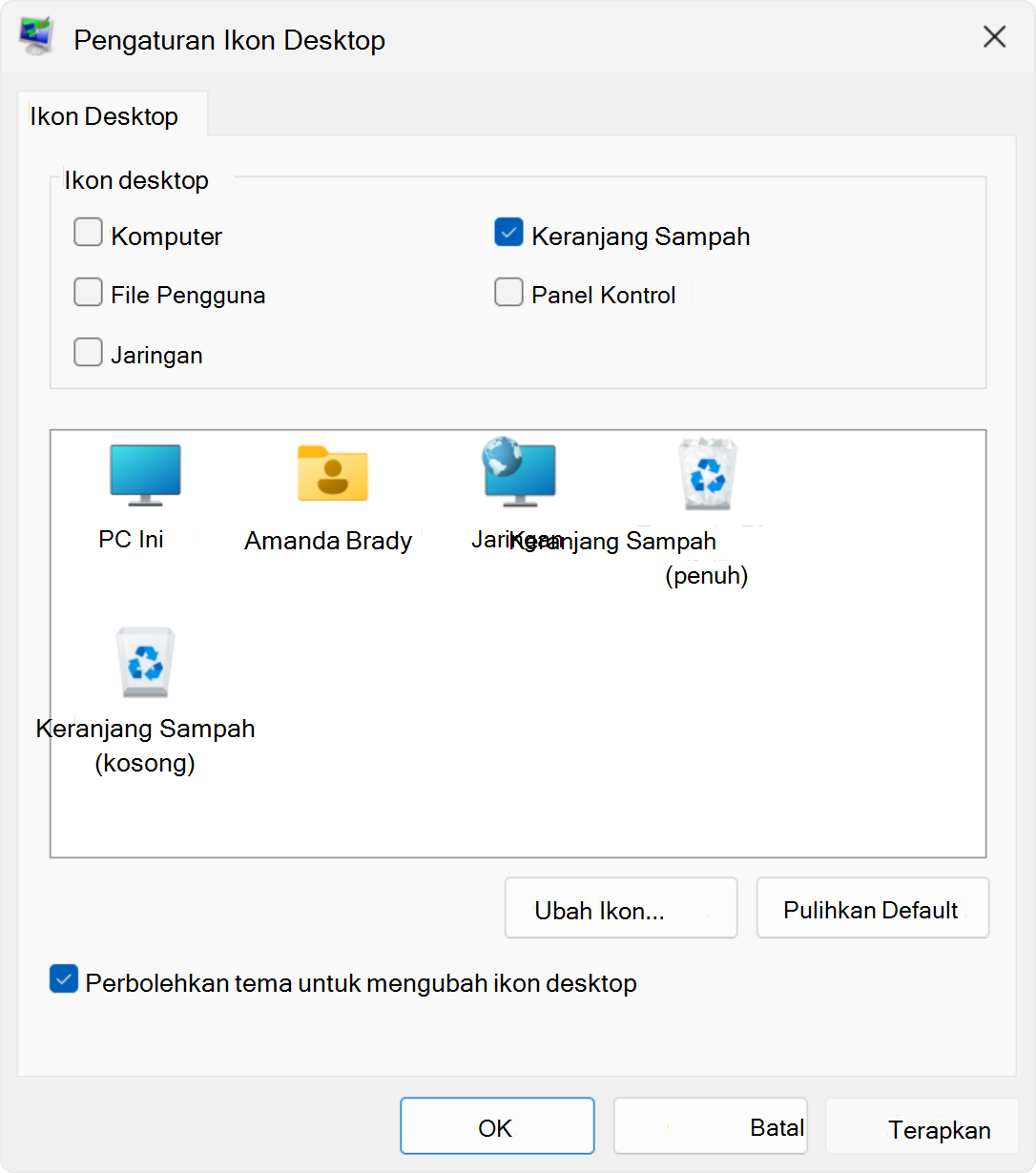
Tema . 2. Pilih Pengaturan ikon desktop. 3. Pilih ikon yang ingin Anda miliki di desktop Anda, lalu pilih OK.
Catatan
Opsi Izinkan tema untuk mengubah ikon desktop memungkinkan atau mencegah tema mengubah ikon yang digunakan untuk pintasan desktop umum seperti PC Ini, Files Pengguna, Jaringan, dan Keranjang Sampah. Secara default, tema diperbolehkan untuk mengubah ikon ini. Namun, jika Anda telah mengkustomisasi ikon ini ke preferensi Anda, Anda mungkin tidak ingin ikon tersebut diubah setiap kali Anda mengubah tema Anda.
Menambahkan pintasan ke desktop Anda
Dengan menempatkan aplikasi, file, dan folder yang sering digunakan secara langsung di desktop, Anda bisa mengaksesnya dengan cepat tanpa menavigasi melalui beberapa menu atau folder. Ini dapat menghemat waktu dan mengurangi upaya yang diperlukan untuk melakukan tugas rutin.
Untuk menambahkan pintasan ke desktop, Anda bisa menggunakan salah satu opsi ini:
Menggunakan menu konteks desktop
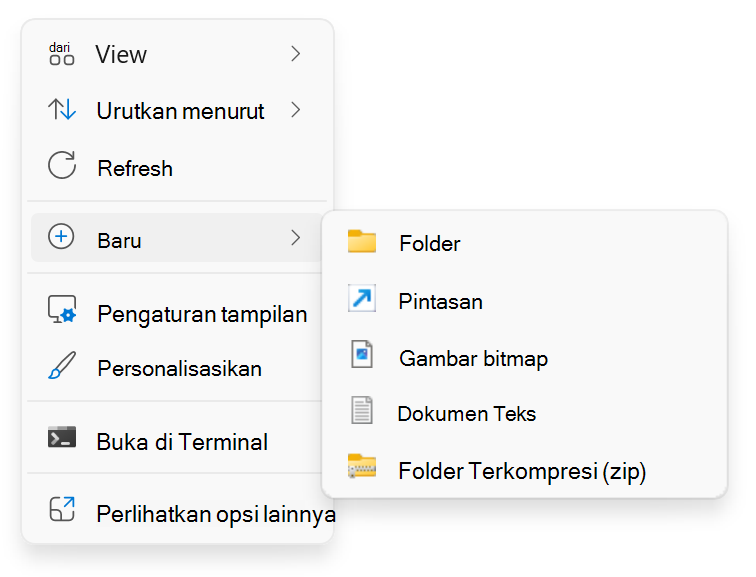
- Klik kanan di area kosong desktop.
- PilihPintasanBaru>.
- Ikuti perintah untuk membuat pintasan ke file, folder, atau halaman web tertentu.
Untuk Aplikasi
- Pilih Mulai
 , lalu pilih Semua untuk menampilkan daftar semua aplikasi yang terinstal.
 - Gulir daftar untuk menemukan aplikasi yang ingin Anda buat pintasannya.
- Seret dan letakkan aplikasi yang ingin Anda buat pintasannya ke desktop.
Untuk Files atau Folder
- Navigasikan ke file atau folder yang ingin Anda tambahkan.
- Klik kanan file atau folder dan pilih Perlihatkan opsi> LainnyaKirim ke>Desktop (buat pintasan).
Catatan: Pada beberapa instalan Windows, menu konteks memperlihatkan semua opsi, sehingga Anda tidak akan melihat Tampilkan opsi lainnya, cukup Kirim ke.
Untuk Halaman Web
- Buka browser web Anda dan navigasikan ke halaman web yang ingin Anda tambahkan.
- Klik dan seret ikon Tampilkan informasi situs (gembok atau ikon penggeser di samping URL) ke desktop Anda.
Mengubah ukuran ikon desktop
Mengubah ukuran ikon desktop dapat berguna untuk meningkatkan aksesibilitas dan organisasi. Misalnya, jika Anda memiliki monitor beresolusi tinggi, ukuran ikon default mungkin terlihat terlalu kecil, sehingga sulit untuk mengidentifikasi dan mengklik ikon. Dengan menambah ukuran ikon, Anda dapat membuatnya lebih terlihat dan lebih mudah untuk berinteraksi. Sebaliknya, jika Anda memiliki banyak ikon di desktop dan ingin lebih pas di layar tanpa menggulir, mengurangi ukuran ikon dapat membantu Anda mengelola ruang kerja dengan lebih efisien.
- Klik kanan di area kosong desktop.
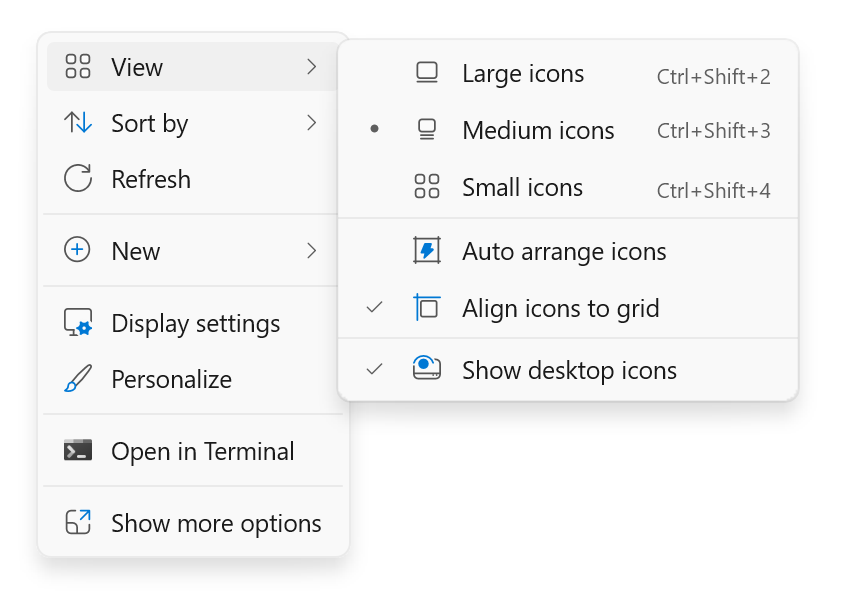
- Pilih Tampilan lalu pilih antara Ikon besar, Ikon sedang, atau Ikon kecil untuk menyesuaikan ukurannya.
Tips
Anda juga dapat menggunakan roda gulir di mouse untuk mengubah ukuran ikon desktop. Di desktop, tekan dan tahan Ctrl sambil menggulir roda untuk membuat ikon lebih besar atau lebih kecil.
Memperlihatkan atau menyembunyikan semua ikon desktop
Menyembunyikan ikon desktop bisa berguna dalam berbagai skenario. Misalnya, jika Anda memberikan presentasi atau berbagi layar selama rapat, menyembunyikan ikon desktop bisa membantu membuat tampilan yang lebih bersih dan lebih profesional. Ini juga bisa bermanfaat jika Anda ingin fokus pada tugas tertentu tanpa gangguan banyak ikon yang mengacaukan desktop Anda.
- Klik kanan di area kosong desktop.
- Pilih Tampilan, lalu kosongkan kotak centang Perlihatkan ikon desktop. Ini akan menyembunyikan semua ikon untuk sementara waktu, dan Anda bisa dengan mudah memperlihatkannya lagi dengan memeriksa ulang opsi yang sama.
Tips
Jika Anda menyembunyikan ikon desktop dan perlu mengakses desktop, Anda dapat melakukannya melalui File Explorer. Cukup buka File Explorer  , lalu pilih Desktop di panel navigasi.