
Ringkasan
Widget di Windows adalah elemen interaktif yang menampilkan konten dinamis dan menyediakan akses cepat ke berbagai aplikasi dan fitur. Anda dapat melihat kondisi cuaca lokasi Anda saat ini secara langsung di taskbar dan mengarahkan mouse ke ikon untuk melihat informasi ringkas dan dapat dipindai tentang topik seperti olahraga, saham, berita lokal, dan berita utama. Widget dirancang untuk membantu Anda tetap mendapatkan informasi dan terorganisir dengan menyajikan informasi yang dipersonalisasi secara sekilas.
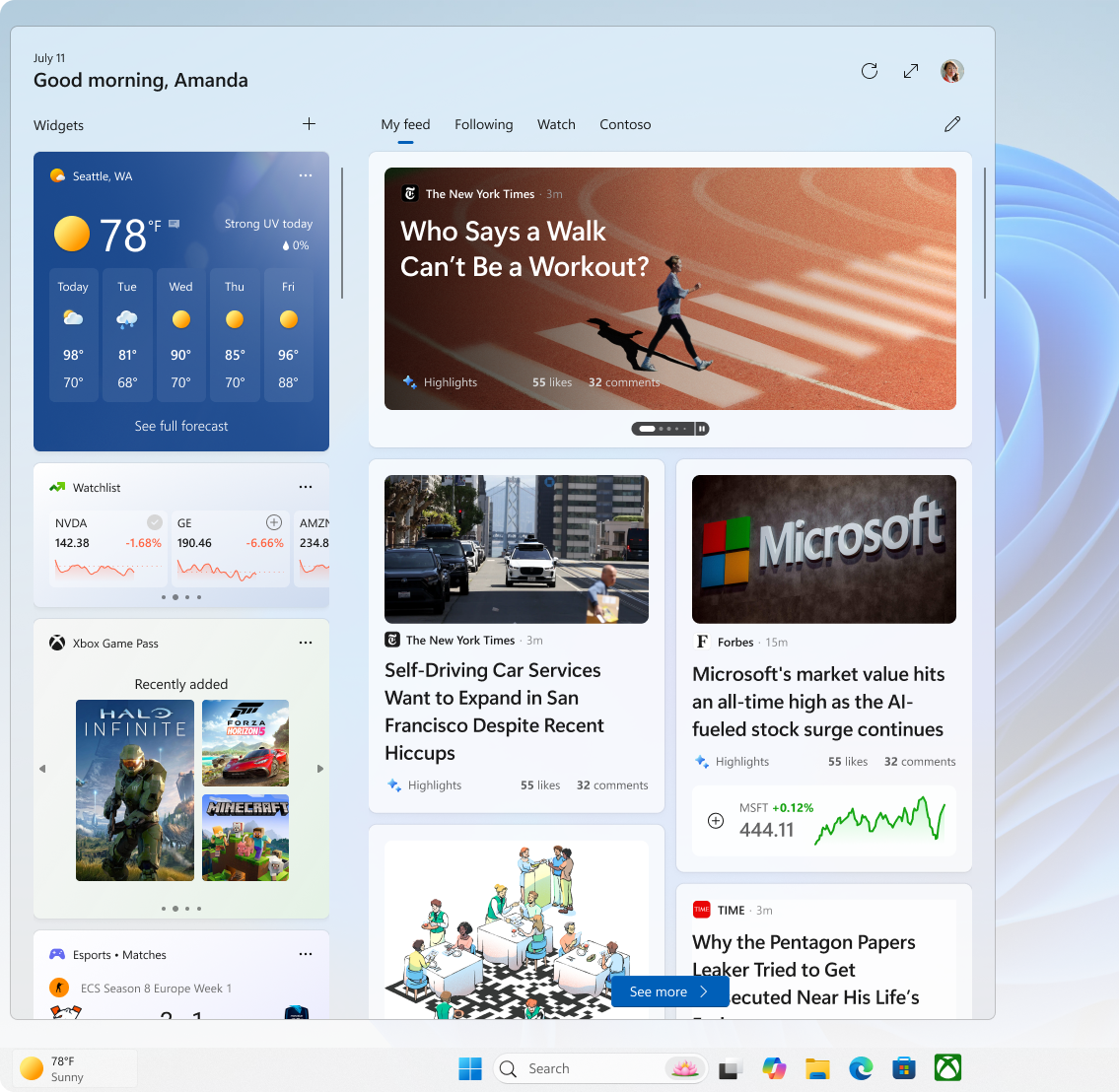
Widget ditampilkan di papan Widget, yang berisi kumpulan kartu, masing-masing mewakili widget dengan informasi dan tindakan yang relevan terkait dengan aplikasi. Pada papan Widget, Anda dapat menemukan, menyematkan, melepaskan sematan, menyusun, mengubah ukuran, dan menyesuaikan widget untuk mencerminkan minat Anda.
Widget dapat menampilkan berbagai informasi, termasuk:
- Cuaca: Kondisi dan perkiraan saat ini untuk lokasi yang Anda pilih
- Berita: Berita utama terbaru dari sumber yang Anda percayai
- Lalu Lintas: Pembaruan lalu lintas real-time untuk rute Anda
- Saham: Updates saham dan tren pasar favorit Anda
- Foto: Peragaan slide foto terbaru Anda
Catatan
Widget tidak dimaksudkan untuk menggantikan aplikasi penuh tetapi menyediakan cara yang mudah untuk mengakses informasi penting dan melakukan tindakan cepat tanpa meluncurkan aplikasi atau situs web terkait. Konten direfresh secara dinamis sepanjang hari untuk menjaga konten tetap terkini dan relevan.
Anda dapat mengakses papan Widget baik dengan:
- Mengarahkan mouse ke atas atau memilih area Widget di taskbar
- Menggunakan tombol Windows
 + W
+ W - Menggeser dari sisi layar
Mengonfigurasi pengaturan Widget
Bagian berikut ini menjelaskan operasi umum untuk menyesuaikan pengalaman Widget Anda. Perluas setiap bagian untuk mempelajari selengkapnya:
Masuk dan keluar
Secara default, papan Widget dipersonalisasi menggunakan preferensi akun Microsoft yang digunakan untuk masuk ke Windows. Anda dapat keluar dari papan Widget atau memilih untuk masuk dengan akun Microsoft lain.
Untuk keluar dari papan Widget:
- Buka papan Widget.
- Pilih tombol akun pengguna Anda
 .
. - Pilih Keluar.
Jika Anda ingin masuk dengan akun lain, pilih opsi Masuk yang ditampilkan di banner saat membuka Widget.
Mengonfigurasi bahasa dan kawasan Anda
Secara default, bahasa dan konten yang ditampilkan di papan Widget ditentukan oleh bahasa tampilan Windows anda dan Pengaturan negara atau kawasan. Untuk mengubah bahasa dan konten yang digunakan oleh Widget:
- Buka papan Widget.
- Pilih tombol akun pengguna Anda .
- Dari menu menurun Bahasa dan konten , pilih bahasa pilihan Anda.
Memperlihatkan atau menyembunyikan umpan Anda
Umpan adalah aliran konten berita yang ditampilkan di papan Widget. Jika Anda lebih suka menyembunyikan umpan:
- Buka papan Widget.
- Pilih tombol pengaturan
 .
. - Pilih opsi Perlihatkan atau sembunyikan umpan dan pilih opsi Umpan ke Nonaktif.
Memperluas papan Widget
Jika anda ingin papan Anda mengambil lebih banyak ruang sehingga Anda dapat mengakses lebih banyak widget secara sekilas, gunakan tombol perluas  di papan Widget. Tombol perluas berubah menjadi tombol ciutkan
  setelah Anda menggunakannya sehingga Anda dapat menciutkan ukuran papan Widget sesuai kebutuhan.
Buka saat mengarahkan mouse ke atas
Jika Anda tidak ingin papan Widget terbuka saat mengarahkan mouse:
- Buka papan Widget.
- Pilih tombol pengaturan .
- Alihkan opsi Buka papan Widget di arahkan mouse ke Nonaktif.
Mengonfigurasi pemberitahuan
Selain menerima pembaruan langsung di taskbar dari widget cuaca, Anda juga dapat menerima pembaruan dari widget lain seperti olahraga, keuangan, dan berita terbaru.
Memutar pengumuman
Widget menampilkan informasi cuaca di taskbar hampir sepanjang waktu. Jika terjadi sesuatu yang penting terkait dengan salah satu widget umpan lainnya, Anda mungkin menerima pengumuman dari widget tersebut.

Pengumuman ini dimaksudkan agar cepat dan sekilas. Jika Anda tidak berinteraksi dengan mereka, taskbar akan kembali menampilkan informasi cuaca.
Lencana
Pemberitahuan lencana mungkin muncul di taskbar Anda untuk pemberitahuan yang perlu berlangsung lebih dari beberapa detik, seperti peringatan cuaca buruk atau berita terbaru.

Saat Anda membuka papan Widget, banner akan muncul di bagian atas papan yang menyediakan informasi selengkapnya tentang apa yang memicu lencana pemberitahuan.
Catatan
Saat Anda berada dalam sesi fokus, pengumuman dan lencana widget tidak ditampilkan di taskbar.
Untuk mengonfigurasi pemberitahuan di taskbar untuk widget Anda:
- Buka papan Widget.
- Pilih tombol pengaturan >.
- Alihkan opsi Tampilkan lencana pemberitahuan di taskbar ke Aktif ke Nonaktif.
- Alihkan opsi Tampilkan pengumuman di taskbar ke Aktif ke Nonaktif.
Untuk mempersonalisasi pengalaman pemberitahuan Anda:
- Buka papan Widget.
- Pilih tombol akun pengguna Anda .
- Pilih tab Pemberitahuan dan kustomisasi tipe pemberitahuan yang ingin Anda terima.
Menghapus Widget dari taskbar
Untuk menampilkan atau menyembunyikan Widget dari taskbar:
Klik kanan pada taskbar dan pilih pengaturan taskbar
.Di bawah Item taskbar, alihkan tombol Widget ke Aktif atau Nonaktif
Untuk mempelajari selengkapnya tentang opsi kustomisasi taskbar, lihat Mengustomisasi Taskbar di Windows.
Catatan
Bahkan jika Anda menghapus Widget dari taskbar, Anda masih dapat mengakses papan Widget dengan menggunakan tombol Windows
+ W atau dengan mengusap dari sisi layar.
Personalisasikan umpan Anda
Umpan Anda, yang merupakan aliran konten berita yang ditampilkan di papan Widget, akan menjadi lebih dipersonalisasi seiring waktu. Bagian berikut ini menjelaskan operasi umum untuk mempersonalisasi umpan Anda. Perluas setiap bagian untuk mempelajari selengkapnya:
Mengonfigurasi minat anda dan sumber yang diikuti
- Buka papan Widget.
- Pilih tombol akun pengguna Anda .
- Di tab Temukan , temukan topik minat dan penerbit, lalu pilih topik tersebut.
- Menampilkan dan berhenti mengikuti topik atau penerbit yang Anda ikuti di tab Mengikuti .
- Menampilkan dan membuka blokir setiap topik atau penerbit yang diblokir dari tab Diblokir .
Menyempurnakan konten berita Anda
Anda juga dapat menyempurnakan umpan dari dalam cerita berita individual.
- Untuk menghapus artikel dari umpan, pilih tombol Sembunyikan cerita ini
 di sudut atas artikel. Anda kemudian dapat memberikan umpan balik bahwa Anda tidak tertarik dengan cerita, tidak menyukai sumbernya, atau ingin melaporkan masalah
 - Pilih tombol Lainnya seperti ini (jempol atas) atau Lebih sedikit seperti ini (jempol ke bawah) di sudut bawah cerita berita untuk menerima berita selengkapnya tentang apa yang Anda pedulikan atau kurangi apa yang tidak Anda pedulikan. Anda juga bisa memilih untuk menyembunyikan cerita dari penerbit cerita
Menampilkan konten yang diperbarui di umpan Anda
Konten yang diperbarui akan muncul di umpan Anda ketika ada konten baru yang memenuhi pengaturan personalisasi Anda. Umpan Anda mempelajari tentang Anda seiring waktu, sehingga Anda mungkin tidak selalu melihat perubahan secara langsung.
Masuk ke Windows dan Widget dengan akun Microsoft yang sama membantu memastikan bahwa personalisasi umpan berita Anda tersedia di seluruh Widget, aplikasi, dan perangkat.
Menyesuaikan papan Widget
Bagian berikut ini menjelaskan operasi umum untuk mengonfigurasi papan Widget. Perluas setiap bagian untuk mempelajari selengkapnya:
Menginstal dan menyematkan widget
Anda dapat menemukan dan menginstal widget baru untuk aplikasi yang didukung dengan mengunjungi halaman Widget di Microsoft Store.
Menyematkan widget membuat widget tetap berada di lokasi yang dapat diprediksi dan mudah diakses. Widget yang disematkan memiliki ikon  sudut atas.
Untuk menyematkan widget ke papan Widget, pilih opsi lainnya Tombol  di sudut atas widget, lalu pilih Sematkan widget.
Lepaskan sepin widget
Untuk melepaskan widget dari papan Widget, pilih tombol Lainnya opsi lainnya di sudut atas widget, lalu pilih Lepaskan widget.
Catatan
Widget yang Anda lepas sematan mungkin masih muncul di papan Anda ketika relevan dengan minat Anda. Untuk menghapus widget sepenuhnya agar tidak muncul di papan Widget, pilih opsi lainnya Tombol di sudut atas widget, lalu pilih Sembunyikan widget ini.
Memindahkan widget
Untuk memindahkan widget yang disematkan ke tempat lain di bagian Widget papan, pilih header widget dan seret widget ke lokasi baru dalam bagian yang disematkan.
Mengubah ukuran widget
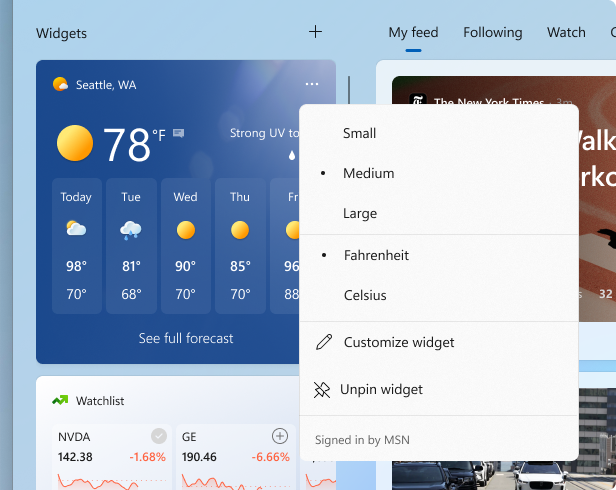
Untuk membuat widget lebih besar atau lebih kecil di bagian yang disematkan, pilih opsi lainnya Tombol di sudut atas widget, lalu pilih Kecil, Sedang, atau Besar.
Catatan
Beberapa widget mungkin hanya menawarkan satu atau dua ukuran.
Mengustomisasi widget
Untuk mengedit widget, pilih opsi lainnya Tombol sudut atas widget, lalu pilih Sesuaikan widget.
Mengedit widget memberi Anda akses ke opsi kustomisasi seperti mengubah kota untuk widget cuaca Anda atau memperbarui daftar pengawasan untuk widget saham Anda.
Menyembunyikan widget
Untuk menyembunyikan widget agar tidak muncul di papan Widget, pilih tombol Lainnya opsi lainnya di sudut atas widget, lalu pilih Sembunyikan widget ini.
Catatan
Menyembunyikan widget membuat Anda keluar dari aplikasi atau layanan terkait. Anda tidak akan lagi memiliki widget di papan Widget kecuali Anda menyematkannya lagi melalui galeri Widget.
Tanya jawab umum
Apa yang dapat saya lakukan jika widget tidak berfungsi dengan baik?
Agar Widget berfungsi seperti yang diharapkan, Anda akan memerlukan pembaruan terbaru untuk Paket Pengalaman Web Windows dan Microsoft Edge.
Meskipun pembaruan akan diperbarui secara otomatis, Anda dapat mempelajari selengkapnya tentang memastikan pembaruan di sini:
Data apa yang dikumpulkan Microsoft?
Papan Widget adalah pengalaman yang dipersonalisasi, didukung oleh MSN, yang memperlihatkan widget dan konten yang paling relevan berdasarkan penggunaan Anda. Untuk mengakses dan mengelola data yang terkait dengan akun Microsoft Anda dan digunakan untuk mempersonalisasi papan Widget, buka dasbor privasi Microsoft. Atau, untuk menghentikan pengumpulan data ini, Anda dapat keluar dari papan Widget.
Data diagnostik Windows dikumpulkan dari papan Widget dan ditentukan oleh pengaturan data diagnostik yang Anda pilih di aplikasi Pengaturan Windows. Pelajari selengkapnya tentang data diagnostik di Windows.
Karena setiap widget didukung oleh aplikasi atau layanan yang berbeda, widget individual juga dapat mengumpulkan data. Untuk meninjau apa yang mendukung widget, pilih Selengkapnya Selengkapnya pada widget, dan periksa pesan Masuk menurut. Setiap widget adalah ekstensi dari aplikasi atau layanan yang terkait, dan dikontrol oleh pengaturan untuk aplikasi atau layanan tersebut. Artinya, cara mengubah pengaturan privasi untuk widget adalah dengan mengubahnya untuk aplikasi atau layanan yang mendukung widget tersebut.
Catatan
Beberapa aplikasi atau layanan yang mendukung widget Anda mungkin menyesuaikan konten berdasarkan estimasi lokasi Anda untuk memberi Anda pengalaman yang paling relevan secara kontekstual. Estimasi lokasi dapat berasal dari layanan Lokasi Windows jika diaktifkan, jika tidak mungkin kembali menggunakan alamat IP koneksi internet Anda.