
Catatan
Fitur gambar di Copilot (seperti menghasilkan gambar, banner, atau aset merek) bervariasi menurut platform, langganan, dan konfigurasi organisasi Anda. Beberapa fitur mungkin tidak tersedia di semua versi Word.
Anda bisa dengan mudah menambahkan minat visual dan gaya ke dokumen Anda dengan gambar yang sesuai dengan kebutuhan Anda. Copilot di Word dapat membantu Anda menghasilkan gambar persis seperti yang Anda cari. Copilot menggunakan Image Creator Designer untuk membuat gambar yang dihasilkan AI dalam Word, didukung oleh model DALL-E 3 tingkat lanjut.
Catatan
Jika tidak melihat Copilot di Word, Excel, PowerPoint, atau OneNote, mungkin tidak disertakan dalam langganan Microsoft 365 atau tersedia berdasarkan pengaturan organisasi Anda. Pelajari lisensi Copilot yang Anda miliki.
Copilot dapat menghasilkan gambar
Mungkin Anda membutuhkan inspirasi untuk tata letak kantor baru dan ingin memberi visi ke tim. Dalam Word, Anda cukup meminta Copilot untuk Create an image of a modern office with bright colored furniture, lots of natural light and exotic plants. Jadilah deskriptif seperti yang Anda bisa, dan Copilot akan menghasilkan gambar berdasarkan instruksi Anda.
Coba
Untuk menambahkan gambar, ikuti langkah-langkah berikut:
- Buka dokumen Word dan letakkan kursor di tempat yang Diinginkan.
- Pilih ikon Copilot untuk membuka panel Copilot.
- Gunakan kotak perintah Copilot untuk menjelaskan gambar yang ingin Anda tambahkan ke dokumen Anda.
- Arahkan mouse ke atas gambar yang dihasilkan dan pilih tanda + untuk menambahkannya ke dokumen Anda.
- Klik kanan untuk memformat atau mengubah ukuran gambar.

Catatan
Fitur gambar di Word hanya tersedia untuk pelanggan dengan akun kerja atau sekolah dan langganan Microsoft 365 yang memenuhi syarat (lisensi add-on Copilot tidak diperlukan), atau akun Microsoft dengan langganan Microsoft 365 untuk rumahan yang memenuhi syarat.
Tip menulis perintah untuk membuat gambar
Membuat gambar berbeda cara kerjanya dengan mencari gambar stok.
Image Creator Designer berfungsi maksimal jika Anda lebih deskriptif, jadi berkreasilah dan tambahkan detail seperti kata sifat, lokasi, atau bahkan gaya artistik seperti 'seni digital' dan 'fotorealistik'. Jika menginginkan gambar merek, sertakan 'merek' dalam perintah Anda.
Berikut ini adalah contoh cara membuat perintah yang lebih panjang dan deskriptif:
- Perintah asli: "Buatlah gambar singa."
- Perintah deskriptif: "Buatlah foto jarak dekat dari seekor singa betina di padang rumput luas dengan berbagai nuansa hijau dan cokelat."
Untuk mempelajari selengkapnya, lihat Perintah Gambar 101, atau pelajari tentang menambahkan gambar merek.
Copilot dapat menambahkan banner kustom
Catatan
Fitur ini tersedia untuk pelanggan dengan lisensi Copilot Pro (rumah). Untuk informasi selengkapnya tentang cara mendapatkan Copilot, lihat Di mana saya bisa mendapatkan Microsoft Copilot?
Ingin menambahkan gaya pada bisnis Anda? Dengan Copilot dalam Word, menghasilkan banner kustom yang unik itu cepat dan mudah. Cukup beri tahu Copilot untuk "Buat banner kustom tentang penjualan musim semi untuk toko bunga saya," dan itu akan menciptakan gambar yang menarik, disesuaikan dengan penglihatan Anda. Untuk hasil yang lebih baik, persempit permintaan Anda lebih lanjut dengan detail tambahan seperti "... termasuk lavendar dan bunga matahari."
Untuk membuat banner kustom, buka Copilot dari pita untuk mengakses panel Copilot, lalu ketikkan permintaan banner Anda ke bidang prompt. Seperti halnya gambar, banner tidak dapat dibuat secara langsung dalam pengalaman menyusun di kanvas.
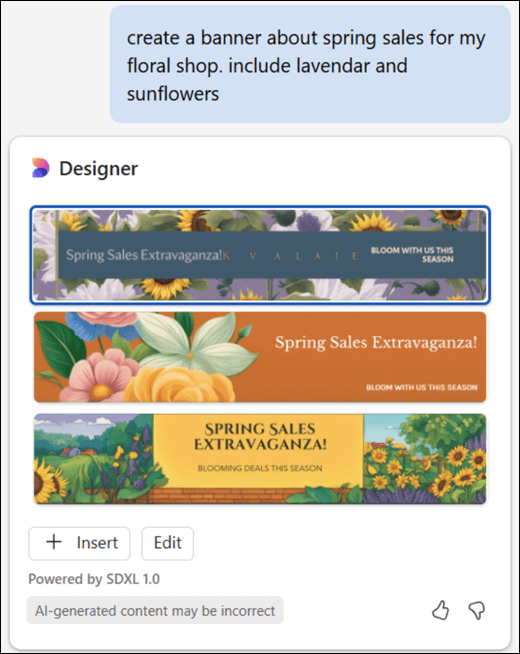
Memanfaatkan kemampuan Banner Creator Microsoft Designer, Copilot menggunakan model AI canggih untuk menghasilkan banner kustom dalam Word.
Tip untuk membuat banner kustom
Apakah Anda memerlukan banner yang merangkum esensi merek Anda atau yang menyampaikan pesan tertentu, Copilot dilengkapi untuk mendesain banner yang selaras dengan tema Anda. Jika proyek Anda melibatkan konservasi lingkungan, Anda dapat meminta Copilot untuk "Menghasilkan banner yang menampilkan keindahan sumber energi terbarukan," dan Copilot akan memberikan gambar yang melengkapi konten Anda. Semakin spesifik Anda, desain Copilot akan semakin relevan.
Rasakan fleksibilitas Copilot dengan mencoba perintah banner Anda sendiri hari ini!
Copilot dapat menyarankan gambar saham berlisensi
Copilot juga dapat merekomendasikan gambar stok berlisensi yang disertakan dengan langganan Microsoft 365 Anda. Mungkin Anda akan mengirimkan pengingat tentang rapat semua pihak dan ingin menyertakan gambar. Anda dapat meminta Copilot untuk "menambahkan gambar stok semua tangan" dan membiarkan Copilot menemukan gambar stok untuk dokumen Anda.
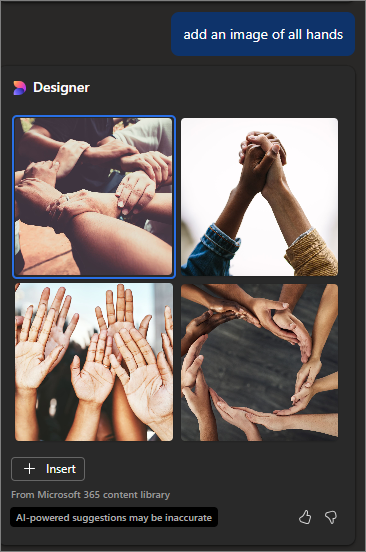
Cobalah dengan perintah Anda sendiri dan lihat apa yang dapat dilakukan Copilot untuk Anda!
Copilot dapat menyarankan gambar merek
Jika Anda menggunakan akun kerja atau sekolah dan administrator di organisasi Anda menyiapkan pustaka gambar merek Copilot, minta Copilot untuk "Menambahkan citra merek [produk yang ingin Anda lihat]" dan lihat apa yang disarankan Oleh Copilot.
Pelajari selengkapnya
Microsoft Copilot membantu pembelajaran &
Tambahkan slide atau gambar ke presentasi Anda dengan Copilot di PowerPoint