
Berikut adalah beberapa tips untuk menyiapkan lembar bentang Excel Anda untuk gabungan surat. Pastikan:
- Nama kolom di lembar bentang sesuai dengan nama bidang yang ingin Anda sisipkan di gabungan surat. Misalnya, untuk mengatasi pembaca dengan nama depannya di dokumen, Anda akan memerlukan kolom terpisah untuk nama depan dan nama belakang.
- Semua data yang akan digabungkan disajikan dalam lembar pertama dari lembar bentang Anda.
- Entri data dengan persentase, mata uang, dan kode pos diformat dengan benar dalam lembar bentang sehingga Word dapat membaca nilainya dengan benar.
- Lembar bentang Excel yang akan digunakan dalam gabungan surat disimpan di komputer lokal Anda.
- Perubahan atau penambahan pada lembar bentang Anda selesai sebelum tersambung ke dokumen gabungan surat Anda dalam Word.
Catatan
- Anda dapat mengimpor informasi dari lembar bentang Excel dengan mengimpor informasi dari file nilai yang dipisahkan koma (.csv) atau teks (.txt) dan menggunakan Panduan Impor Teks untuk menyusun lembar bentang baru.
- Untuk informasi selengkapnya, lihat Mempersiapkan sumber data Excel Anda untuk gabungan surat di Word
Menyambungkan dan mengedit milis
Menyambungkan ke sumber data Anda. Untuk informasi selengkapnya, lihat Sumber data yang bisa Anda gunakan untuk gabungan surat.
Edit milis Anda
Pilih Edit Daftar Penerima.

Di Penerima Gabungan Surat, kosongkan kotak centang di samping nama orang yang tidak ingin Anda terima suratnya.
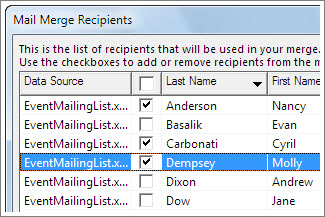
Catatan
Anda juga dapat mengurutkan atau memfilter daftar tersebut untuk memudahkan pencarian nama dan alamat. Untuk informasi selengkapnya, lihat Mengurutkan data untuk gabungan surat atau Memfilter data untuk gabungan surat.
Menyisipkan bidang gabungan
Anda dapat menyisipkan satu atau beberapa bidang gabungan surat yang menarik informasi dari lembar bentang ke dalam dokumen.
Untuk menyisipkan bidang gabungan pada amplop, label, pesan email, atau huruf
- Masuk keBlok AlamatSurat>.
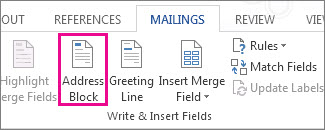
Untuk informasi selengkapnya, lihat Menyisipkan Blok Alamat - Untuk menambahkan baris salam, pilih Baris Salam.

Untuk informasi selengkapnya, lihat Menyisipkan Baris Salam. - Untuk menambahkan bidang gabungan lainnya, seperti nomor faktur, lihat Menyisipkan bidang gabungan surat.
- Pilih OK.
- PilihSimpanFile>.
jika Anda tertarik mempelajari selengkapnya tentang opsi untuk menyiapkan pesan email, lihat Email menggabungkan dalam Word.
Mempratinjau dan menyelesaikan gabungan surat
Setelah menyisipkan bidang gabungan yang diinginkan, lakukan pratinjau hasil untuk mengonfirmasi bahwa konten tidak bermasalah. Kemudian, Anda sudah siap untuk menyelesaikan proses penggabungan.
- Masuk keHasil PratinjauSurat>.

- Pilih
 atau
atau  untuk menelusuri rekaman di sumber data Anda dan menampilkan tampilannya dalam dokumen.
 - Masuk ke Selesai & Gabungkan>Cetak Dokumen atau Kirim Pesan Email.

Simpan gabungan surat Anda
Ketika menyimpan dokumen gabungan surat, dokumen tersebut tetap terhubung ke sumber data Anda. Anda dapat menggunakan kembali dokumen gabungan surat untuk surat massal berikutnya.
- Buka dokumen gabungan surat dan pilih Ya saat Word meminta Anda untuk mempertahankan koneksi.