
Artikel ini disiapkan untuk orang-orang yang ingin mengontrol PC dan menulis teks menggunakan suara mereka dengan Windows. Artikel ini merupakan bagian dari kumpulan konten Dukungan aksesibilitas untuk Windows tempat Anda dapat menemukan informasi tentang fitur aksesibilitas Windows. Untuk bantuan umum, kunjungi beranda Dukungan Microsoft.
Akses suara mungkin membuat kesalahan dalam mengenali teks yang didikte oleh pengguna. Ini mungkin terjadi untuk kata-kata yang terdengar mirip seperti 'dikutip, terlihat', dan 'wastafel, sinkronkan'. Anda dapat menggunakan perintah koreksi untuk mengoreksi kata-kata tersebut dengan akses suara.
Akses suara adalah fitur di Windows 11 yang memungkinkan semua orang mengontrol PC mereka dan menulis teks hanya menggunakan suara mereka dan tanpa koneksi internet. Misalnya, Anda dapat membuka dan beralih antar-aplikasi, menjelajahi web, serta membaca dan menulis email menggunakan suara Anda. Untuk informasi selengkapnya, buka Menggunakan akses suara untuk mengontrol PC & menulis teks dengan suara Anda.
Akses suara tersedia di Windows 11, versi 22H2, dan yang lebih baru. Untuk informasi selengkapnya tentang fitur baru Windows 11 22H2, dan cara mendapatkan pembaruan, lihat Yang baru dalam pembaruan Windows terbaru. Tidak yakin versi Windows mana yang Anda miliki? Lihat: Menemukan versi Windows.
Menggunakan perintah koreksi
Perintah koreksi dapat digunakan untuk mengoreksi kesalahan saat menggunakan akses suara.
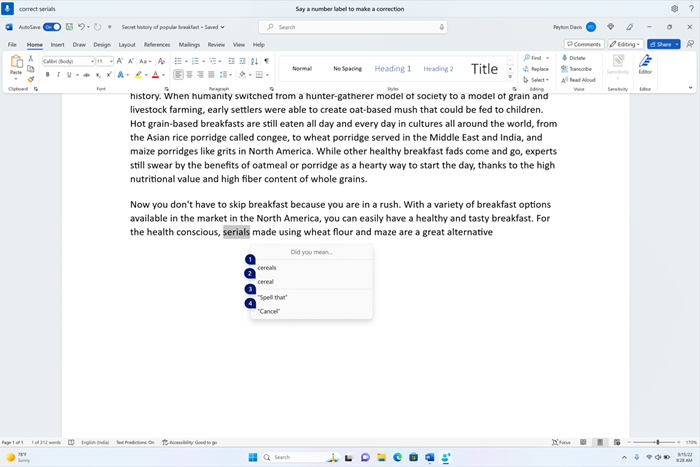
- Untuk mengoreksi teks tertentu atau teks yang terakhir didikte, ucapkan "Teks yang benar<>" atau "Koreksi itu". Akses suara membuka jendela koreksi dengan daftar saran teks alternatif berlabel angka.
- Untuk memilih saran teks alternatif apa pun dari daftar, ucapkan "Klik <angka>". Teks asli yang dipilih dalam kotak teks akan diganti dengan teks alternatif ini.
- Untuk mendikte ejaan teks yang benar, ucapkan "Ejaan itu" atau "Klik <angka>" yang terkait dengan opsi "Ejaan itu" dalam daftar.
Catatan
Untuk mempelajari selengkapnya tentang menggunakan perintah "Ejaan itu", lihat bagian 'Eja kata-kata non-standar' dalam Mendiktekan teks dengan suara.
Misalnya:
- Untuk mengoreksi kata "serial", Anda dapat mengatakan "Mengoreksi serial" atau "Pilih kata sebelumnya". Lalu, ucapkan "Koreksi itu".
- Daftar saran alternatif dengan label angka akan muncul. Anda dapat mengatakan "Klik 1" atau "1" untuk memilih "sereal".
| Untuk melakukan ini | Ucapkan ini |
|---|---|
| Mengoreksi teks tertentu dalam kotak teks | "Teks yang benar<>" |
| Mengoreksi teks yang dipilih atau teks terakhir yang didikte | "Koreksi itu" |
Tips
- Agar pemilihan teks yang mudah dikoreksi, gunakan perintah pilihan apa pun yang tercantum dalam perintah Pilih teks dengan suara lalu ucapkan, "Koreksi itu".
- Disarankan untuk mengoreksi satu kata dalam satu waktu. Mengoreksi beberapa kata sekaligus mungkin tidak menghasilkan saran teks alternatif yang baik.
Lihat juga
Dukungan teknis untuk pelanggan difabel
Microsoft ingin memberikan pengalaman yang terbaik untuk semua pelanggan. Jika Anda memiliki disabilitas atau pertanyaan terkait aksesibilitas, silakan hubungi Answer Desk Disabilitas Microsoft untuk bantuan teknis. Tim dukungan Answer Desk Disabilitas dilatih untuk menggunakan berbagai teknologi bantuan populer dan dapat memberikan bantuan dalam bahasa Inggris, Prancis, Spanyol, dan Bahasa Isyarat Amerika. Silakan kunjungi situs Answer Desk Disabilitas Microsoft untuk mendapatkan detail kontak bagi kawasan Anda.
Jika Anda adalah pengguna pemerintah, komersial, atau perusahaan, silakan hubungi Answer Desk Disabilitas perusahaan.