
Artikel ini disiapkan untuk orang-orang yang ingin mengontrol PC dan menulis teks menggunakan suara mereka dengan Windows. Artikel ini merupakan bagian dari kumpulan konten Dukungan aksesibilitas untuk Windows tempat Anda dapat menemukan informasi tentang fitur aksesibilitas Windows. Untuk bantuan umum, kunjungi beranda Dukungan Microsoft.
Akses suara adalah fitur di Windows 11 yang memungkinkan semua orang mengontrol PC mereka dan menulis teks hanya menggunakan suara mereka dan tanpa koneksi internet. Misalnya, Anda dapat membuka dan beralih antar-aplikasi, menjelajahi web, serta membaca dan menulis email menggunakan suara Anda. Untuk informasi selengkapnya, buka Menggunakan akses suara untuk mengontrol PC & menulis teks dengan suara Anda.
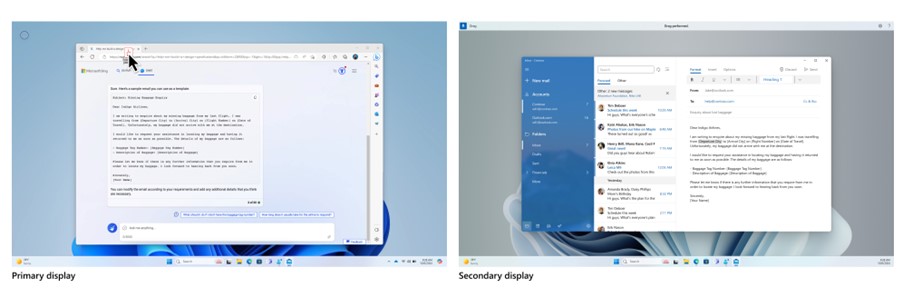
Akses suara memungkinkan Anda berinteraksi dengan item di layar dan menggerakkan mouse menggunakan fitur overlay angka dan overlay kisi. Kini Anda juga dapat menggunakan akses suara untuk menyeret dan meletakkan file, dan beralih antar tampilan jika komputer Anda tersambung ke beberapa monitor.
Untuk menggunakan akses suara pada penyiapan multi-tampilan, Anda harus mengaktifkan akses suara terlebih dahulu. Untuk informasi selengkapnya, lihat Menyiapkan akses suara.
Dalam topik ini
Menggunakan overlay kisi pada penyiapan multi-tampilan
Menggunakan overlay angka pada penyiapan multi-tampilan
Menggunakan overlay kisi pada penyiapan multi-tampilan
Overlay kisi adalah overlay layar kisi numerik yang memungkinkan Anda memindahkan penunjuk mouse ke tempat yang ditentukan. Overlay kisi memungkinkan Anda melakukan beberapa tugas di layar, termasuk mengklik, menggulir, menyeret, dan menjatuhkan.
Ucapkan perintah "tampilkan kisi" atau "kisi mouse" untuk mengaktifkan fitur overlay kisi pada beberapa layar yang tersambung ke perangkat Anda.
- Ucapkan perintah "<number>" untuk memindahkan penunjuk ke bagian tertentu pada layar untuk mengklik, mengklik dua kali, atau mengklik kanan objek.
- Beralih antara berbagai tampilan dengan menggunakan fitur overlay kisi dengan mengatakan huruf pengidentifikasi fonetik alfabet atau NATO untuk tampilan yang ingin Anda fokuskan, seperti A, B, C, atau Alpha, Bravo, Charlie. Anda dapat menemukan huruf pengidentifikasi di tengah setiap tampilan.

- Misalnya, jika Anda ingin beralih ke opsi tampilan dengan pengidentifikasi B, Anda dapat mengatakan "B" atau "Bravo". Keduanya adalah perintah yang valid.

Catatan
Anda juga dapat menggunakan perintah pintasan untuk memindahkan mouse ke titik tertentu pada tampilan tertentu. ucapkan "kisi mouse" diikuti dengan pengidentifikasi tampilan atau frasa dan nomor kisi. Misalnya, Anda dapat mengatakan "kisi mouse A 114" seperti yang diperlihatkan dalam cuplikan layar di atas.
- Untuk memindahkan file, aplikasi, dan dokumen dari satu tampilan ke tampilan lain, gunakan fitur seret dan letakkan dengan overlay kisi. Untuk informasi selengkapnya, buka Menggunakan mouse dengan suara.
-
Catatan
Bilah akses suara akan tetap diperbaiki di layar utama Anda. Anda tidak akan bisa memindahkannya di antara tampilan.
Menggunakan overlay angka pada penyiapan multi-tampilan
- Fitur lain dari akses suara adalah overlay angka. Fitur ini menetapkan angka ke elemen di layar Anda, seperti ikon, tombol, tautan, dan bidang teks. Ucapkan jumlah item untuk berinteraksi dengannya.
- Kini Anda juga dapat menggunakan overlay angka saat bekerja dalam penyiapan multi-tampilan. Perintah "tampilkan angka, tampilkan angka di sini/di mana saja/<nama> aplikasi" semua akan berfungsi pada aplikasi yang sedang Anda kerjakan atau tampilan yang sedang Anda kerjakan saat ini.
Lihat juga
Menggunakan suara untuk bekerja dengan jendela dan aplikasi
Menggunakan mouse dengan suara
Menggunakan suara untuk berinteraksi dengan item di layar
Menggunakan keyboard dengan suara
Dukungan teknis untuk pelanggan difabel
Microsoft ingin memberikan pengalaman yang terbaik untuk semua pelanggan. Jika Anda memiliki disabilitas atau pertanyaan terkait aksesibilitas, silakan hubungi Answer Desk Disabilitas Microsoft untuk bantuan teknis. Tim dukungan Answer Desk Disabilitas dilatih untuk menggunakan berbagai teknologi bantuan populer dan dapat memberikan bantuan dalam bahasa Inggris, Prancis, Spanyol, dan Bahasa Isyarat Amerika. Silakan kunjungi situs Answer Desk Disabilitas Microsoft untuk mendapatkan detail kontak bagi kawasan Anda.
Jika Anda adalah pengguna pemerintah, komersial, atau perusahaan, silakan hubungi Answer Desk Disabilitas perusahaan.