
Artikel ini disiapkan untuk orang-orang yang ingin mengontrol PC dan menulis teks menggunakan suara mereka dengan Windows. Artikel ini merupakan bagian dari kumpulan konten Dukungan aksesibilitas untuk Windows tempat Anda dapat menemukan informasi tentang fitur aksesibilitas Windows. Untuk bantuan umum, kunjungi beranda Dukungan Microsoft.
Dengan akses suara, ada beberapa cara untuk mengontrol jendela aktif Anda saat ini dan untuk bekerja dengan beberapa aplikasi dan jendela. Untuk daftar perintah akses suara, masuk ke daftar perintah Akses suara.
Akses suara adalah fitur di Windows 11 yang memungkinkan semua orang mengontrol PC mereka dan menulis teks hanya menggunakan suara mereka dan tanpa koneksi internet. Misalnya, Anda dapat membuka dan beralih antar-aplikasi, menjelajahi web, serta membaca dan menulis email menggunakan suara Anda. Untuk informasi selengkapnya, buka Menggunakan akses suara untuk mengontrol PC & menulis teks dengan suara Anda.
Akses suara tersedia di Windows 11, versi 22H2, dan yang lebih baru. Untuk informasi selengkapnya tentang fitur baru Windows 11 22H2, dan cara mendapatkan pembaruan, lihat Yang baru dalam pembaruan Windows terbaru. Tidak yakin versi Windows mana yang Anda miliki? Lihat: Menemukan versi Windows.
Dalam topik ini
- Membuka dan menutup aplikasi
- Beralih antara jendela yang terbuka
- Jendela kontrol
- Menggulir menelusuri jendela
Membuka dan menutup aplikasi
| Untuk melakukan ini | Ucapkan ini | Contoh |
|---|---|---|
| Membuka aplikasi baru. | "Buka <nama> aplikasi" | "Buka Edge" atau "Buka Word" |
| Menutup aplikasi yang terbuka. | "Tutup <nama> aplikasi" | "Tutup Tepi" atau "Tutup Word" |
Catatan
Jika akses suara tidak dapat menemukan aplikasi yang ingin Anda buka atau alihkan, aplikasi akan membuka kotak pencarian Windows dan memasukkan nama aplikasi yang ingin Anda buka. Hasil pencarian mendapatkan overlay bernomor pada mereka, dan Anda cukup memilih angka yang cocok dengan aplikasi yang ingin Anda buka. Untuk membatalkan operasi dan mencoba perintah "Buka", ucapkan "Batalkan" untuk menutup overlay. Misalnya, ketika Anda mengatakan "Buka Microsoft Stream," Anda mungkin melihat hasil pencarian berikut dengan overlay bernomor.

Beralih antara jendela yang terbuka
| Untuk melakukan ini | Ucapkan ini | Contoh |
|---|---|---|
| Beralih ke aplikasi yang sudah ada. | "Beralih ke <nama> aplikasi" atau "Buka <nama> aplikasi" | "Beralih ke Edge" atau "Buka Word" |
| Membuka pengalih tugas. | "Perlihatkan pengalih tugas" |
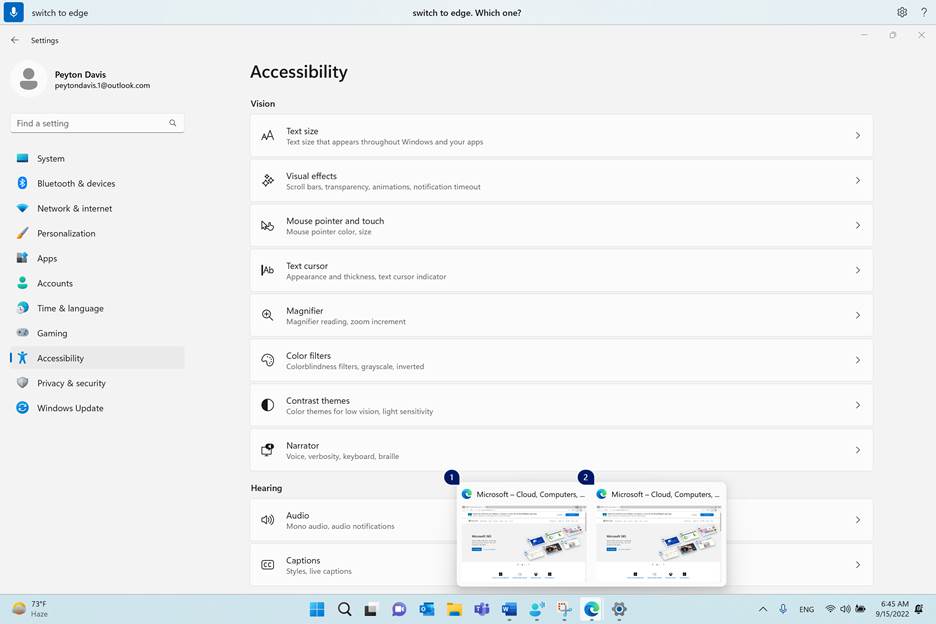
Jika terdapat beberapa contoh aplikasi yang sama yang sudah terbuka saat Anda menggunakan perintah "Alihkan", akses suara akan melampirkan overlay angka ke jendela, dan meminta Anda untuk memilih instans yang diinginkan.
Misalnya, jika Anda memiliki dua contoh Microsoft Edge yang terbuka saat Anda mengatakan "Beralih ke Edge," akses suara akan memperlihatkan jendela dari taskbar, dengan label bernomor di dalamnya, dan meminta Anda untuk memilih jumlah jendela yang ingin Anda buka.
Catatan
Jika aplikasi tidak terbuka saat Anda menggunakan perintah "Alihkan", akses suara akan membuka contoh baru aplikasi.
Jendela kontrol
| Untuk melakukan ini | Ucapkan ini | Contoh |
|---|---|---|
| Meminimalkan aplikasi atau jendela. | "Minimalkan jendela" atau "Minimalkan <nama> aplikasi" | "Minimalkan Edge" atau "Minimalkan Word" |
| Memaksimalkan aplikasi atau jendela. | "Maksimalkan jendela" atau "Maksimalkan <nama> aplikasi" | "Maksimalkan Edge" |
| Memulihkan aplikasi atau jendela. | "Pulihkan jendela" atau "Pulihkan <nama> aplikasi" | "Pulihkan Edge" |
| Tutup aplikasi atau jendela yang terbuka. | "Tutup jendela" atau "Tutup <nama> aplikasi" | "Tutup Tepi" |
| Membuka desktop. | "Buka desktop" | |
| Posisikan jendela ke kiri, kanan, kiri atas, kanan atas, kiri bawah, atau kanan bawah. | "Posisikan jendela ke <arah>" | "Posisikan jendela ke kiri" |
Catatan
Jika fokus bergeser dari jendela saat ini dan perintah "Minimalkan," "Maksimalkan," atau "Tutup" tidak berfungsi, Anda dapat mengembalikan fokus menggunakan overlay kisi. Untuk instruksi, lihat bagian "Gerakkan penunjuk mouse dengan overlay kisi" di Gunakan mouse dengan suara.
Menggulir menelusuri jendela
Akses suara menawarkan beberapa perintah yang dapat Anda gunakan untuk menggulir melalui jendela.
Catatan
Anda dapat menggulir saat penunjuk mouse berada di kawasan yang dapat digulir. Perhatikan bahwa bilah gulir mungkin tidak selalu terlihat di kawasan yang dapat digulir. Jika Anda memiliki aplikasi dengan beberapa bilah gulir, gunakan kisi untuk membawa fokus ke kawasan tertentu. Untuk informasi selengkapnya tentang kisi, lihat bagian "Gerakkan penunjuk mouse dengan overlay kisi" di Gunakan mouse dengan suara.
| Untuk melakukan ini | Ucapkan ini | Contoh |
|---|---|---|
| Gulir ke kiri, kanan, atas, atau bawah. | "Arah gulir<>" | "Gulir ke atas" |
| Mulai menggulir ke kiri, kanan, atas, atau bawah. | "Mulai arah> pengguliran<" | "Mulai menggulir ke bawah" |
| Menghentikan pengguliran. | "Berhenti menggulir" atau "Berhenti" | |
| Gulir ke atas atau bawah. | "Gulir ke atas" atau "Gulir ke bawah" | |
| Gulir ke tepi kiri atau kanan. | "Gulir ke tepi kiri" atau "Gulir ke tepi kanan" |
Lihat juga
Menggunakan suara untuk berinteraksi dengan item di layar
Menggunakan mouse dengan suara
Dukungan teknis untuk pelanggan difabel
Microsoft ingin memberikan pengalaman yang terbaik untuk semua pelanggan. Jika Anda memiliki disabilitas atau pertanyaan terkait aksesibilitas, silakan hubungi Answer Desk Disabilitas Microsoft untuk bantuan teknis. Tim dukungan Answer Desk Disabilitas dilatih untuk menggunakan berbagai teknologi bantuan populer dan dapat memberikan bantuan dalam bahasa Inggris, Prancis, Spanyol, dan Bahasa Isyarat Amerika. Silakan kunjungi situs Answer Desk Disabilitas Microsoft untuk mendapatkan detail kontak bagi kawasan Anda.
Jika Anda adalah pengguna pemerintah, komersial, atau perusahaan, silakan hubungi Answer Desk Disabilitas perusahaan.