Dunia adalah kelas Anda
Belajar dari mana saja dengan aplikasi Microsoft 365 Education seperti Teams, Word, PowerPoint, OneNote, Flipgrid, Minecraft, dan lainnya. Microsoft 365 menawarkan berbagai alat dan fitur yang mendukung siswa dari segala usia dan kemampuan.
Tingkatkan pengalaman sekolah siswa Anda dan pelajari cara mereka dapat menggunakan aplikasi Microsoft 365 untuk terlibat dalam mata pelajaran inti dan diskusi kelas.

Catatan
Setiap kelas berbeda. Panduan di bawah ini dimaksudkan untuk memperkenalkan beberapa dari banyak kemungkinan untuk pembelajaran jarak jauh di Microsoft 365. Setiap sekolah dapat menggunakan pengaturan aplikasi yang berbeda dari yang direferensikan di bawah ini, dan pendidik dapat menggunakan Microsoft 365 dengan cara yang unik untuk setiap kelas.
Apa yang diperlukan siswa saya untuk masuk ke akun Microsoft 365 mereka?
Siswa dan pendidik di institusi yang memenuhi syarat dapat mendaftar ke Office 365 Education secara gratis. Siswa dapat masuk ke akun sekolah mereka di Office.com, tempat mereka akan memiliki akses gratis ke Microsoft Teams, Word, PowerPoint, Excel, dan banyak lagi. Dari markas ini, siswa dapat membuka aplikasi Office 365 di browser web mereka.
Microsoft Teams dapat diakses secara online atau diunduh ke rumah atau perangkat seluler. Jelajahi panduan mulai cepat ini yang memungkinkan siswa Anda langsung belajar di Teams.
Bagaimana siswa saya menemukan dan bergabung dengan tim kelas?
Sekolah dan pendidik yang berbeda dapat mengelola proses penyiapan Teams dengan cara yang berbeda. Untuk menjelajahi Teams dan melihat tim kelas mana yang diikuti siswa Anda, bantu siswa Anda masuk ke akun Microsoft 365 mereka dan pilih Teams. Siswa juga akan menerima pemberitahuan email saat mereka telah ditambahkan ke tim kelas.
Bagaimana siswa saya akan berkomunikasi dengan pendidik dan teman sekelasnya?
Dengan mengunduh dan menggunakan Microsoft Teams! Rapat kelas virtual mempermudah pembelajaran kolaboratif. Teams adalah hub kelas online tempat siswa Anda dapat belajar di lingkungan kelas dari kenyamanan rumah Anda sendiri. Mereka dapat berkolaborasi dengan kelompok kecil atau bertemu empat mata dengan pendidik untuk mendapatkan bantuan tambahan.
Tips
Pahami selengkapnya tentang berkomunikasi di Teams.
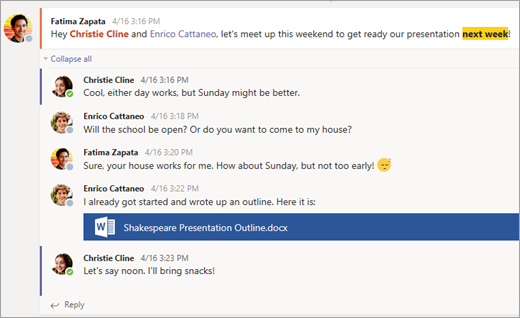
Setiap kelas siswa Anda memiliki tim kelasnya sendiri, yang disiapkan oleh pendidik atau admin TI.
Apakah komunikasi dan aktivitas siswa saya dipantau di Teams?
Teams untuk Pendidikan dirancang untuk berfungsi sebagai hub kelas digital dan menawarkan banyak fitur yang mendukung pendidik dalam manajemen kelas. Pendidik dapat mematikan suara siswa yang mengirim pesan yang mengganggu atau tidak pantas ke diskusi grup dan menghapus pesan yang tidak produktif sepenuhnya. Institusi juga dapat mengaktifkan fitur keamanan obrolan seperti obrolan yang diawasi.
Sebagai platform komunikasi dengan fitur khusus untuk mendukung pengajaran dan pembelajaran, Teams merupakan peluang besar bagi siswa untuk membangun dan mempraktikkan kewarganegaraan digital di samping pembelajaran akademis mereka.
Catatan
Melindungi data siswa Anda selalu menjadi prioritas utama Microsoft. Baca selengkapnya di sini tentang privasi di aplikasi Microsoft 365.
Apakah Teams hanya sebuah aplikasi obrolan, atau dapatkah siswa saya menyelesaikan tugas sekolah di sana juga?
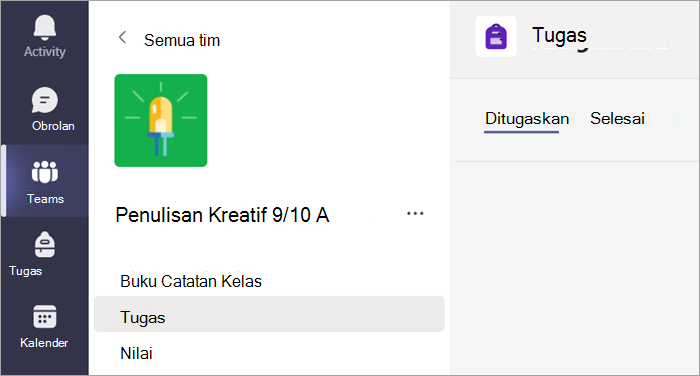
Fitur Tugas bawaan di Teams memungkinkan siswa mengakses tugas yang ditetapkan, melihat tanggal tenggat waktu, dan mengirimkan tugas langsung di aplikasi.
Untuk melihat tugas kelas tertentu, pilih kelas di halaman Teams utama siswa Anda.
Tips
Pelajari selengkapnya dengan siswa Anda tentang berkolaborasi dan membuat karya hebat di Teams.
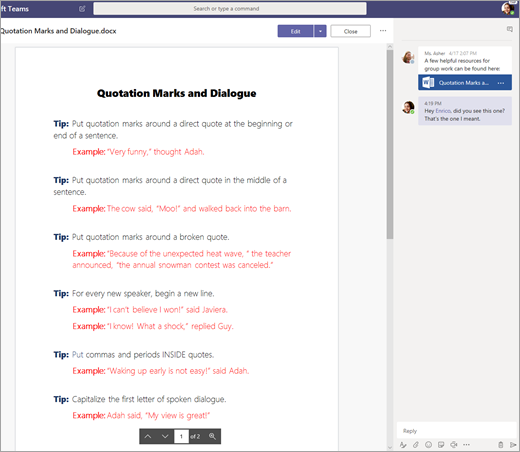
Untuk pekerjaan lainnya yang sedang berlangsung, setiap tim kelas memiliki Buku Catatan Kelas OneNote, tempat siswa dapat membuat catatan mereka sendiri, membaca makalah guru, dan berkolaborasi dengan teman sekelas lainnya. Siswa dapat mengakses konten ini di aplikasi Buku Catatan Kelas di setiap tim kelas.
Bagaimana siswa saya menyerahkan tugas menggunakan Teams? Dapatkah mereka memeriksa nilai mereka di Teams?
Siswa dapat menyerahkan tugas dengan menavigasi ke tim kelas mereka, memilih tab Tugas , dan memilih tugas mana yang ingin mereka kirimkan. Di sana, mereka dapat melampirkan pekerjaan yang sesuai dan memilih Serahkan.
Siswa dapat membaca lebih lanjut di sini tentang melacak dan menyerahkan tugas.
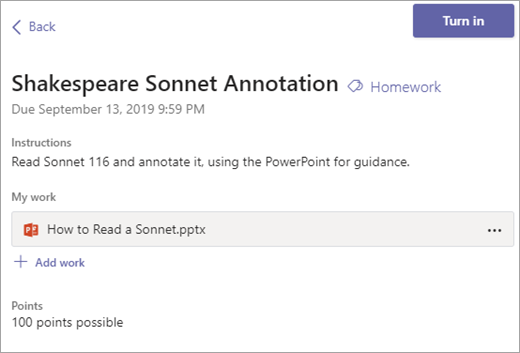
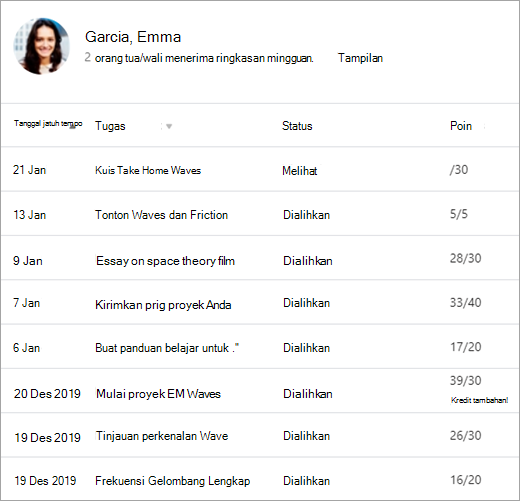
Siswa juga dapat melihat nilai untuk tugas mereka! Di setiap tim kelas, siswa dapat memilih tab Nilai untuk melihat poin yang diperoleh dari pekerjaan sebelumnya, serta umpan balik dari pendidik.
Baca selengkapnya tentang bagaimana siswa dapat menavigasi nilai mereka.
Bagaimana cara terhubung dengan pendidik siswa saya?
Akses pesan langsung dengan pendidik menggunakan Microsoft Teams! Saat pendidik mengirimi Anda pesan di Teams, Anda akan menerima undangan email untuk bergabung dalam percakapan dan mengobrol secara langsung.
Gunakan panduan kami untuk bantuan lebih lanjut dalam memulai.
Selain berkomunikasi langsung dengan pendidik, bagaimana cara mendapatkan informasi terbaru tentang aktivitas kelas siswa saya?
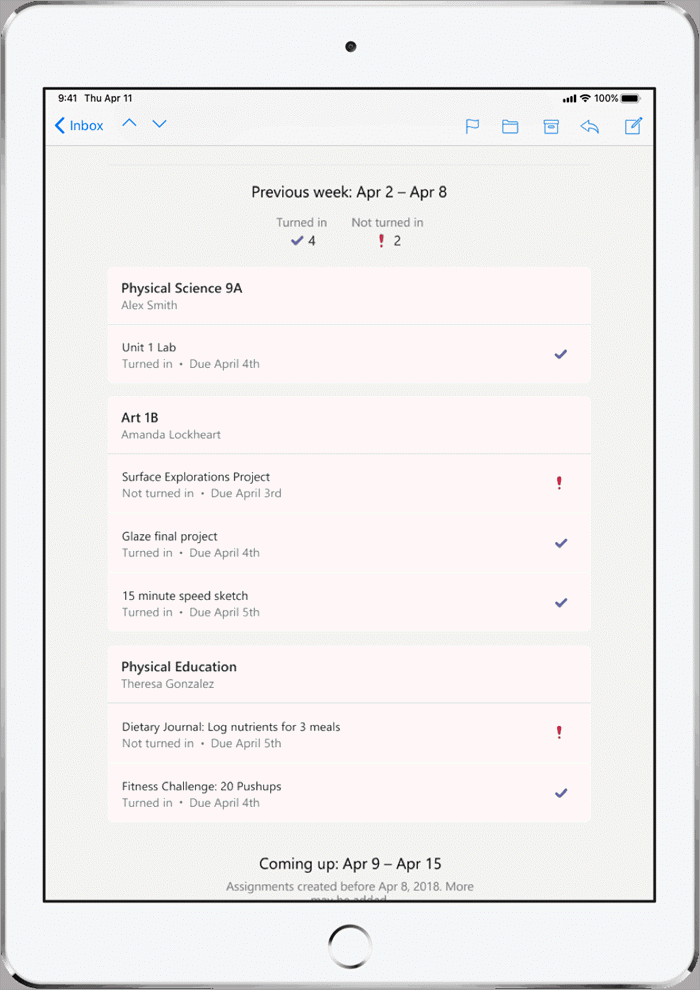
Pendidik siswa Anda dapat menyiapkan pembaruan email otomatis melalui Teams yang memberi tahu Anda tentang status tugas mereka setiap minggu.
Bagaimana siswa saya dapat mengakses aplikasi Microsoft 365?
Siswa dan pendidik di institusi yang memenuhi syarat dapat mendaftar ke Office 365 Education secara gratis, mengakses alat kelas seperti Word, Excel, PowerPoint, OneNote, dan lainnya. Unduh Microsoft 365 di perangkat desktop seluler dan rumah, atau masuk ke Microsoft 365 dari browser web, untuk mengakses aplikasi kapan saja, di mana saja.
Anda juga dapat memeriksa tips ini untuk memastikan perangkat siswa—mulai dari komputer dan tablet hingga mouse dan keyboard—tetap bersih dan aman.

Bagaimana jika rumah kita memiliki bandwidth internet yang rendah?
Lihat tips, trik, dan praktik terbaik ini untuk mengetahui lebih banyak cara belajar dari jarak jauh dengan bandwidth internet rendah.
Di mana siswa saya dapat mengakses bantuan dalam menggunakan alat Microsoft Education?
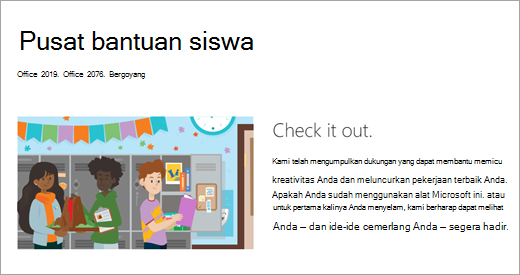
Siswa memiliki pusat bantuan yang dibuat khusus untuk mereka! Dari dasar-dasar penggunaan Teams hingga ide proyek yang menginspirasi, konten pusat bantuan siswa Microsoft hadir untuk membantu siswa memanfaatkan Office 365 untuk pengalaman belajar terbaik mereka!