
Microsoft Teams adalah hub digital yang menyatukan percakapan, konten, dan aplikasi di satu tempat. Jika kelas menggunakan Teams, Anda dapat terhubung dengan teman sekelas, mengajukan pertanyaan kepada pendidik, mengerjakan pekerjaan rumah, dan melacak tugas mendatang di satu tempat.
Catatan
Beberapa fitur ini mungkin dinonaktifkan di Microsoft Teams karena pengaturan sekolah atau distrik Anda. Anda memerlukan email sekolah untuk masuk ke Teams.
Memulai
Mari kita mulai dengan memastikan Anda masuk ke Microsoft Teams dengan email sekolah dan terhubung ke kelas Anda. Anda dapat memeriksanya dengan masuk ke https://teams.microsoft.com. Pilih Teams untuk melihat tim kelas yang telah Anda tambahkan.
Jika Anda belum melakukannya, unduh aplikasi Teams ke ponsel atau komputer Anda.
Percakapan dalam saluran
Dalam setiap tim kelas, Anda akan melihat saluran. Saluran disusun berdasarkan unit, topik, atau kerja kelompok kecil. Pilih salah satu untuk melihat tab yang Anda bagikan kepada semua orang di kelas Anda (bukan hanya orang yang bekerja di saluran).
Saluran Umum di setiap tim kelas adalah tempat Anda akan banyak berkolaborasi dengan teman sekelas dan pendidik Anda. Percakapan Teams mirip dengan media sosial—Anda dapat membuat postingan, membalas postingan lain, dan @mention nama orang untuk mendapatkan perhatian mereka. Anda juga dapat berbagi file sekolah dan mendiskusikan proyek dan ide dengan mudah sambil menjangkau semua orang di kelas.
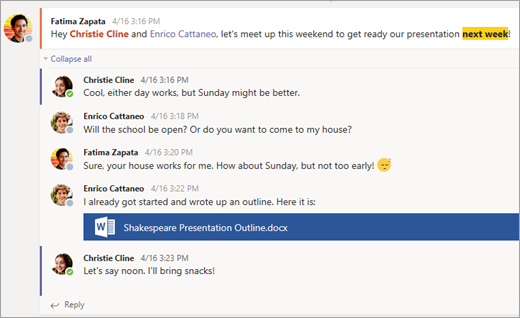
Berbagi dokumen dan kolaborasi
Setiap kali file dibagikan dalam percakapan, file secara otomatis ditambahkan ke tab Files saluran tersebut. Jadi, meskipun saluran menumpuk dengan percakapan yang berbeda, Anda akan tahu ke mana harus melihat file tersebut lagi. Semua orang di kelas Anda dapat melihat, membuka, dan mengedit file ini, jadi ini adalah cara yang bagus untuk bekerja sama di Word, PowerPoint, atau Excel.
Untuk mengobrol dan bekerja secara real time, cukup buka dokumen, pilih tombol Mulai percakapan atau obrolan, dan @mention siswa lain yang sedang bekerja sama dengan Anda. Percakapan Anda akan berlanjut saat dokumen tetap terbuka. Dengan begitu, Anda dapat mendiskusikan dan mengerjakan dokumen secara bersamaan.
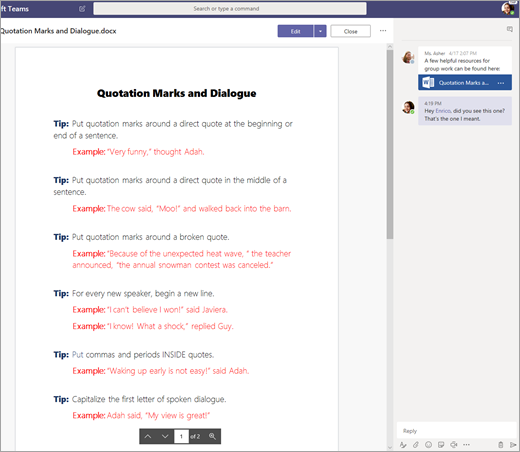
Tidak memiliki Microsoft 365 di rumah? Tidak masalah. Navigasikan ke https://teams.microsoft.com di browser web Anda dan Anda akan dapat mengerjakan dokumen Microsoft 365 tanpa perlu meninggalkan aplikasi.
Buku Catatan Kelas OneNote
Tergantung pada cara pendidik menjalankan kelas, Anda mungkin diberi akses ke Buku Catatan Kelas OneNote. Buka kelas yang Anda inginkan dan pilih Buku Catatan Kelas. Buku Catatan Kelas OneNote Anda akan memiliki bagian yang berbeda:
- Pustaka Konten: Seperti buku teks dengan halaman yang bisa Anda baca untuk kelas.
- Ruang Kolaborasi: Halaman yang dapat Anda kerjakan dengan siswa lain.
- Ruang kerja Anda sendiri: Ruang kerja ini bersifat pribadi untuk Anda dan pendidik Anda dan mencakup bagian untuk pekerjaan rumah dan catatan kelas. Gunakan ruang ini untuk menambahkan halaman, catatan, dan pemikiran, atau mengerjakan tugas yang dibagikan langsung oleh pendidik Anda kepada Anda.
-
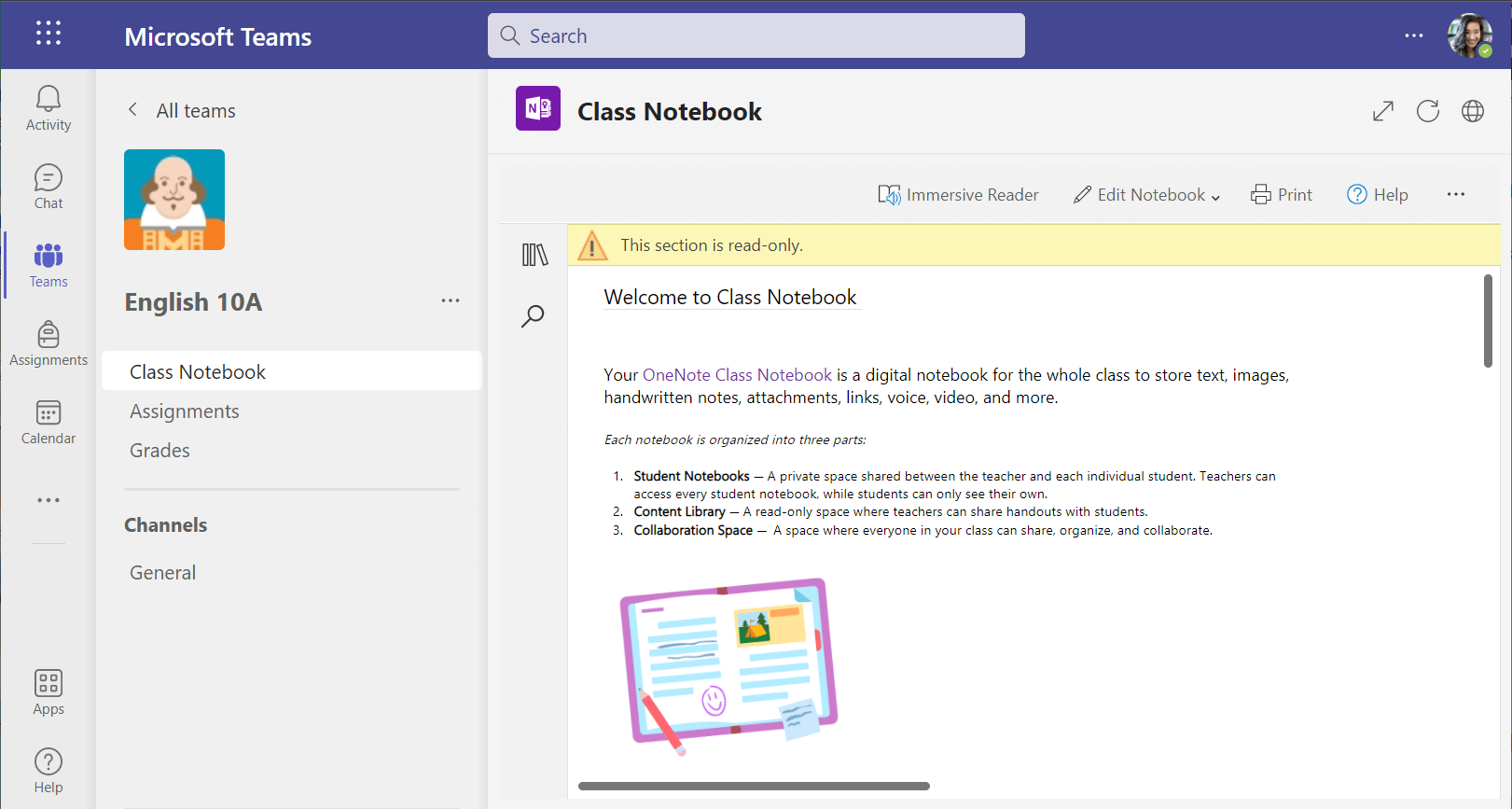
Halaman Buku Catatan Kelas OneNote tidak seperti halaman dokumen biasa. Masing-masing dapat mencapai panjang atau selebar yang Anda butuhkan, dan Anda dapat menggambar atau menulis di atasnya dengan perangkat layar sentuh, menambahkan multimedia, atau memindahkan sesuatu hanya dengan memilih dan menyeret.
Tugas
Melihat tugas Anda
- Di kelas: Buka tim kelas tersebut dan pilih Tugas.
- Di semua kelas Anda: Pilih ikon Tugas di bilah aplikasi Anda (tempat yang sama dengan tempat ikon Teams Anda berada).
- Di telepon Anda: Ketuk ikon Tugas .
Semua tugas Anda akan muncul sebagai kartu. Cukup pilih salah satu untuk membukanya.
Menyerahkan tugas
Setelah memilih tugas, Anda akan melihat semua informasi yang diperlukan untuk menyelesaikannya, seperti waktu jatuh tempo, instruksi khusus, atau rubrik penilaian. Jika pendidik telah melampirkan lembar kerja atau kuis untuk Anda selesaikan dan serahkan, Anda dapat membukanya dan langsung mulai bekerja dari sini. Pekerjaan Anda akan disimpan secara otomatis.
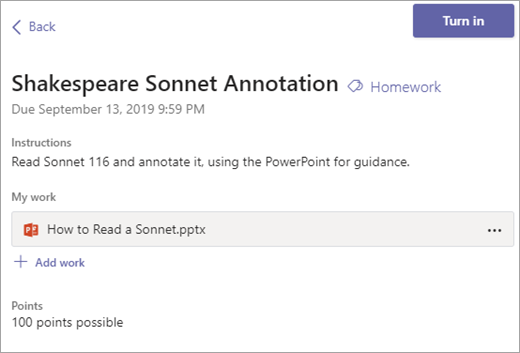
Jika Anda siap menyerahkan pekerjaan, pilih Serahkan.
Opsi lainnya:
- Terkadang Anda menyerahkan sesuatu dan berpikir dua kali. Jika tanggal jatuh tempo belum lewat, jangan berkeringat. Kembali ke tugas Anda dan pilih Batalkan menyerahkan. Sekarang Anda dapat membuat perubahan yang diperlukan sebelum menyerahkan tugas lagi.
- Datang terlambat. Jika Anda melihat tombol ini, artinya tanggal jatuh tempo untuk tugas ini telah berlalu, tetapi Anda masih dapat menyerahkannya.
- Jika pendidik Anda telah mengembalikan pekerjaan kepada Anda dan meminta revisi, buat pembaruan dan pilih Serahkan lagi untuk mengirimkannya kembali guna ditinjau lagi.
- Tidak dapat memilih tombol Serahkan ? Tanggal jatuh tempo mungkin telah berlalu, dan pendidik Anda tidak lagi menerima pekerjaan untuk tugas tersebut.