Mari kita hadapi itu: kita semua mengalami masalah dalam mengerjakan proyek grup. Mengkoordinasikan waktu rapat secara langsung atau mencari tahu tempat mengunggah file bisa sangat merepotkan.
Masukkan Microsoft Teams. Di Teams, anggota grup bisa berkolaborasi pada proyek dalam berbagai cara. Berikut adalah beberapa cara teratas untuk bekerja sama di Teams.
Catatan
Beberapa fitur ini mungkin tidak tersedia di Microsoft Teams tergantung pada pengaturan sekolah atau distrik Anda.
1. Berkolaborasi di tab Percakapan
Tab Postingan di saluran Umum tim apa pun bertindak sedikit seperti utas media sosial, tetapi untuk menyelesaikan pekerjaan.
Mulai percakapan dan dapatkan perhatian orang-orang dengan memilih Percakapan baru dan @mentioning nama mereka di kotak Compose sebelum memposting pesan Anda. Pilih tombol Lampirkan untuk berbagi file, gambar, dan hal lain yang perlu dirujuk grup Anda untuk proyek. Semua yang Anda tambahkan akan disimpan secara otomatis di tab Files saluran Anda.
2. Buat tim Anda sendiri
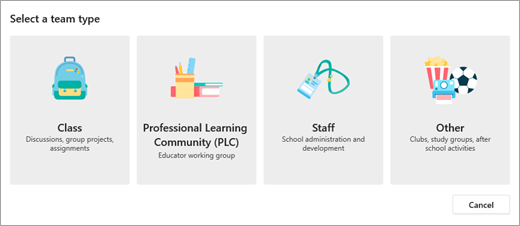
Microsoft Teams tidak hanya untuk ruang kelas. Atur grup belajar Anda sendiri dengan mengundang teman sekelas Anda ke tim. Pilih + Bergabung atau buat tim>Buat tim baru dan pilih Tipe tim lainnya . Aplikasi ini akan memandu Anda melalui beberapa langkah untuk memberi nama tim Anda dan mengundang beberapa anggota. Dari sana, Anda sudah siap!
3. Mengelompokkan panggilan video di Teams
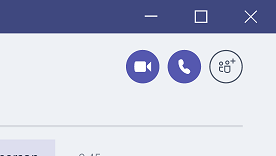
Tidak dapat bertemu langsung secara langsung sebagai grup? Tidak masalah! Pilih ikon panggilan audio atau video dari obrolan grup untuk meluncurkan panggilan sekarang. Anda juga dapat berbagi layar dan mendiskusikannya selagi mengobrol.
4. Berkolaborasi pada dokumen
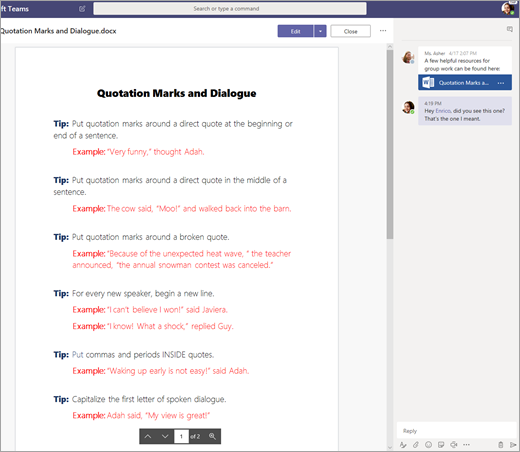
Tipe file Microsoft 365 seperti Word, PowerPoint, dan Excel dapat dikoedit langsung dari Teams.
Pilih dokumen untuk membukanya, lalu pilih Edit di Teams. Pilih tombol Mulai percakapan untuk memindahkan dokumen Anda dan memulai percakapan di sebelah kanan file Anda. Bertukar ide di sana sambil melihat dokumen bersama-sama.
5. Mengerjakan catatan bersama-sama di OneNote di Teams
Jika tim kelas Anda menggunakan Buku Catatan Kelas OneNote yang ditautkan, navigasikan ke kelas dan pilih Buku Catatan Kelas. Di sana, Anda dan teman sekelas dapat melakukan curah gagasan bersama di Ruang Kolaborasi. Saluran apa pun yang ditambahkan pendidik Anda ke tim juga akan muncul sebagai bagian dalam Ruang Kolaborasi.
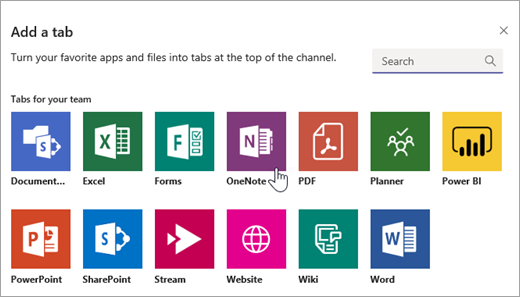
Jika Anda bekerja di tim Anda sendiri, lanjutkan dan pilih Tambahkan +>OneNote di saluran untuk menambahkan tab baru dan membuat buku catatan OneNote untuk dibagikan seluruh tim Anda.