Anda dapat menggunakan Microsoft Family Safety untuk memblokir aplikasi yang digunakan oleh anggota keluarga di Windows, Xbox, Edge, dan perangkat seluler.
Pilih tab di bawah ini untuk instruksi tentang cara menggunakan Family Safety Microsoft untuk memblokir aplikasi.
Catatan
Hanya Pengelola keluarga yang dapat memblokir atau membuka blokir aplikasi.
Untuk memblokir aplikasi bagi anggota keluarga di account.microsoft.com/family
Masuk ke akun Microsoft Anda di account.microsoft.com.
Pilih ubin atau kartu anggota keluarga yang aplikasinya ingin Anda blokir.
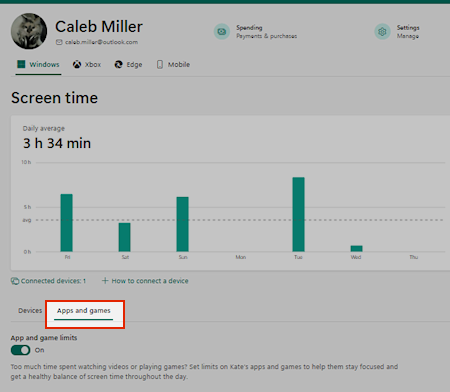
Pilih tempat Anda ingin memblokir aplikasi dengan memilih Windows, Xbox, Edge, atau Mobile dari tab di bawah nama anak.

Pilih tab Aplikasi dan permainan untuk memperlihatkan daftar semua aplikasi yang terinstal.
Pilih  di sebelah kanan aplikasi yang ingin Anda blokir untuk anggota tersebut, lalu pilih Blokir aplikasi.
Untuk menghapus batasan, pilih lagi lalu pilih Buka blokir aplikasi.
Cara memblokir Microsoft Copilot
Masuk ke akun Microsoft Anda di account.microsoft.com.
Pilih ubin atau kartu anggota keluarga yang aplikasinya ingin Anda blokir.
Pilih tab Windows di bawah nama anak.
Di bawah Aplikasi dan game, temukan Copilot dan aplikasi AI lainnya, lalu pilih Blokir aplikasi.
Blokir browser web lain yang tercantum.
Pilih tab Edge di bawah nama anak.
Di bawah Situs yang diblokir, tambahkan copilot.microsoft.com. Situs AI lain yang perlu dipertimbangkan untuk diblokir adalah chat.openai.com, claude.ai, gemini.google.com, huggingface.co/chat, otter.ai, dan www.perplexity.ai
Untuk memblokir aplikasi bagi anggota keluarga menggunakan aplikasi Family Safety Microsoft.
- Buka Family Safety Microsoft.
- Pada tab Daftar , pilih anggota keluarga yang aplikasinya ingin Anda blokir.
- Di bawah bagian Aplikasi dan Permainan, ketuk aplikasi yang ingin Anda blokir untuk anggota tersebut, lalu pilih Blokir aplikasi.
- Untuk membuka blokir, ketuk aplikasi yang diblokir dan ketuk Buka blokir aplikasi.
Cara memblokir Microsoft Copilot
- Buka Family Safety Microsoft.
- Ketuk anggota keluarga yang aplikasinya ingin Anda blokir.
- Di bawah Aplikasi dan game, temukan Copilot dan aplikasi AI lainnya, lalu pilih Blokir aplikasi.
- Blokir browser web lain yang tercantum.
- Di bawah Web dan pencarian, ketuk Filter konten.
- Gulir ke bawah ke Situs yang diblokir, lalu tambahkan copilot.microsoft.com. Situs AI lain yang perlu dipertimbangkan untuk diblokir adalah chat.openai.com, claude.ai, gemini.google.com, huggingface.co/chat, otter.ai, dan www.perplexity.ai
Untuk memblokir aplikasi bagi anggota keluarga menggunakan aplikasi Family Safety Microsoft.
- Buka Family Safety Microsoft.
- Pada tab Daftar , pilih anggota keluarga yang aplikasinya ingin Anda blokir.
- Di bawah bagian Aplikasi dan Permainan, ketuk aplikasi yang ingin Anda blokir untuk anggota tersebut, lalu pilih Blokir aplikasi.
- Untuk membuka blokir, ketuk aplikasi yang diblokir dan ketuk Buka blokir aplikasi.
Cara memblokir Microsoft Copilot
- Buka Family Safety Microsoft.
- Ketuk anggota keluarga yang aplikasinya ingin Anda blokir.
- Di bawah Aplikasi dan game, temukan Copilot dan aplikasi AI lainnya, lalu pilih Blokir aplikasi.
- Blokir browser web lain yang tercantum.
- Di bawah Web dan pencarian, ketuk Filter konten.
- Gulir ke bawah ke Situs yang diblokir, lalu tambahkan copilot.microsoft.com. Situs AI lain yang perlu dipertimbangkan untuk diblokir adalah chat.openai.com, claude.ai, gemini.google.com, huggingface.co/chat, otter.ai, dan www.perplexity.ai
Catatan
Anda perlu mengulangi proses untuk setiap aplikasi, perangkat/platform, dan anggota yang ingin Anda blokir.
Lihat juga
Atur batasan aplikasi dan game
Memfilter situs web dan pencarian menggunakan Microsoft Family Safety
Peran, izin, dan berbagi data grup Microsoft Keluarga
