
Daftar dan pustaka sering kali berisi informasi sensitif, seperti anggaran kampanye pemasaran atau inisiatif sumber daya manusia. Penting bahwa hanya versi "resmi" item atau file yang dapat dilihat oleh pengguna tertentu.
Anda dapat mewajibkan persetujuan item atau file sebelum konten terlihat oleh pengguna tertentu. Dengan mewajibkan persetujuan, organisasi dapat menerapkan tingkat kualitas dan keamanan yang signifikan pada konten sensitifnya.
Menentukan bahwa item dalam daftar memerlukan persetujuan
Navigasikan ke daftar yang ingin Anda minta persetujuan.
 , lalu Daftar pengaturan.
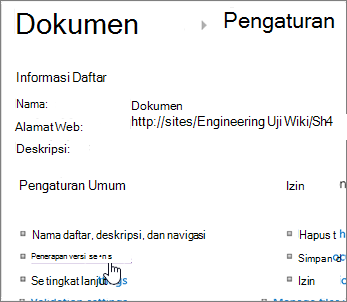
Di bagian Pengaturan umum , pilih Pengaturan penerapan versi.
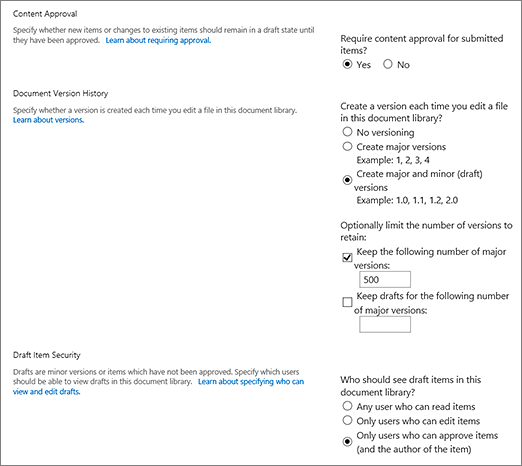
Di bagian Persetujuan Konten , pilih Ya dalam jawaban untuk Memerlukan persetujuan konten untuk item yang dikirimkan?
Di bagian Riwayat Versi Item , tentukan apakah Anda ingin membuat versi setiap kali item diedit. Anda juga dapat memilih untuk membatasi jumlah versi yang dipertahankan.
Di bagian Keamanan Item Draf , tentukan pengguna mana yang dapat melihat item draf dalam daftar.
Tips
Jika Anda memerlukan persetujuan konten untuk daftar atau pustaka yang sudah berisi item, semua item di pustaka ditandai Disetujui.
Anda dapat memilih salah satu hal berikut:
- Pengguna yang dapat membaca item dalam daftar.
- Hanya pengguna yang dapat mengedit item dalam daftar.
- Hanya pengguna yang dapat menyetujui item dalam daftar, dan penulis item.
Pilih OK.
Status persetujuan
Jika seseorang mengirimkan item ke daftar atau pustaka yang memerlukan persetujuan, item tersebut berada dalam status Tertunda hingga seseorang (yang memiliki setidaknya tingkat izin Kelola Daftar) menyetujuinya. Sementara menunggu persetujuan, tetap dalam status Tertunda .
Biasanya, ketika item dalam status Tertunda, hanya pencetus item dan orang yang memiliki izin untuk mengelola daftar dan pustaka yang dapat melihatnya. Setelah statusnya berubah dari Tertunda menjadi Disetujui, status menjadi terlihat oleh siapa saja yang memiliki izin untuk melihat daftar atau pustaka.
Artikel yang ditolak tetap ada dalam daftar atau pustaka hingga pencetus—atau orang lain yang memiliki izin yang diperlukan—menghapusnya. Item atau file apa pun yang sudah ada dalam daftar atau pustaka diberikan status Disetujui secara otomatis.
Penting
Jika keamanan di pustaka situs dikonfigurasi untuk mengizinkan pengguna membaca item, siapa pun yang memiliki izin Baca ke situs dapat melihat semua item dalam daftar atau pustaka, baik item tersebut dalam status Disetujui .
Menentukan item dalam pustaka SharePoint yang memerlukan persetujuan
Catatan
Hanya pengguna yang memiliki izin Kontrol Penuh atau Desain yang dapat mengubah pengaturan pustaka SharePoint.
Buka pustaka SharePoint yang ingin Anda minta persetujuan.
-
, lalu Pengaturan Perpustakaan.
Jika Anda tidak melihat item menu ini, pilih Pustaka, dan di grup Pengaturan, pilih
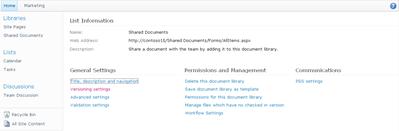
Pengaturan pustaka. Untuk membuka halaman Pengaturan Penerapan Versi , di bawah Pengaturan Umum, pilih Pengaturan penerapan versi.
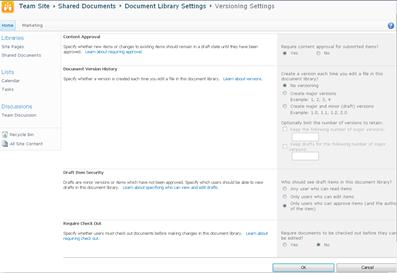
Di bagian Persetujuan Konten , pilih Ya sebagai jawaban atas Memerlukan persetujuan konten untuk item yang dikirimkan? Di bagian Riwayat Versi Dokumen , tentukan apakah Anda ingin SharePoint membuat versi saat file diedit. Anda juga dapat memilih untuk membatasi jumlah versi yang dipertahankan.
Di bagian Keamanan Item Draf , tentukan pengguna mana yang dapat melihat item draf di pustaka dokumen.
Tips
Jika Anda memerlukan persetujuan konten untuk daftar atau pustaka yang sudah berisi item, semua item di pustaka ditandai Disetujui.
Anda dapat memilih salah satu hal berikut:
- Pengguna yang dapat membaca item dalam daftar.
- Hanya pengguna yang dapat mengedit item dalam daftar.
- Hanya pengguna yang dapat menyetujui item dalam daftar, dan penulis item.
Pilih OK.

Untuk informasi selengkapnya, lihat Menyetujui atau menolak item atau file dalam daftar atau pustaka situs dan Semua tentang alur kerja Persetujuan.