
Setelah membuat situs di SharePoint di Microsoft 365 atau SharePoint Server, Anda dapat membuat perubahan pada pengaturan situs, seperti nama, logo, deskripsi, tingkat privasi, dan klasifikasi situs, serta batas layanan dan izin untuk situs tersebut.
Deskripsi dalam topik ini didasarkan pada situs Microsoft SharePoint yang dibuat menggunakan komponen antarmuka pengguna standar. Jika admin atau desainer situs Anda telah mengubah tampilan situs secara radikal, Anda mungkin tidak melihat hal yang sama disajikan di sini. Untuk informasi selengkapnya, hubungi admin SharePoint Anda.
Penting
Untuk membuat perubahan pada logo, judul, deskripsi, dan pengaturan lainnya, Anda harus memiliki izin pemilik atau desainer di situs SharePoint. Untuk informasi selengkapnya, lihat Mengelola izin situs.
Anda dapat mengubah logo, judul, dan pengaturan lain untuk SharePoint di situs komunikasi tim Microsoft 365 atau SharePoint 2019.
Catatan
- Saat Anda membuat tim baru atau saluran pribadi di Microsoft Teams, situs tim di SharePoint akan dibuat secara otomatis. Untuk mengedit deskripsi atau klasifikasi situs untuk situs tim ini, buka pengaturan saluran terkait di Microsoft Teams.
- Untuk mempelajari selengkapnya tentang bagian dasar Teams dan SharePoint serta kaitannya satu sama lain, lihat Integrasi Teams dan SharePoint.
Mengubah judul, deskripsi, dan informasi situs lain untuk SharePoint Anda di tim atau situs komunikasi Microsoft 365
Catatan
Dalam contoh berikut, kami menunjukkan cara membuat perubahan pada situs tim menggunakan izin admin. Jika tidak melihat Informasi situs, Anda mungkin tidak memiliki izin untuk menyesuaikan nama dan deskripsi situs SharePoint. Hubungi pemilik situs untuk mendapatkan izin membuat perubahan sendiri atau agar perubahan dibuat untuk Anda. Untuk informasi selengkapnya, lihat Mengelola izin situs.
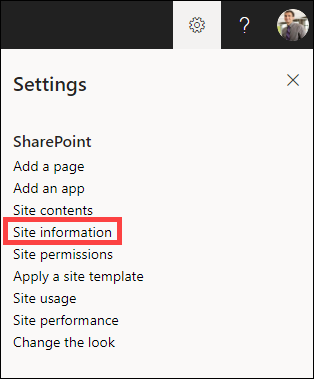
Pilih Pengaturan, lalu pilih Informasi situs.
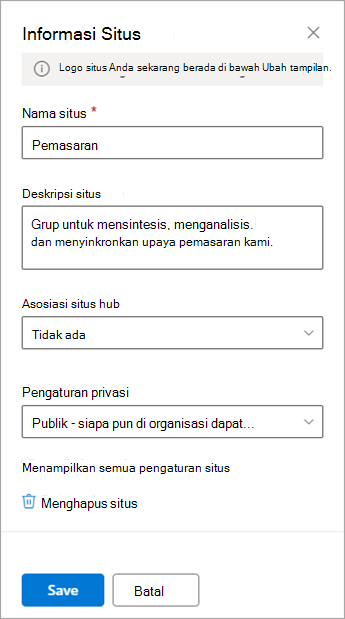
Buat perubahan pada bidang berikut, jika diperlukan:
- Nama situs (wajib)
- Deskripsi situs
-
Asosiasi situs hub
Pilih situs hub SharePoint untuk dikaitkan dengan situs Anda yang sudah ada. -
Pengaturan privasi (khusus situs tim):
pilih Publik untuk mengizinkan siapa pun di organisasi Anda mengakses situs Anda; pilih Pribadi jika Anda hanya ingin anggota mengakses situs Anda.
Catatan
Jika opsi asosiasi situs hub berwarna abu-abu atau tidak ada situs yang tercantum di sana, Anda mungkin tidak memiliki izin untuk mengaitkan situs dengan situs hub atau organisasi Anda mungkin tidak menggunakan situs hub. Bermitra dengan admin SharePoint Anda untuk menyiapkan situs hub SharePoint Anda.
Setelah selesai melakukan pengeditan, pilih Simpan.
Mengubah logo untuk SharePoint Anda di Microsoft 365 tim atau situs komunikasi
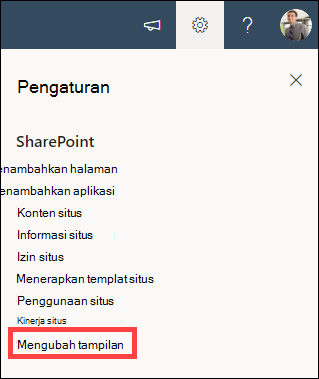
Pilih Pengaturan, lalu pilih Ubah tampilan.
Catatan
Dalam contoh berikut, kami menunjukkan cara membuat perubahan pada situs tim menggunakan izin admin. Jika tidak melihat Ubah tampilan, Anda mungkin tidak memiliki izin untuk menyesuaikan nama dan deskripsi situs SharePoint. Hubungi pemilik situs untuk mendapatkan izin membuat perubahan sendiri atau agar perubahan dibuat untuk Anda. Untuk informasi selengkapnya, lihat Mengelola izin situs.
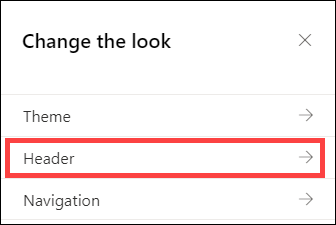
Pilih Header.
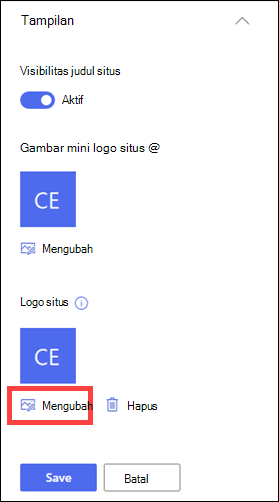
Di bagian Tampilan di bawah Logo situs, pilih Ubah.
Catatan
Untuk memastikan ikon Anda dirender dengan benar, pilih salah satu yang pas dalam kisaran 64 x 64 piksel hingga 192 x 64 piksel (lebar x tinggi). Logo Situs akan muncul di header situs. Gambar gambar mini logo Situs akan muncul dalam pencarian, di kartu situs, dan di mana pun logo persegi diperlukan.
Temukan gambar yang sedang digunakan untuk logo Anda dari komputer Anda. Untuk daftar ukuran gambar yang disarankan dan format yang diterima, lihat Mengustomisasi situs SharePoint Anda.
Setelah mengubah logo, pilih Simpan.
Penting
- SharePoint di situs tim Microsoft 365 yang tersambung ke grup Microsoft 365 menggunakan logo yang sama dengan grup Microsoft 365.
- Saat Anda mengubah logo untuk situs tim yang terhubung dengan grup SharePoint, logo untuk grup Microsoft 365 yang terkait juga akan berubah.
- Proses untuk mengubah logo SharePoint di situs komunikasi Microsoft 365 dan situs tim SharePoint yang tidak tersambung ke grup Microsoft 365 adalah sama. Dalam hal ini, hanya logo situs yang berubah.
Menerapkan templat situs SharePoint
SharePoint menawarkan beberapa templat situs yang berisi halaman yang telah diisi sebelumnya, templat halaman, templat postingan berita, dan komponen web yang dapat disesuaikan agar sesuai dengan kebutuhan organisasi Anda.
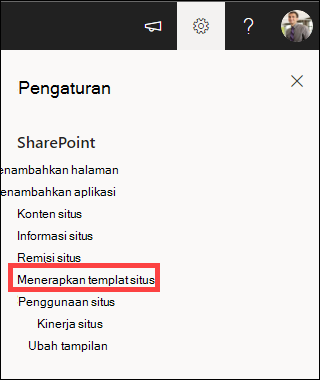
Pilih Pengaturan, lalu pilih Terapkan templat situs.
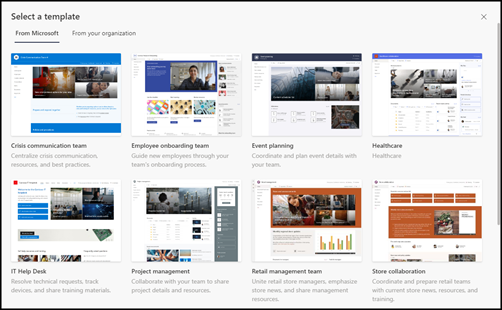
Di jendela Pilih templat , pilih templat yang Anda inginkan.
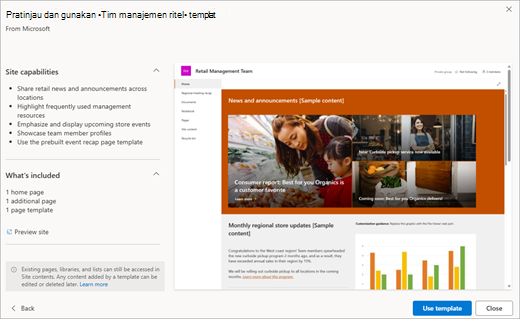
Pratinjau templat dengan informasi tambahan akan muncul. Pilih Gunakan templat untuk menerapkan templat ke situs Anda.
Untuk informasi selengkapnya tentang templat SharePoint, lihat Menerapkan dan menyesuaikan templat situs SharePoint.
Mengelola izin situs
Tingkat izin situs didasarkan pada grup izin SharePoint. Anggota grup izin SharePoint dapat mengunjungi situs tanpa mengeditnya (Pengunjung situs), mengedit situs (Anggota situs), atau memiliki kendali penuh atas situs (Pemilik situs).
Pilih Pengaturan, lalu pilih Izin situs.
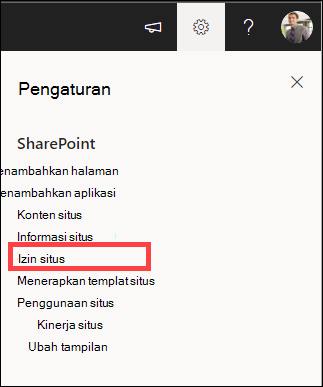
Di sini Anda dapat menambahkan anggota dan mengelola tingkat izin, izin berbagi, dan kedaluwarsa tamu.
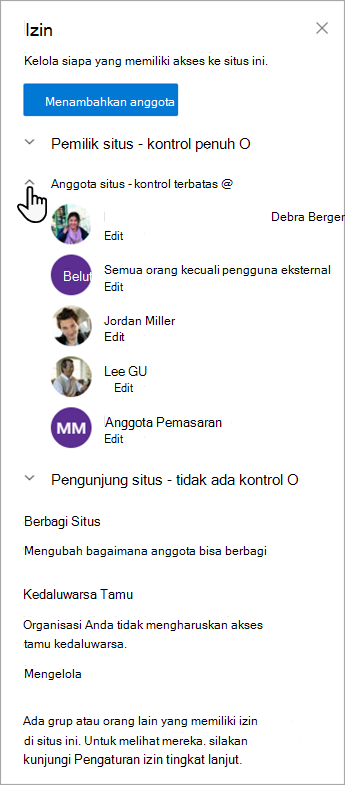
Jika Anda memiliki grup atau orang tambahan yang ingin Anda berikan izin ke situs, pilih Pengaturan izin lanjutan.
Untuk informasi selengkapnya, lihat Berbagi dan izin.
Mengundang orang ke situs tim SharePoint Anda
Untuk memberi orang lain akses ke situs Anda, Anda dapat menambahkan anggota ke grup Microsoft 365 yang terkait dengan situs, atau berbagi situs dengan orang lain tanpa menambahkan mereka ke grup Microsoft 365. Untuk informasi selengkapnya tentang izin situs, lihat Memahami tingkat izin di SharePoint.
Catatan
Jika Anda adalah pemilik situs, Anda akan melihat tautan untuk Pengaturan izin Tingkat lanjut tempat Anda dapat mengonfigurasi pengaturan izin SharePoint tambahan. Untuk informasi selengkapnya, lihat Memahami tingkat izin di SharePoint.
Pilih Pengaturan, lalu pilih Izin situs.
Pilih Tambahkan anggota dan pilih salah satu opsi berikut.
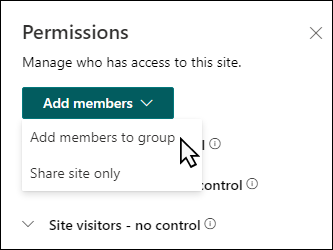
Tambahkan anggota ke grup untuk menambahkan anggota ke grup Microsoft 365 yang terkait dengan situs Anda (metode yang lebih disukai).
Setelah membuat pilihan ini, keanggotaan Grup untuk situs akan ditampilkan. Pilih Tambahkan anggota, masukkan nama atau alamat email, lalu pilih Simpan.
Anggota yang ditambahkan ke grup Microsoft 365 secara default ditambahkan ke grup izin anggota Situs SharePoint dan dapat mengedit situs. Mereka juga memiliki akses penuh ke sumber daya grup Microsoft 365 seperti percakapan grup, kalender, dll.
Bagikan situs hanya untuk berbagi situs dengan orang lain tanpa menambahkan mereka ke grup Microsoft 365 yang terkait dengan situs.
Masukkan nama atau alamat email, pilih panah bawah untuk memilih tingkat izin SharePoint, lalu pilih Tambahkan.
Berbagi situs memberi pengguna akses ke situs, tetapi mereka tidak akan memiliki akses ke sumber daya grup Microsoft 365 seperti percakapan grup, kalender, dll.
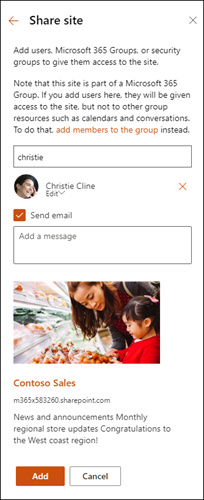
Mengubah izin situs untuk individu
Untuk mengubah tingkat izin bagi individu atau grup, pilih panah bawah di samping tingkat izin SharePoint untuk orang atau grup tersebut dan pilih Kontrol penuh untuk menambahkannya ke grup Pemilik situs, atau pilih Baca untuk menambahkannya ke grup Pengunjung situs.
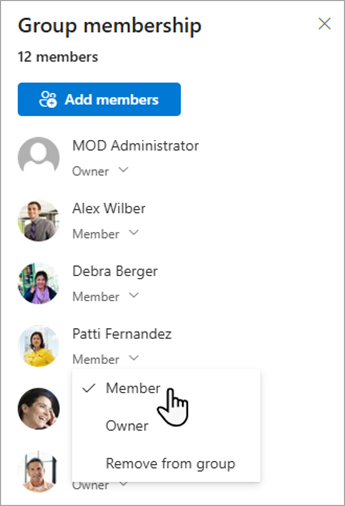
Mengubah izin situs untuk anggota grup Microsoft 365
Dengan mengubah tingkat izin anggota yang saat ini menjadi bagian dari Microsoft 365, Anda dapat mengubah tingkat kontrol yang mereka miliki di situs tanpa menghapusnya dari grup Microsoft 365.
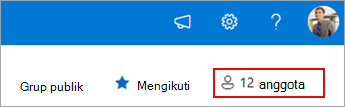
Pilih anggota di sudut kanan atas situs Anda.
Pilih panah bawah di samping anggota yang akan diubah dan pilih tingkat izin.
Menghapus izin situs dari individu
Di SharePoint di Microsoft 365, untuk menghapus seseorang yang bukan anggota grup Microsoft 365 yang terkait dengan situs Anda:
Catatan
Opsi Hapus hanya tersedia untuk individu yang bukan bagian dari grup Microsoft 365.
Pilih Pengaturan, lalu pilih Izin situs.
Pilih panah bawah di samping tingkat izin yang dapat dihapus anggota.
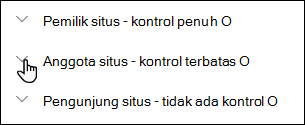
Pilih panah bawah di samping anggota yang akan dihapus dan pilih Hapus.
Catatan
Jika anggota yang dihapus yang ditambahkan hanya menggunakan Bagikan situs, dan juga merupakan bagian dari grup Microsoft 365, mereka masih akan mempertahankan izin dari grup Microsoft 365.
Menghapus anggota grup Microsoft 365 yang terkait dengan situs Anda
Di SharePoint di Microsoft 365, untuk menghapus seseorang yang merupakan anggota grup Microsoft 365 yang terkait dengan situs Anda:
Catatan
Opsi Hapus dari grup hanya tersedia untuk individu yang merupakan bagian dari grup Microsoft 365.
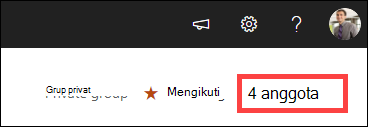
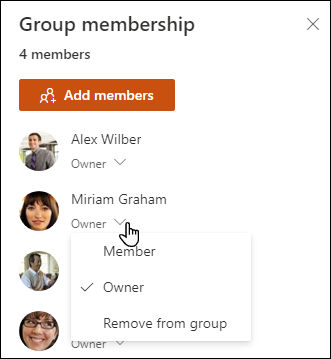
Pilih anggotadi sudut kanan atas situs Anda.
Pilih panah bawah di samping tingkat izin yang akan dihapus anggota, lalu pilih Hapus dari grup.
Catatan
Jika anggota yang merupakan bagian dari grup Microsoft 365, tetapi juga ditambahkan hanya menggunakan Berbagi situs, anggota tersebut masih akan mempertahankan izinnya sebagai individu.
Menambahkan obrolan real time
Sambungkan ke Microsoft Teams atau platform kolaborasi lainnya untuk mengobrol secara real time dan berbagi sumber daya dengan tim.
- Untuk mempelajari selengkapnya tentang menyambungkan ke Microsoft Teams, lihat Membuat Tim Microsoft dari SharePoint.
- Untuk menjelajahi bagaimana alat kolaborasi lainnya dapat terintegrasi dengan SharePoint—menghadirkan komunikasi real-time, berbagi file, dan kerja tim yang lancar langsung ke alur kerja Anda. Untuk instruksi terbaru tentang menghubungkan alat pilihan Anda, silakan cari secara online untuk panduan terbaru dari masing-masing penyedia.
Pengaturan dan batas tambahan untuk situs Anda
- Untuk batas layanan, pengguna, dan penyimpanan SharePoint di Microsoft 365, lihat Batas SharePoint.
- Untuk mengelola data dalam jumlah besar, lihat Mengelola daftar dan pustaka berukuran besar.
- Gunakan Windows PowerShell untuk mengatur kuota penyimpanan dan berbagi eksternal. Kuota penyimpanan dan berbagi eksternal hanya dapat dikonfigurasi menggunakan Windows PowerShell. Jika Anda adalah admin, Anda dapat melakukannya dengan menggunakan Set-SPOSite. Untuk informasi tentang mengelola grup dengan PowerShell, lihat Mengelola Grup Microsoft 365 dengan PowerShell.
Memecahkan masalah pengaturan
- Masalah paling umum saat mencoba mengubah pengaturan adalah tidak memiliki izin yang benar. Jika Anda tidak yakin tentang izin Anda, hubungi admin SharePoint, jaringan, atau Microsoft 365 Anda.
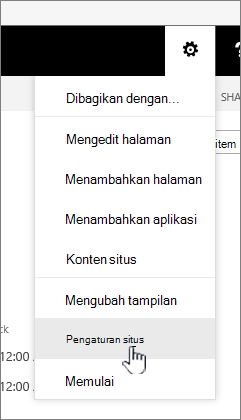
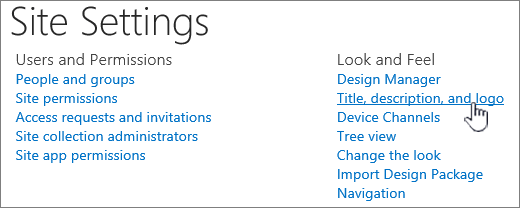
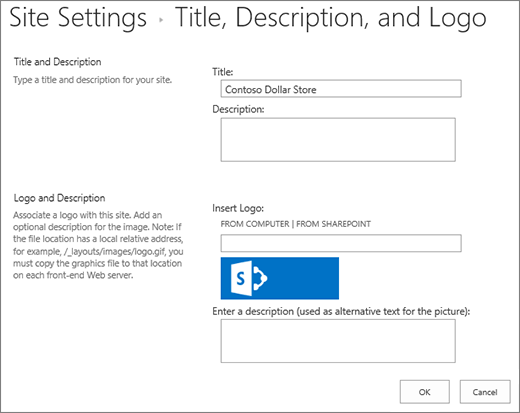
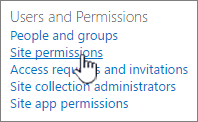
- Jika Anda memiliki izin, pastikan versi SharePoint yang Anda gunakan. Untuk informasi selengkapnya, lihat Versi SharePoint mana yang saya gunakan? Jika situs Anda dibuat dengan versi SharePoint yang lebih lama, situs tersebut mungkin menggunakan tampilan klasik. Untuk mengubah logo, deskripsi, atau pengaturan lainnya, pilihtab 2016 . Pengalaman klasik SharePoint menggunakan antarmuka pengguna yang sama untuk pengaturan seperti SharePoint 2016.


Catatan
- Beberapa fungsi diperkenalkan secara bertahap ke organisasi yang telah menyiapkan opsi rilis yang ditargetkan di Microsoft 365. Artinya, Anda mungkin belum melihat fitur ini, atau fitur mungkin terlihat berbeda dari yang dijelaskan dalam artikel bantuan.
- Situs tim yang terhubung ke grup memiliki opsi kustomisasi yang berbeda. Untuk informasi selengkapnya, lihat Menyesuaikan situs tim "modern".
- Grup tidak dapat disembunyikan dari daftar alamat untuk mengaktifkan pengeditan logo situs SharePoint yang sesuai.