
SharePoint menawarkan beberapa templat situs yang berisi halaman yang telah diisi sebelumnya, templat halaman, templat postingan berita, dan komponen web yang dapat disesuaikan agar sesuai dengan kebutuhan organisasi Anda.
Dalam artikel ini:
- Pelajari cara menerapkan templat situs SharePoint
- Memahami cara mengustomisasi templat situs SharePoint
- Lihat riwayat templat situs
- FAQ templat situs ulasan
Catatan
- Anda memerlukan izin pemilik situs atau yang lebih tinggi untuk menerapkan templat situs SharePoint.
- Dalam versi SharePoint sebelumnya, templat situs disebut desain situs tetapi untuk selanjutnya akan disebut sebagai templat situs.
Menerapkan templat situs SharePoint
Penting
Saat Anda menerapkan templat ke situs yang sudah ada, konten Anda tidak akan bergabung secara otomatis dengan templat baru. Sebagai gantinya, halaman beranda default baru akan dibuat bersama dengan konten baru lainnya. Halaman, pustaka, dan daftar yang ada akan disimpan dan dapat diakses di konten Situs.
Mulailah dengan membuat situs komunikasi atau situs tim. Anda kemudian dapat membuat perubahan pada nama situs , deskripsi, logo, tingkat privasi, dan klasifikasi situs, serta batas layanan dan izin untuk situs tersebut.
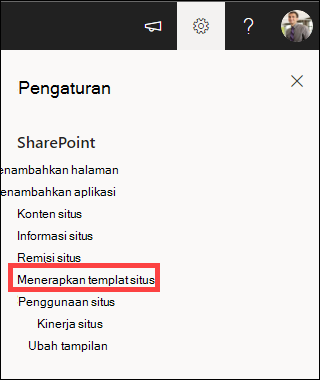
Navigasikan ke Pengaturan situs dan pilih Terapkan templat situs.
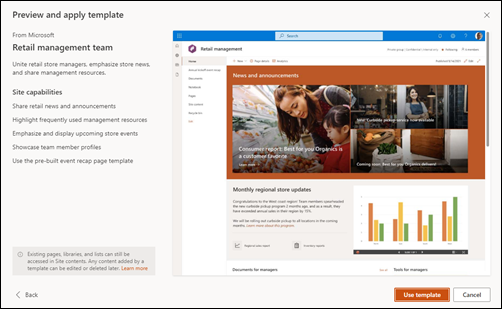
Pilih templat situs untuk menampilkan informasi tambahan. Jika memenuhi kebutuhan organisasi Anda, pilih Gunakan templat.
Telusuri situs baru Anda, tinjau konten yang ada di Konten situs, dan dapatkan panduan kustomisasi di bawah ini.
Menerbitkan ulang pengeditan situs agar konten baru tersedia bagi pemirsa.
Catatan
Tombol Terbitkan ulang hanya tersedia saat menggunakan SharePoint di Microsoft 365. Tombol ini tidak tersedia di SharePoint Server Edisi Berlangganan atau SharePoint Server 2019.

Menyesuaikan templat situs Anda
Pilih templat dari daftar di bawah ini untuk panduan tentang cara menyesuaikan situs Anda agar selaras dengan tujuan bisnis dan merek organisasi Anda.
Penting
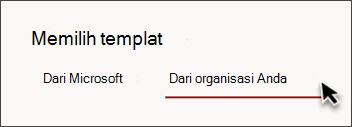
Templat situs yang disediakan organisasi Anda akan muncul di tab Dari organisasi Anda saat memilih tipe templat. Instruksi kustomisasi akan bervariasi tergantung pada desain templat situs.
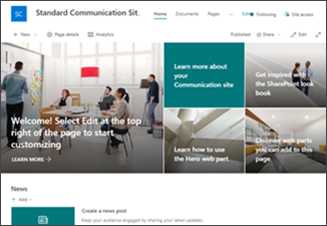
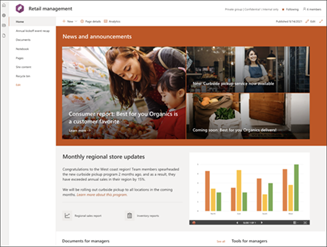
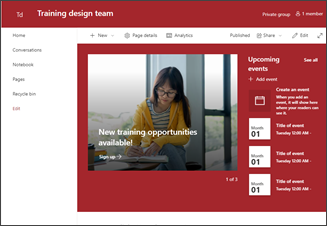
Engage penonton dengan konten informatif seperti berita, pengumuman, dan acara.
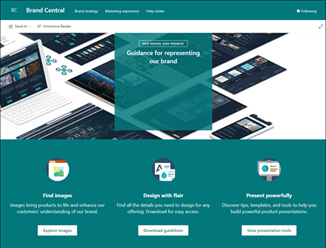
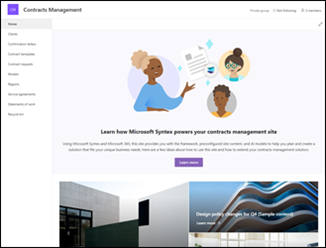
Sediakan lokasi terpusat untuk aset dan panduan merek.
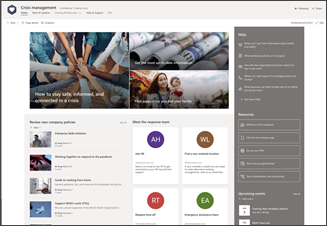
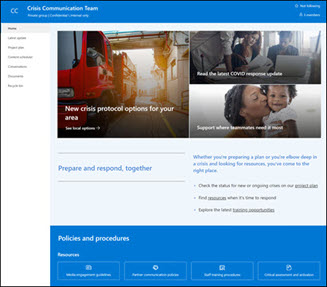
Bagikan berita, berikan dukungan, dan hubungkan orang ke sumber daya selama krisis.
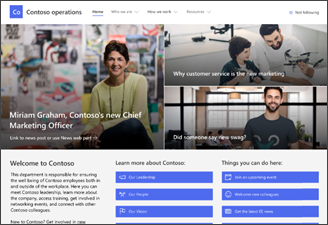
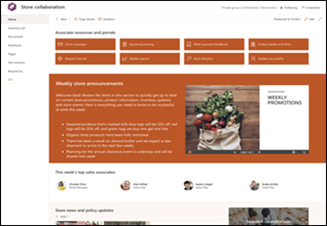
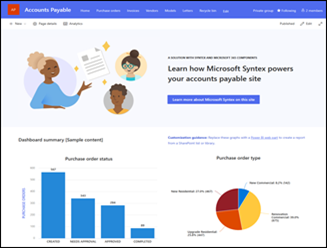
Engage dan hubungkan pemirsa dengan berita departemen, soroti acara mendatang, dan berikan akses mudah ke file yang sering diakses.
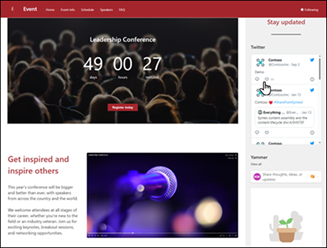
Berikan informasi kepada peserta tentang pembicara, jadwal sesi, pendaftaran, dan jawaban atas pertanyaan umum.
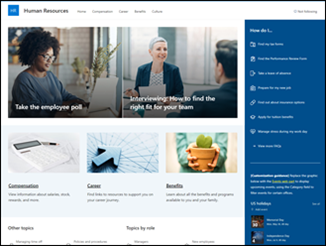
Berikan karyawan akses ke informasi mengenai tunjangan, karier, kompensasi, dan kebijakan organisasi mereka.
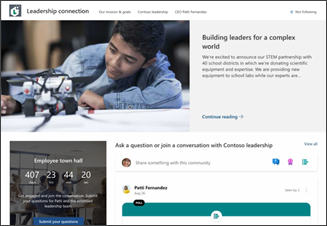
Bangun budaya organisasi dengan menghubungkan kepemimpinan dan anggota tim melalui keterlibatan dalam percakapan, berita, dan acara.
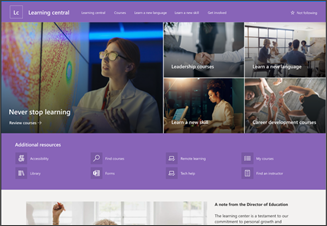
Berikan pengalaman pendaratan internal untuk organisasi Anda yang berfungsi sebagai satu-satunya tempat di mana acara, berita, dan sumber daya ekstrakurikuler ditampilkan.
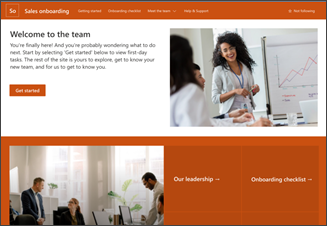
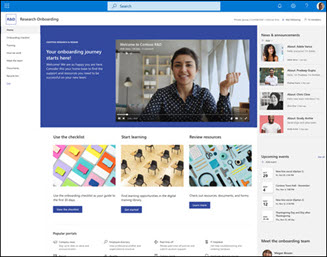
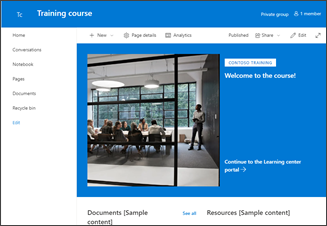
Sederhanakan dan sempurnakan orientasi karyawan baru dengan melibatkan dan membimbing karyawan baru melalui proses orientasi Anda.
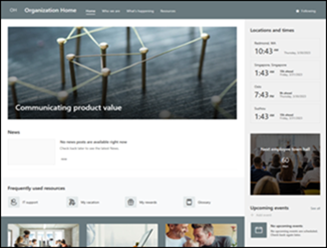
Sediakan berita, sumber daya, dan konten yang dipersonalisasi rumah online untuk organisasi Anda.
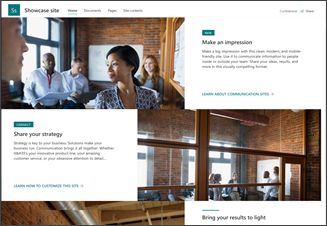
Soroti produk, acara, atau tim menggunakan konten visual seperti gambar dan video.
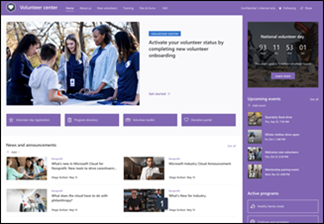
Sediakan hub pusat bagi sukarelawan di organisasi nirlaba Anda untuk terlibat dan mengakses informasi dan sumber daya penting untuk pelatihan, orientasi, acara mendatang, dan banyak lagi.
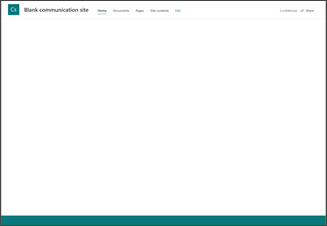
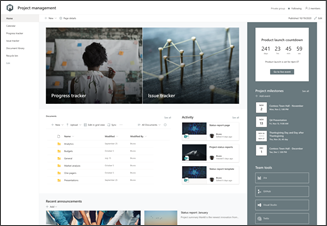
Buat situs kustom Anda sendiri yang dimulai dengan halaman beranda kosong.
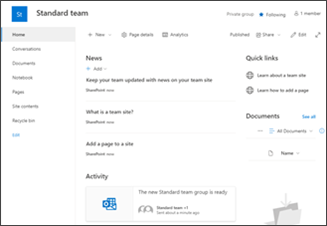
Lihat riwayat templat situs
Pemilik situs akan dapat mengakses riwayat semua templat situs yang sebelumnya diterapkan ke situs, menampilkan semua tindakan skrip situs, dan melihat apakah tindakan tersebut mengalami kesalahan.
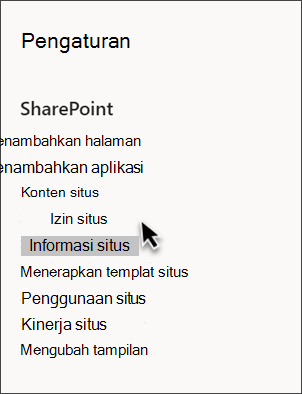
- Setelah mengakses situs komunikasi atau tim, navigasikan ke Pengaturan dan pilih Informasi situs.
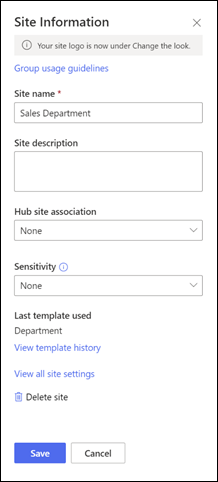
- Dari panel informasi Situs, pilih Lihat riwayat templat.
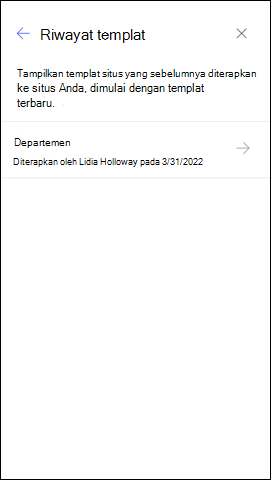
- Riwayat Templat akan menampilkan semua templat situs yang sebelumnya diterapkan ke situs Anda, dimulai dengan templat terbaru.
- Pilih entri riwayat untuk menampilkan informasi tambahan tentang tindakan skrip situs, dan kesalahan yang terjadi.
FAQ templat situs
T: Mengapa saya tidak melihat templat situs kustom di tab "Dari organisasi Anda"?
SEBUAH: Templat kustom yang dibuat oleh organisasi Anda menggunakan skrip situs akan ditampilkan di galeri templat situs berdasarkan tipe situs yang dipilih pengguna untuk memulai - baik situs komunikasi maupun situs tim. Oleh karena itu, kemungkinan semua templat situs kustom tidak akan muncul di galeri templat situs sekaligus. Segera, pengguna akan dapat memilih untuk menampilkan semua templat situs kustom di tab Dari organisasi Anda , terlepas dari tipe situs yang dipilih.
T: Apa yang terjadi jika saya menerapkan templat ke situs yang terkait dengan situs hub?
SEBUAH: Jika situs Anda terkait dengan hub, situs tersebut akan mewarisi tema dari hub tersebut. Saat Anda menerapkan templat, templat akan secara otomatis menggunakan tema dari templat, tetapi akan diperbarui ke tema hub segera setelah diterbitkan ulang.
T: Bagaimana cara memperbarui tema templat situs ke tema yang belum ditentukan oleh organisasi saya?
SEBUAH: Untuk tema yang tidak sesuai dengan tema kustom atau yang telah ditentukan sebelumnya organisasi, Anda dapat mengubah tampilan situs di panel Pengaturan untuk memperbarui tema secara manual.
T: Saya tidak ingin menggunakan templat, bagaimana cara membuat situs dengan cepat?
SEBUAH: Ada beberapa sumber daya untuk menginspirasi situs SharePoint Anda berikutnya - seperti buku tampilan SharePoint dan Panduan terpandu.
T: Bagaimana cara mempelajari selengkapnya tentang cara menyesuaikan templat situs yang dibuat oleh organisasi saya?
SEBUAH: Templat situs yang disediakan organisasi Anda akan muncul di tab Dari organisasi Anda saat memilih tipe templat. Instruksi kustomisasi akan bervariasi tergantung pada desain templat situs. Tinjau sumber daya kustomisasi di bawah ini untuk mempelajari selengkapnya tentang opsi personalisasi situs.
T: Bagaimana cara membuat templat situs kustom untuk organisasi saya?
SEBUAH: Anda dapat membuat templat situs untuk menyediakan daftar, tema, tata letak, halaman, atau tindakan kustom yang dapat digunakan kembali sehingga pengguna dapat dengan cepat membangun situs SharePoint baru dengan fitur yang mereka butuhkan. Pelajari selengkapnya tentang cara membuat templat situs kustom untuk organisasi Anda.
T: Bagaimana cara membatalkan templat yang baru saya terapkan?
SEBUAH: Tidak ada metode otomatis untuk membatalkan penerapan templat situs. Namun, tidak ada yang dilakukan templat yang tidak dapat diterapkan atau dihapus secara manual. Misalnya, halaman dan elemen navigasi dapat dihapus dan tema dapat diperbarui.
T: Bagaimana cara menggunakan templat situs di subsitus?
SEBUAH: Templat situs yang disediakan Microsoft dapat diterapkan ke subsitus. Jika menerapkan templat situs kustom ke subsitus, Anda perlu menentukan tipe situs yang diizinkan melalui pembuatan subsitus di pusat admin SharePoint. Pelajari selengkapnya tentang membuat desain situs SharePoint dan skrip situs.
T: Apa yang terjadi dengan Desain situs di panel Pengaturan?
SEBUAH: Dalam versi SharePoint sebelumnya, templat situs disebut desain situs tetapi untuk selanjutnya akan disebut sebagai templat situs. Titik entri desain situs telah digantikan oleh titik entri Terapkan templat situs di panel Pengaturan.
T: Apa yang terjadi dengan dropdown desain situs selama pembuatan situs?
SEBUAH: Menu dropdown selama proses pembuatan situs tidak lagi tersedia. Anda dapat memilih untuk menerapkan templat segera setelah membuat situs, baik dari jendela yang muncul dan meminta Anda menerapkan templat maupun melalui pengaturan > situs Terapkan templat situs. Dengan templat situs kini terlihat di galeri templat situs, Get-SPOBuiltInDesignPackageVisibility tidak akan secara akurat mewakili visibilitas desain situs.
Sumber daya kustomisasi situs lainnya
Mengustomisasi situs SharePoint
Mengustomisasi navigasi pada situs SharePoint Anda