
Saat menambahkan halaman modern ke situs, Anda dapat menambahkan dan menyesuaikan komponen web untuk membangun halaman SharePoint. Artikel ini menjelaskan komponen web Sematkan.
Anda dapat menampilkan konten di halaman SharePoint dari situs yang memungkinkan penyematan (misalnya, peta YouTube atau Bing). Di banyak situs, Anda dapat menggunakan alamat web situs untuk konten atau kode sematan yang disediakan situs.
Tampilkan konten menggunakan alamat situs web
Anda dapat menyematkan konten dari beberapa situs web dengan menyalin dan menempelkan alamat web situs untuk konten ke komponen web Sematkan.
Salin tautan konten yang dapat disematkan yang ingin Anda gunakan. Untuk melakukannya, buka situs dengan konten yang ingin Anda sematkan. Di dekat konten, Anda biasanya akan melihat tombol atau tautan Bagikan. Klik alamat tautan yang diberikan, lalu salin alamat tautan yang disediakan.

Jika Anda belum berada dalam mode edit, klik Edit di kanan atas halaman. Temukan Toolbox (
 ) di sebelah kanan.
Pilih Lihat semua komponen web, lalu pilih atau seret dan lepaskan Sematkan </> dari daftar komponen web.
Pilih Edit properti (
 ), lalu tempel alamat situs web yang Anda salin sebelumnya ke dalam kotak alamat situs web atau kode semat.
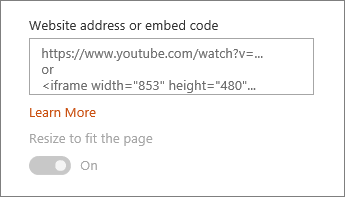
Catatan
- Tautan ke konten hanya berfungsi untuk situs web yang menyediakan layanan tertentu untuk menyematkan konten menggunakan tautan. Jika tautan tidak berfungsi untuk konten yang ingin Anda sematkan, coba gunakan kode semat.
Tampilkan konten menggunakan kode sematan
Kode sematan adalah daftar instruksi tertentu dari situs web yang menjelaskan cara menampilkan konten tersebut di halaman lain. Banyak situs menawarkan kode sematan di halaman mereka untuk Anda salin dan tempel. Anda biasanya akan melihat tombol berlabel Kode sematkan atau </>. Tindakan ini akan membuka kotak teks dengan beberapa kode di dalamnya.
Misalnya, klik tombol Bagikan untuk video di Vimeo guna melihat kode sematan dalam dialog berbagi.
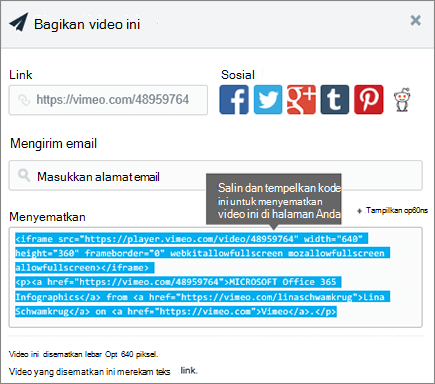 Untuk menggunakan kode semat, lakukan hal berikut:
- Salin kode sematan (jika tersedia) untuk konten yang ingin Anda gunakan. Untuk melakukannya, buka situs dengan konten yang ingin Anda sematkan. Di dekat konten, Anda biasanya akan melihat tombol atau tautan Bagikan, atau tombol berlabel Kode sematan atau </>. Tindakan ini akan membuka kotak teks dengan beberapa kode di dalamnya, mirip dengan gambar dari situs Vimeo di atas.
- Temukan Toolbox ( ) di sebelah kanan. Pilih Lihat semua komponen web, lalu pilih atau seret dan lepaskan Sematkan </> dari daftar komponen web.
-
Pilih Edit properti ( ), lalu tempelkan kode sematan ke alamat situs web atau kotak kode semat.
Tampilkan konten dinamis dengan menyambungkan ke komponen web lain
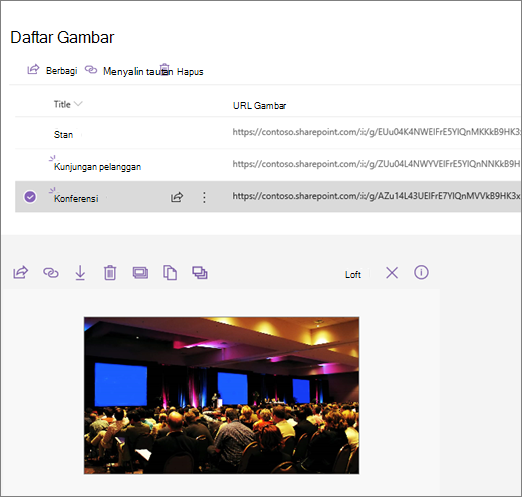
Dengan komponen web Sematkan, Anda dapat memasukkan tautan atau kode sematan yang menggunakan variabel, sehingga Anda dapat menampilkan berbagai macam item tergantung pada apa yang dipilih oleh penampil halaman. Misalnya, Anda dapat menampilkan gambar berdasarkan apa yang dipilih pengguna dari daftar URL Gambar.
Untuk informasi dan contoh, lihat Menampilkan video, gambar, atau lokasi berdasarkan apa yang dipilih pengguna di komponen web Daftar (menyambungkan komponen web Sematkan ke komponen web Daftar).
Pemecahan masalah
Berikut adalah alasan paling umum mengapa penyematan mungkin tidak berhasil:
- Kode sematan harus berbasis iframe (yaitu, mulai dan diakhiri dengan <tag iframe> ). Kode sematan yang menggunakan <tag skrip> tidak didukung.
- Hanya situs web aman yang dapat disematkan. Pastikan URL situs web dimulai dengan HTTPS.
- Tidak semua situs web mengizinkan halaman mereka disematkan, jadi Anda mungkin tidak dapat menyematkannya, bahkan ketika aman dan menggunakan kode sematan berbasis iframe. Jika Anda mengalami masalah, tanyakan kepada situs web untuk melihat apakah mereka mengizinkan penyematan.
- Administrator kumpulan situs dapat mengontrol apakah pengguna dapat menyematkan konten dari situs web eksternal. Jika mereka tidak mengizinkan kontributor menyematkan konten, Anda mungkin melihat pesan kesalahan yang mengatakan, "Menyematkan konten dari situs web ini tidak diperbolehkan." Lihat administrator Anda dan/atau artikel bantuan Mengizinkan atau membatasi kemampuan untuk menyematkan konten di halaman SharePoint.
Punya permintaan fitur?
Jika Anda ingin menyematkan konten dari situs web yang tidak aman, atau dengan menggunakan metode penyematan yang berbeda, atau jika Anda memiliki saran atau umpan balik lainnya, beri tahu kami. Kami mendengarkan.