
Administrator kumpulan situs dapat menyambungkan situs tim SharePoint yang ada ke Grup Microsoft 365 baru. Koneksi ini membantu meningkatkan produktivitas tim Anda dengan konten dan sumber daya Grup Microsoft 365. Sumber daya ini meliputi:
- Kotak surat bersama untuk digunakan untuk percakapan grup di Outlook
- Kalender bersama tempat Anda dapat melacak tenggat waktu, acara, dan liburan tim
- Alat manajemen tugas yang tersedia dengan komponen web Planner baru
- Opsi untuk menambahkan tim dengan Microsoft Teams untuk obrolan persisten secara real time
- Identitas grup bersama tunggal dengan siklus hidup dan kebijakan terkait di seluruh sumber daya Microsoft 365
Administrator Kumpulan Situs
Administrator kumpulan situs dapat menghubungkan kumpulan situs tim yang ada ke Grup Microsoft 365. Ini termasuk templat klasik populer seperti templat situs tim klasik (STS#0) dan templat situs komunitas (KOMUNITAS#0), namun ada templat yang tidak dapat Anda hubungkan ke Grup Microsoft 365, termasuk:
- BICENTERSITE#0
- BLANKINTERNET#0
- ENTERWIKI#0
- SRCHCEN#0
- SRCHCENTERLITE#0
- POINTPUBLISHINGHUB#0
- POINTPUBLISHINGTOPIC#0
Anda tidak dapat menyambungkan subsitus atau situs "/sites/KontenTypeHub" ke Grup Microsoft 365 yang baru. Setelah tersambung ke grup, situs tim yang ada akan tetap menggunakan URL, pengaturan, dan izin yang sama. Administrator kemudian dapat menambahkan pemilik dan anggota lain ke grup yang terhubung.
Tips
Anda dapat menggunakan alat Kesiapan Modernisasi untuk membuat laporan tentang kumpulan situs di penyewa Anda, termasuk informasi tentang situs yang siap disambungkan ke Grup Microsoft 365. Laporan ini juga akan mengidentifikasi kumpulan situs yang mungkin memerlukan perhatian sebelum Anda menghubungkannya ke Grup Microsoft 365.
Penting
Jika admin SharePoint Anda mengaktifkan fitur ini, pemilik situs dapat memulai proses untuk menyambungkan ke Grup Microsoft 365 baru. Untuk informasi selengkapnya, lihat Mengizinkan atau mencegah administrator kumpulan situs menghubungkan situs tim klasik ke grup Microsoft 365 baru.
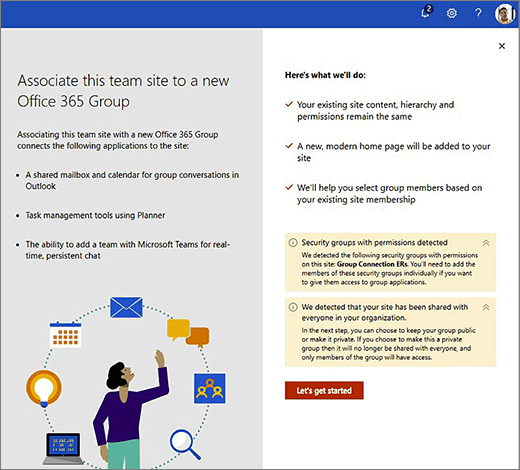
Saat situs tim SharePoint yang sudah ada tersambung ke Grup Microsoft 365 baru, URL, pengaturan, dan izinnya tidak berubah. Artinya, pemilik situs, anggota, dan pengunjung dapat terus bekerja tanpa gangguan. Meskipun halaman yang sudah ada tidak diperbarui secara otomatis, Anda dapat mulai memodernisasi situs tim. Ini berarti bahwa halaman Anda yang sudah ada tidak diubah, tetapi halaman beranda situs tim modern yang baru ditambahkan. Tautan ke laman sebelumnya ditambahkan ke navigasi situs di bawah "Beranda" di bilah navigasi kiri. Tautan ke laman Anda sebelumnya ini ada jika Anda ingin memindahkan penyesuaian apa pun ke laman situs tim modern yang baru. Selain itu, Anda dapat membuat halaman baru dan bahkan menjadikan salah satu halaman baru ini sebagai laman beranda situs Anda.
Untuk informasi selengkapnya, lihat Bekerja lebih baik dengan situs tim SharePoint, Integrasi aplikasi Microsoft 365 , dan Pelajari tentang grup Microsoft 365.
Untuk menyambungkan situs yang sudah ada ke Grup Microsoft 365 baru
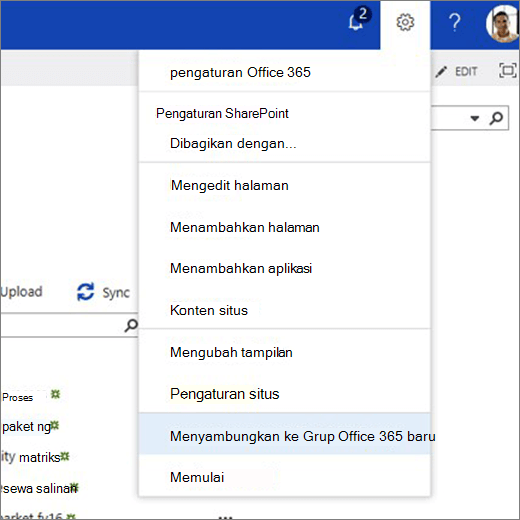
Buka menu Pengaturan di header navigasi suite atas, lalu klik Sambungkan ke Grup Microsoft 365 baru.
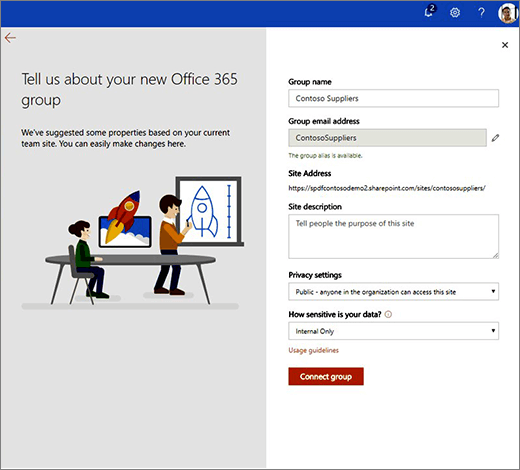
Pengalaman pembuatan grup akan muncul. Anda juga dapat memperbarui nama grup dan alias email, lalu pilih privasi dan klasifikasi grup (jika diaktifkan di penyewa Anda). Lalu klik Hubungkan Grup. Untuk informasi selengkapnya tentang pembuatan dan pengaturan grup, lihat Pelajari tentang Grup Microsoft 365.
Catatan
Jika ada grup keamanan di situs tim yang Anda sambungkan ke Grup Microsoft 365, peringatan akan muncul yang mengatakan bahwa Anda perlu menambahkan setiap anggota satu per satu ke anggota grup baru. Ini memberi anggota ini akses ke beban kerja grup lainnya.
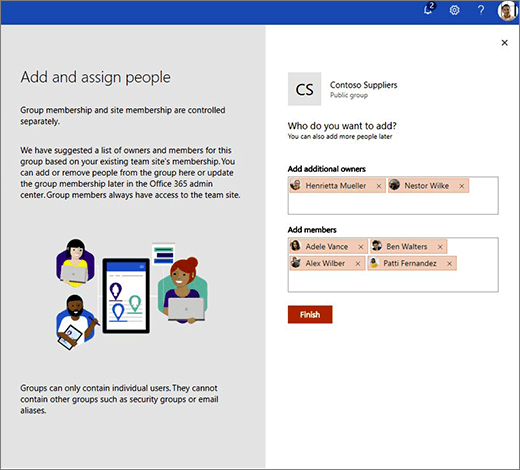
Panel Tambahkan dan tetapkan orang akan muncul. Ini adalah daftar pemilik dan anggota yang diusulkan, berdasarkan inspeksi situs Anda yang sudah ada. Anda dapat menambahkan pemilik dan anggota baru, atau menghapus orang dari daftar yang diusulkan. Klik Selesai jika sudah selesai.
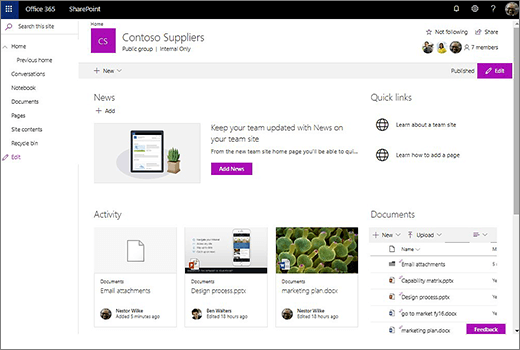
Halaman Beranda Situs baru akan muncul.
Halaman beranda modern baru Anda mencakup hal berikut:- Tautan ke halaman beranda sebelumnya di bilah navigasi kiri di bawah 'Beranda'
- Tautan ke 'Percakapan' di bilah navigasi kiri yang menavigasi ke kotak surat Outlook grup
- Komponen web aktivitas situs yang akan menampilkan penggunaan nyata saat ini di situs
- Tata letak halaman modern yang dapat dengan mudah dimodifikasi agar sesuai dengan kebutuhan
- Mengelompokkan informasi di header, termasuk privasi, klasifikasi (jika ditetapkan), dan foto anggota
Anda dapat mengelola keanggotaan grup baru kapan saja.
Izin situs dan keanggotaan grup
Izin situs dan keanggotaan grup dikelola secara terpisah. Anggota grup selalu memiliki akses ke situs tim, namun situs tim itu sendiri dapat dibagikan dengan pengguna tambahan yang bukan anggota grup.
Situs dan grup memiliki jenis izin yang berbeda. Daftar berikut ini memperlihatkan hubungan antara izin situs dan keanggotaan grup:
kumpulan situs
Ini adalah grup izin default (dengan tingkat izin defaultnya) untuk kumpulan situs:
- Pemilik Situs Tim (Kontrol penuh)
- Anggota situs tim (sunting)
- Pengunjung situs tim (baca)
Grup ini mendukung keanggotaan bertumpuk, seperti grup Azure Active Directory atau Grup Keamanan Microsoft 365.
Grup Microsoft 365
Ini adalah peran grup (dengan tingkat izinnya):
- Pemilik Grup (Kontrol penuh)
- Anggota Grup (Edit)
Peran ini tidak mendukung keanggotaan bertumpuk, seperti grup Azure Active Directory atau Grup Keamanan Microsoft 365. Saat Anda menambahkan pengguna ke peran ini, mereka secara otomatis ditambahkan ke grup izin kumpulan situs terkait: pemilik grup menjadi pemilik situs dan anggota grup menjadi anggota situs.
Menghubungkan grup ke situs yang sudah ada
Saat Anda menyambungkan situs tim yang ada ke Grup Microsoft 365 baru, perubahan izin berikut akan terjadi:
- Administrator kumpulan situs yang menghubungkan situs tim ke grup baru menjadi pemilik grup.
- SharePoint akan menyarankan pengguna untuk ditambahkan ke grup Pemilik Grup dan Anggota Grup berdasarkan pengguna situs saat ini. Jika grup izin situs berisi grup keamanan atau grup Azure Active Directory, SharePoint tidak dapat menyarankan anggota grup berdasarkan konten grup ini - Anda harus menambahkan pengguna ini ke grup secara manual.
- Setiap anggota grup baru yang Anda tentukan akan ditambahkan ke grup izin kumpulan situs terkait - Pemilik Grup ditambahkan ke grup Pemilik Situs Tim, dan Anggota Grup ditambahkan ke grup Anggota Situs Tim.
Perubahan ini dilakukan di tingkat kumpulan situs. Jika Anda memiliki subsitus dan pewarisan izin yang rusak, model izin Anda tidak berubah. Izin memfilter ke bawah dari tingkat kumpulan situs sesuai dengan model yang Anda buat, termasuk pemilik dan anggota grup baru. - Jika Anda mengatur tingkat privasi grup baru ke Publik, semua orang di organisasi Anda - kecuali pengguna eksternal - akan memiliki akses Anggota Grup ke grup.
Lihat Juga
Izinkan pengguna menghubungkan situs tim klasik ke grup Microsoft 365 baru