
Situs tim SharePoint menghubungkan Anda dan tim Anda ke konten dan sumber daya bersama. Gunakan situs tim untuk menyimpan dan berkolaborasi pada file atau untuk membuat dan mengelola daftar informasi , serta:
- Lacak dan dapatkan informasi terbaru tentang status proyek
- Mengatur dan menulis bersama konten bersama
- Sambungkan ke grup Microsoft 365 untuk mengakses sumber daya tim
Jika Anda membutuhkan situs untuk menyiarkan informasi kepada orang lain, gunakan situs komunikasi sebagai gantinya.
Cara mengidentifikasi situs tim
Situs tim dan situs komunikasi dapat memiliki bilah navigasi vertikal atau horizontal. Namun, situs tim menampilkan ikon saluran Microsoft Teams di samping judul situs. Mereka juga menunjukkan apakah situs tersebut publik atau pribadi di sisi kanan header situs.

Ikuti langkah-langkah di bawah ini untuk membuat, menyesuaikan, dan berbagi situs tim.
Langkah 1: Membuat situs tim
Mulailah dengan membuat situs tim baru.
Untuk menelusuri dan mengubah templat situs tim, pilih Pengaturan , lalu Terapkan templat situs untuk melihat dan memilih opsi templat.
Catatan
Ingin tahu kapan harus menggunakan OneDrive untuk kerja atau sekolah atau situs tim SharePoint? Lihat Haruskah saya menyimpan file ke OneDrive atau SharePoint? untuk informasi tentang apa yang harus digunakan.
Langkah 2: Tinjau konten situs tim
Header situs
Di bagian atas situs tim, Anda akan melihat logo situs, nama situs, dan apakah situs tersebut pribadi (hanya anggota yang disetujui yang dapat melihatnya) atau publik (siapa pun di organisasi Anda dapat melihatnya).
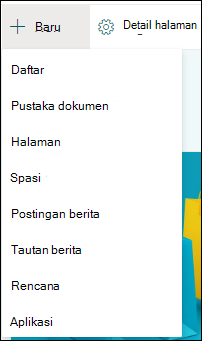
Jika Anda memiliki izin untuk mengedit situs, ada juga tautan di bagian atas situs tim untuk menambahkan daftar, pustaka dokumen, halaman, postingan berita, atau tautan baru ke postingan berita, papan Microsoft Planner, atau aplikasi SharePoint ke situs.
Kotak pencarian
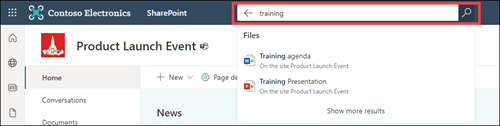
Di atas header Situs, Anda akan melihat kotak pencarian tempat Anda dapat mencari file di situs tim. Saran ditampilkan, saat Anda mengetik, berdasarkan file yang baru-baru ini Anda kerjakan atau lihat. Tekan Enter untuk menampilkan daftar lengkap hasil pencarian yang ditampilkan di halaman terpisah, tempat Anda dapat memperluas apa yang diperlihatkan untuk menyertakan hasil untuk semua situs SharePoint, atau menyempurnakan hasil untuk menampilkan hanya jenis file tertentu.
Panel navigasi
Panel navigasi pada situs tim SharePoint secara default berada di sisi kiri halaman. Di sini Anda akan menemukan tautan ke pustaka dokumen tim default, buku catatan OneNote tim, halaman situs, konten situs, dan keranjang sampah situs. Jika Anda memiliki izin untuk mengedit situs, Anda dapat menambahkan tautan tambahan atau mengubah urutan tautan sesuai kebutuhan.
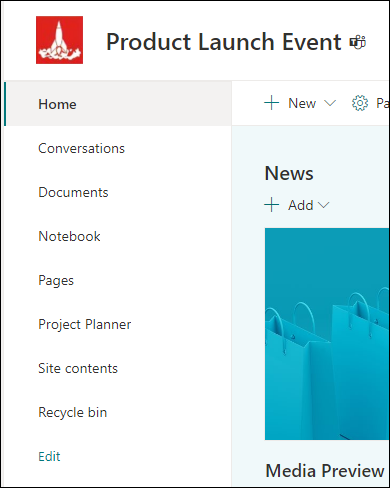
Jika Anda memiliki izin untuk mengedit situs, Anda juga dapat mengalihkan lokasi panel navigasi ke bagian atas situs.
Laman
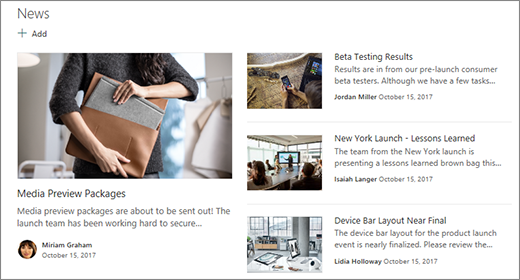
Laman situs tim berisi berbagai komponen web default. Misalnya, tergantung pada templatnya, mungkin ada bagian Berita tempat Anda dapat membuat dan menampilkan postingan tentang item penting atau menarik untuk tim Anda. Cukup pilih +Tambahkan, buat cerita Anda, lalu pilih Terbitkan untuk menampilkan cerita di bagian atas halaman beranda situs tim. Untuk melihat seluruh artikel, cukup pilih judul.
Anda dapat menemukan berita lama dengan memilih Lihat semua di sudut kanan atas bagian Berita . Di sini Anda dapat menelusuri semua artikel berita yang diterbitkan oleh tim. Untuk informasi selengkapnya tentang Berita tim, lihat Memberikan informasi terbaru kepada tim Anda dengan Berita di situs tim.
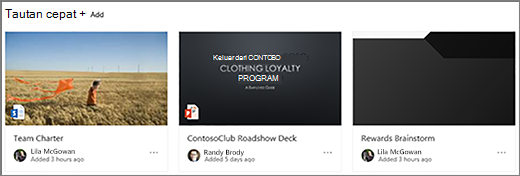
Anda mungkin juga melihat bagian Tautan Cepat tempat Anda dapat menambahkan tautan ke file atau halaman web ke bagian atas halaman. Cukup pilih +Tambahkan dan masukkan URL atau pilih item dari daftar file atau halaman web terbaru. Untuk informasi selengkapnya tentang komponen web ini, lihat Menggunakan komponen web Tautan Cepat.
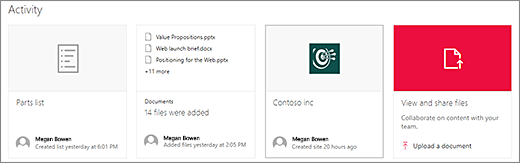
Halaman beranda juga berisi umpan aktivitas yang memungkinkan Anda melihat secara sekilas saat seseorang menambahkan atau mengedit file, halaman, atau daftar di situs Anda. Untuk informasi selengkapnya tentang komponen web ini, lihat Menggunakan komponen web Aktivitas Situs.
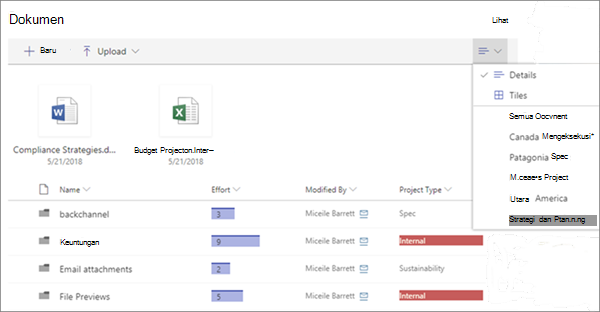
Mungkin juga ada komponen web Pustaka Dokumen yang menampilkan tautan ke file di laman situs tim. Untuk informasi selengkapnya, lihat Menggunakan komponen web Pustaka Dokumen.
Mengedit halaman beranda
Jika Anda memiliki izin edit atau pemilik di situs, Anda dapat mengedit halaman beranda dengan memilih Edit di sudut kanan atas halaman, lalu buat perubahan.
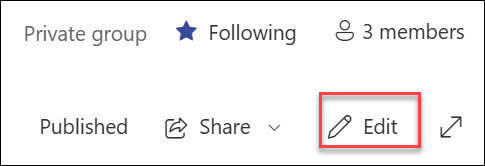
Setelah selesai, Anda dapat memilih Simpan dan tutup untuk mengerjakan halaman nanti atau Terbitkan ulang jika Anda siap agar pengguna melihat perubahan. Untuk informasi selengkapnya tentang mengedit halaman beranda situs tim Anda, lihat Menggunakan komponen web di halaman.

Langkah 3: Integrasikan dengan Grup Microsoft 365
Grup Microsoft 365 adalah platform yang canggih dan produktif untuk SharePoint di pengguna Microsoft 365 yang menyatukan percakapan dan kalender dari Outlook, informasi dan file dari SharePoint di Microsoft 365, tugas dari Planner, dan buku catatan OneNote bersama menjadi satu ruang kolaborasi untuk tim Anda. Jika Grup Microsoft 365 diaktifkan, semua Grup Microsoft 365 yang baru dan yang sudah ada akan mendapatkan situs tim.
Penting
Saat ini, integrasi dengan Grup Microsoft 365 hanya tersedia dengan SharePoint di Microsoft 365 dan hanya jika Grup Microsoft 365 telah diaktifkan oleh administrator Anda. Jika Anda adalah administrator, lihat Mengelola siapa yang dapat membuat Grup Microsoft 365 untuk langkah-langkah mengaktifkan Grup Microsoft 365 untuk organisasi Anda. Tanpa integrasi Grup Microsoft 365, Anda tidak akan memiliki akses ke sumber daya Grup Microsoft 365 seperti kotak masuk Outlook bersama atau kalender Outlook bersama.
Jika Grup Microsoft 365 diaktifkan, saat Anda membuat situs tim, Grup Microsoft 365 akan dibuat secara otomatis. Setiap pengguna yang Anda tambahkan ke situs tim secara otomatis ditambahkan ke Grup Microsoft 365 Anda. Demikian pula, saat Anda membuat Grup Microsoft 365 di Outlook, situs tim SharePoint di Microsoft 365 dibuat secara otomatis dan setiap pengguna yang Anda tambahkan ke Grup Microsoft 365 ditambahkan ke situs tim.
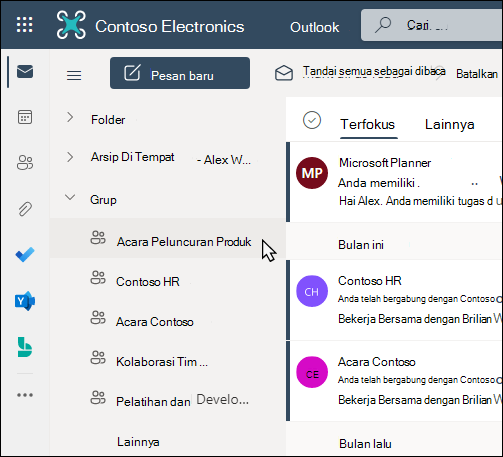
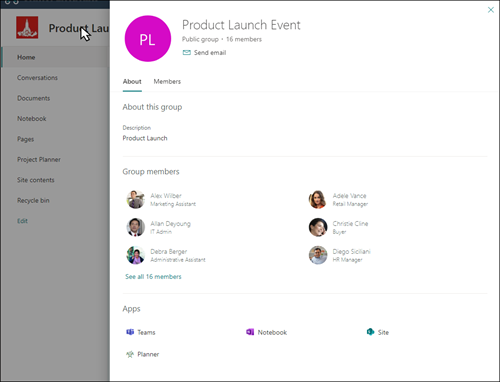
Semua anggota Grup Microsoft 365 memiliki akses ke situs tim dan semua anggota situs tim memiliki akses ke Grup Microsoft 365. Anggota dapat menambahkan pustaka dokumen, daftar, dan aplikasi web tambahan sesuai kebutuhan. Tidak perlu membuat daftar distribusi atau grup SharePoint. Dengan memilih nama situs, anggota juga dapat mengakses kartu grup dengan detail selengkapnya tentang Grup Microsoft 365, keanggotaan, aplikasi terkait, dll.
Untuk informasi selengkapnya tentang Grup Microsoft 365, lihat Pelajari tentang grup Microsoft 365.
Langkah 4: Sesuaikan tampilan dan navigasi situs
Sesuaikan tampilan situs, navigasi situs, komponen web, dan konten agar sesuai dengan kebutuhan pemirsa dan organisasi. Saat membuat penyesuaian, pastikan situs berada dalam mode edit dengan memilih Edit di kanan atas situs. Saat Anda bekerja, Simpan sebagai draf, atau Terbitkan ulang perubahan agar pengeditan terlihat oleh pemirsa.
- Buat pustaka dokumen tempat tim Anda dapat mengunggah sumber daya.
- Edit dan sesuaikan navigasi situs.
- Ubah tampilan situs SharePoint Anda dengan menyesuaikan tata letak tema, logo, gaya navigasi, serta header dan footer.
- Tambahkan atau hapus halaman ke situs ini atau navigasi situs untuk mengakomodasi konten yang ada.
- Pilih untuk mengaitkan situs ini dengan situs hub dalam organisasi Anda atau tambahkan situs ini ke navigasi situs hub yang ada dengan menambahkannya sebagai tautan dalam bilah navigasi situs hub.
Langkah 5: Bagikan situs Anda dengan orang lain
Bagikan situs Anda dengan orang lain setelah Anda menyesuaikan situs, meninjaunya, dan menerbitkan draf akhir.
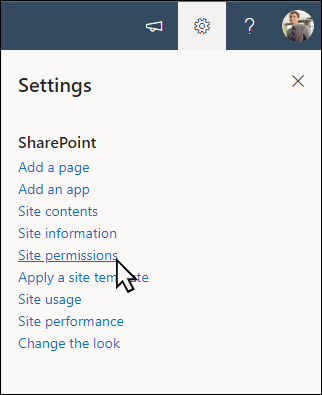
- Pilih Pengaturan , lalu Izin Situs.
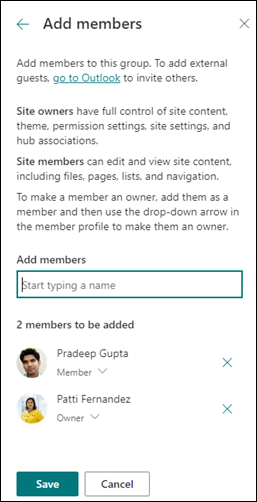
- Pilih Tambahkan anggota , lalu pilih Tambahkan anggota ke grup.
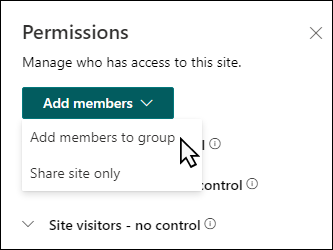
- Pilih Tambahkan anggota , lalu masukkan nama semua pengguna yang ingin Anda berikan akses penuh ke konten situs tim, sumber daya bersama seperti kalender Outlook tim, dan hak pengeditan ke situs.
- Pilih Simpan setelah selesai menambahkan anggota dan mengatur izin.
Pelajari selengkapnya tentang mengelola pengaturan situs tim, informasi situs, dan izin.
Langkah 6: Jaga situs Anda
Setelah Anda membuat dan meluncurkan situs, fase penting berikutnya adalah mempertahankan konten situs. Pastikan Anda memiliki rencana untuk selalu memperbarui konten dan komponen web.
Praktik terbaik pemeliharaan lokasi:
- Merencanakan pemeliharaan situs - Tetapkan jadwal untuk meninjau konten situs sesering yang diperlukan untuk memastikan konten masih akurat dan relevan.
- Posting berita secara rutin - Mendistribusikan pengumuman, informasi, dan status terbaru ke seluruh organisasi. Pelajari cara menambahkan postingan Berita di situs tim atau situs komunikasi, dan tampilkan kepada orang lain yang akan memposting pengumuman bagaimana mereka dapat menggunakan berita SharePoint.
- Periksa tautan dan komponen web - Selalu perbarui tautan dan komponen web untuk memastikan Anda memanfaatkan nilai penuh situs Anda.
- Menggunakan analitik untuk meningkatkan keterlibatan - Lihat penggunaan situs menggunakan laporan data penggunaan bawaan untuk mendapatkan informasi tentang konten populer, kunjungan situs, dan lainnya.
- Tinjau pengaturan situs Anda secara berkala - Setelah membuat situs di SharePoint, Anda dapat membuat perubahan pada pengaturan, informasi situs, dan izin untuk situs tersebut.
Pelajari selengkapnya tentang situs tim dan SharePoint
Pelajari selengkapnya tentang perencanaan, membuat, dan memelihara situs SharePoint.
Mengustomisasi situs tim untuk penyimpanan dan berbagi file
Membuat, mengunggah, dan membagikan file di pustaka dokumen
Memindahkan atau menyalin item dari pustaka dokumen SharePoint