
Situs komunikasi SharePoint adalah tempat yang tepat untuk menyiarkan informasi kepada orang lain. Bagikan berita, laporan, pembaruan status, dan lainnya dalam format yang menarik secara visual. Gunakan situs komunikasi untuk melibatkan dan menginformasikan audiens luas.
- Membuat portal, departemen, atau situs khusus proyek
- Membagikan berita, pengumuman, dan acara perusahaan
- Engage lusinan, atau ribuan, pemirsa
Jika Anda memerlukan situs untuk berkolaborasi dengan tim, gunakan situs tim sebagai gantinya.
Cara mengidentifikasi situs komunikasi
Situs tim dan situs komunikasi dapat memiliki bilah navigasi vertikal atau horizontal. Namun, situs tim menampilkan ikon saluran Microsoft Teams di samping judul situs. Tag tersebut juga menunjukkan apakah situs tersebut bersifat publik atau pribadi di sisi kanan header situs:

Situs komunikasi tidak memiliki ikon saluran Microsoft Teams di samping judul situs, dan tidak menunjukkan apakah situs tersebut publik atau pribadi di sisi kanan header situs.
Opsi templat situs komunikasi dasar
Saat membuat situs komunikasi di SharePoint, Anda dapat memulai dengan situs Kosong atau memilih salah satu templat situs lainnya, yang masing-masing dilengkapi dengan kumpulan komponen web default. Beberapa opsi templat situs komunikasi adalah:
- Komunikasi standar untuk berbagi informasi seperti berita, acara, dan konten lainnya.
- Pameran untuk menggunakan foto atau gambar untuk menampilkan produk, tim, atau acara.
- Kosong untuk membuat desain Anda sendiri.
Catatan
Situs komunikasi Standar adalah situs komunikasi SharePoint default.
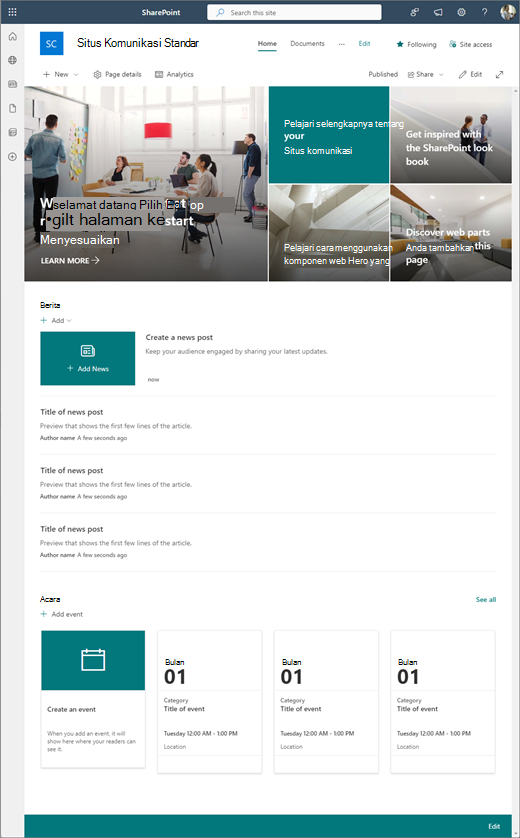
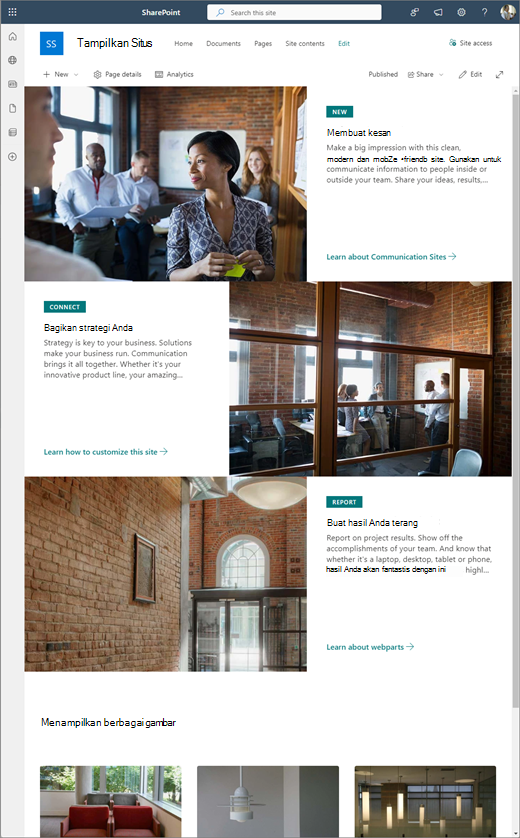
Ikuti langkah-langkah di bawah ini untuk membuat, menyesuaikan, dan berbagi situs komunikasi.
Langkah 1: Buat situs komunikasi
Mulailah dengan membuat situs komunikasi baru. Secara default, Anda akan mendapatkan templat situs komunikasi Standar baru.
Untuk menelusuri lebih banyak templat situs komunikasi, pilih Pengaturan , lalu Templat situs untuk melihat opsi templat.
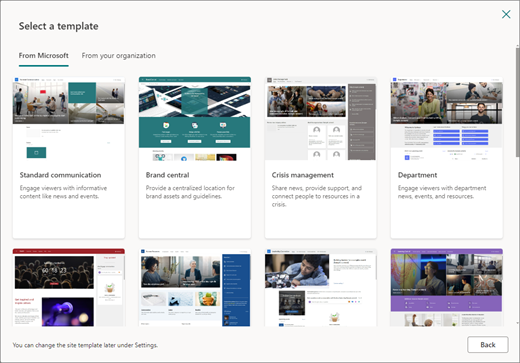
Langkah 2: Tinjau konten situs
1. Konten situs komunikasi standar
Saat memilih templat situs komunikasi standar, Anda mendapatkan halaman beranda yang menyertakan beberapa komponen web yang siap disesuaikan. Komponen web yang disertakan secara default pada situs komunikasi yang menggunakan desain komunikasi Standar adalah:
-
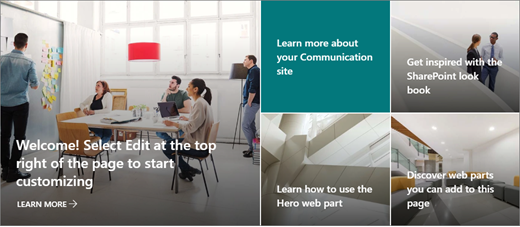
Pahlawan: Gunakan komponen web Hero untuk menghadirkan fokus dan minat visual ke halaman Anda. Anda dapat menampilkan hingga lima item di komponen web Hero, dan Anda dapat menambahkan gambar yang menarik untuk menarik perhatian ke masing-masing item. Untuk informasi selengkapnya, lihat Menggunakan komponen web Hero di halaman modern.
-
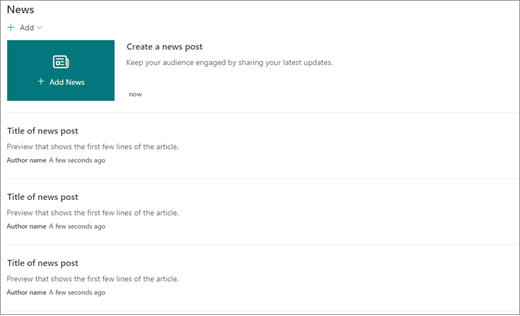
Berita: Anda dapat memberikan informasi terbaru kepada tim serta melibatkan mereka dengan cerita penting atau menarik menggunakan komponen web Berita. Untuk informasi selengkapnya, lihat Menggunakan komponen web Daftar Berita dan Daftar Berita di halaman modern.
-
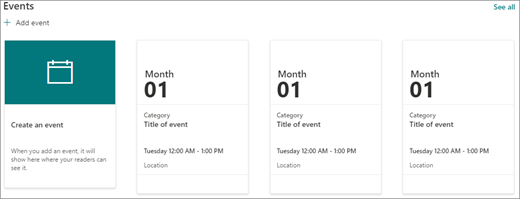
Acara: Tampilkan acara mendatang menggunakan komponen web Acara. Untuk informasi selengkapnya, lihat Menggunakan komponen web Kejadian.
- Dokumen: menampilkan pustaka dokumen default di halaman beranda tempat Anda dapat membuka dan mengedit dokumen secara langsung. Anda mungkin lebih memilih untuk menambahkan komponen web Konten yang disorot yang memungkinkan Anda menampilkan dokumen secara dinamis dari pustaka, situs, kumpulan situs, atau semua situs. Untuk informasi selengkapnya, lihat Menggunakan komponen web konten yang disorot.
2. Tampilkan konten situs
Templat situs Showcase juga dilengkapi dengan halaman beranda yang menyertakan beberapa komponen web yang siap disesuaikan. Berikut adalah komponen web yang disertakan secara default di situs komunikasi yang menggunakan templat Showcase:
-
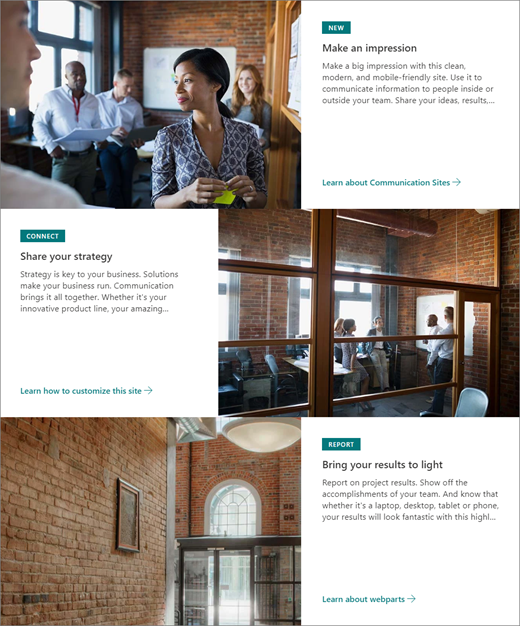
Pahlawan: Gunakan komponen web Hero untuk menghadirkan fokus dan minat visual ke halaman Anda. Dengan templat Etalase, Anda dapat memilih dari dua tata letak, Ubin dan Lapisan, dan menambahkan gambar yang menarik untuk menarik perhatian ke setiap item. Untuk informasi selengkapnya, lihat Menggunakan komponen web Hero di halaman modern.
-
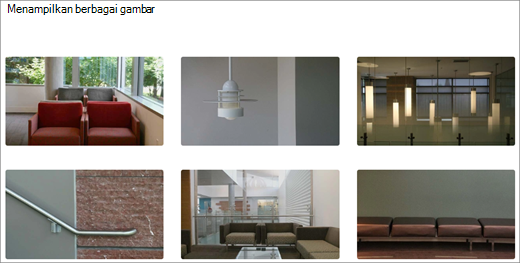
Galeri gambar: Gunakan komponen web Galeri gambar untuk berbagi koleksi gambar di halaman. Untuk informasi selengkapnya, lihat Menggunakan komponen web Galeri Gambar.
3. Konten situs kosong
Saat Anda memulai dengan situs komunikasi Kosong, tidak perlu menghapus komponen web yang tidak diperlukan. Cukup pilih tata letak halaman Anda dan tambahkan komponen web yang Anda inginkan menggunakan Toolbox ( ) di sebelah kanan.
Langkah 3: Sesuaikan tampilan dan navigasi situs
Sesuaikan tampilan situs, navigasi situs, komponen web, dan konten agar sesuai dengan kebutuhan pemirsa dan organisasi. Saat membuat penyesuaian, pastikan situs berada dalam mode edit dengan memilih Edit di kanan atas situs. Saat Anda bekerja, pilih Simpan sebagai draf untuk menyimpan pengeditan Anda tanpa menerbitkannya ke pemirsa atau Terbitkan ulang perubahan Anda untuk membuat pembaruan tersedia bagi audiens.
- Edit pustaka dokumen dengan memperbarui nama folder dan mengunggah sumber daya.
- Edit dan sesuaikan navigasi situs.
- Ubah tampilan situs Anda dengan menyesuaikan tema, logo, tata letak header, dan tampilan situs Anda.
- Tambahkan atau hapus halaman ke situs ini atau navigasi situs untuk mengakomodasi konten yang ada.
- Pilih untuk mengaitkan situs ini dengan situs hub dalam organisasi Anda, atau tambahkan situs ini ke navigasi situs hub yang sudah ada jika diperlukan.
Langkah 4: Bagikan situs Anda dengan orang lain
Bagikan situs Anda dengan orang lain setelah Anda menyesuaikan situs, meninjau keakuratannya, dan menerbitkan draf akhir.
- Pilih Pengaturan , lalu Izin Situs.
- Pilih Bagikan situs.
- Di panel Bagikan situs , masukkan nama semua pengguna yang ingin Anda berikan akses ke konten situs dan pilih tingkat kontrol mereka (Baca, Edit, Kontrol Penuh). Anda dapat memilih Semua orang kecuali pengguna eksternal jika Anda ingin semua orang di organisasi Anda memiliki akses ke situs tersebut. Tingkat izin default adalah Baca.
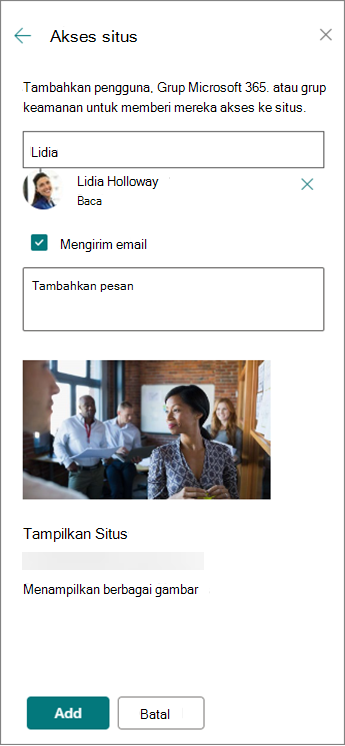
- Masukkan pesan opsional untuk dikirim dengan pemberitahuan email yang akan dikirim saat situs dibagikan, atau kosongkan kotak centang Kirim email jika Anda tidak ingin mengirim email.
- Pilih Tambahkan setelah selesai menambahkan anggota dan mengatur izin.
Langkah 5: Jaga situs Anda
Setelah Anda membuat dan meluncurkan situs, fase penting berikutnya adalah mempertahankan konten situs. Pastikan Anda memiliki rencana untuk selalu memperbarui konten dan komponen web.
Praktik terbaik pemeliharaan lokasi:
- Merencanakan pemeliharaan situs - Tetapkan jadwal untuk meninjau konten situs sesering yang diperlukan untuk memastikan konten masih akurat dan relevan.
- Posting berita secara rutin - Mendistribusikan pengumuman, informasi, dan status terbaru ke seluruh organisasi. Pelajari cara menambahkan postingan Berita di situs tim atau situs komunikasi, dan tampilkan kepada orang lain yang akan memposting pengumuman bagaimana mereka dapat menggunakan berita SharePoint.
- Periksa tautan dan komponen web - Selalu perbarui tautan dan komponen web untuk memastikan Anda memanfaatkan nilai penuh situs Anda.
- Menggunakan analitik untuk meningkatkan keterlibatan - Lihat penggunaan situs menggunakan laporan data penggunaan bawaan untuk mendapatkan informasi tentang konten populer, kunjungan situs, dan lainnya.
- Tinjau pengaturan situs Anda secara berkala - Setelah membuat situs di SharePoint, Anda dapat membuat perubahan pada pengaturan, informasi situs, dan izin untuk situs tersebut.
Pelajari selengkapnya tentang situs komunikasi dan SharePoint
Pelajari selengkapnya tentang perencanaan, membuat, dan memelihara situs SharePoint.
Lihat templat situs SharePoint lainnya.