Halaman modern di SharePoint memberi Anda banyak kemampuan yang sama dengan halaman di situs penerbitan klasik. Setelah halaman modern SharePoint dibuat, halaman tersebut dapat diedit, disimpan, diterbitkan, dan dibagikan. Halaman juga dapat dihapus atau dipulihkan ke versi yang berbeda. Anda juga dapat menyiapkan alur persetujuan konten.
Catatan
Beberapa fungsi diperkenalkan secara bertahap ke organisasi yang telah memilih untuk bergabung dalam program Rilis Bertarget. Artinya, Anda mungkin belum melihat fitur ini atau fitur mungkin terlihat berbeda dari yang dijelaskan dalam artikel bantuan.
Di artikel ini
- Siklus hidup halaman
- Siklus hidup halaman dengan persetujuan konten
- Siapa yang dapat mengedit halaman?
- Menemukan halaman
- Memulihkan versi sebelumnya
- Memeriksa masuk dan keluar halaman dari pustaka Halaman
- Membatalkan publikasi halaman
- Menerbitkan dari pustaka Halaman
Siklus hidup halaman
 Buat : Siklus hidup halaman dimulai dengan pembuatannya. Saat pertama kali membuat halaman, halaman berada dalam status draf "lokal", yang berarti belum ada orang lain yang dapat melihatnya.
 Simpan sebagai draf Saat Anda menyimpan dan menutup halaman ini, halaman akan diperiksa sebagai versi minor, dan menjadi draf "bersama". Artinya, siapa pun yang memiliki izin edit (atau pemilik situs) kini dapat melihatnya dan mengeditnya.
Catatan
Jika Anda melihat Simpan dan tutup sebagai gantinya, itu karena penulisan bersama diaktifkan untuk organisasi Anda. Anda dapat mempelajari selengkapnya di sini.
 Edit Untuk mengedit halaman, klik tombol Edit, dan halaman sekarang akan diperiksa untuk Anda. Selama halaman terbuka untuk diedit, atau diperiksa, tidak ada orang lain yang dapat mengeditnya. Halaman "dikunci" hingga perubahan disimpan atau dibuang, atau hingga halaman dipublikasikan. Pengecualian adalah jika halaman tidak memiliki aktivitas selama 5 menit, sesi pengeditan akan habis dan halaman akan "terbuka."
 Buang perubahan Saat Anda membuang perubahan, halaman akan dikembalikan ke status sebelumnya. Ini setara dengan "Batalkan pembayaran."
Catatan
Jika opsi ini tidak tersedia untuk Anda, hal itu karena penulisan bersama diaktifkan untuk organisasi Anda. Anda dapat mempelajari selengkapnya di sini.
 Terbitkan Ketika halaman diterbitkan dengan mengklik tombol Terbitkan, halaman tersebut dicentang sebagai versi "utama" dan menjadi "ditayangkan", yang berarti bahwa siapa pun yang dapat melihat situs Anda dapat melihat halaman tersebut.
 Terbitkan ulang Ketika halaman yang sebelumnya diterbitkan diedit, tombol Terbitkan ulang memeriksa halaman sebagai versi "utama" berikutnya, dan perubahan akan "ditayangkan", yang berarti bahwa siapa pun yang dapat melihat situs Anda dapat melihat versi baru yang diubah.
Catatan
Tombol Terbitkan ulang hanya tersedia saat menggunakan SharePoint di Microsoft 365. Tombol ini tidak tersedia di SharePoint Server Edisi Berlangganan atau SharePoint Server 2019.
Siklus hidup halaman dengan persetujuan konten
Siklus hidup halaman dengan persetujuan konten diaktifkan sedikit berbeda karena halaman harus disetujui oleh seseorang sebelum dapat dipublikasikan. Pemberi persetujuan harus berupa pemilik situs atau orang yang memiliki kontrol penuh atau izin edit untuk situs tersebut.
Berikut adalah tahapan tambahan untuk penerbitan halaman saat persetujuan konten diaktifkan menggunakan Alur. Tidak disertakan di sini adalah langkah-langkah untuk alur persetujuan yang memerlukan beberapa pemberi persetujuan, atau untuk alur persetujuan yang disesuaikan.
 Kirim untuk persetujuan Ketika halaman siap untuk diterbitkan, penulis halaman mengirimkan halaman untuk disetujui.
Menunggu persetujuan Hingga halaman disetujui, halaman tetap berada dalam status Tertunda.
 Tinjau persetujuan Orang yang ditunjuk sebagai Pemberi Persetujuan akan mendapatkan pemberitahuan dan melihat tombol Tinjau persetujuan tempat mereka dapat melihat halaman tersebut. Pemberi persetujuan tidak dapat mengedit konten; Mereka hanya dapat menyetujui atau menolak konten. Mereka dapat mengirim komentar bersama dengan pemberitahuan yang diterima penulis halaman.
Diterbitkan Ketika halaman disetujui, halaman tersebut diterbitkan dan diperiksa sebagai versi "utama" dan menjadi "ditayangkan", yang berarti bahwa siapa pun yang dapat melihat situs Anda dapat melihat halaman tersebut.
Cara yang disarankan untuk menggunakan persetujuan konten untuk halaman modern adalah dengan menggunakan Microsoft Flow. Lihat Mengonfigurasi persetujuan halaman untuk mempelajari cara melakukannya.
Jika Anda ingin menggunakan metode klasik untuk memerlukan persetujuan dalam pustaka, lihat Memerlukan persetujuan item dalam daftar atau pustaka situs.
Siapa yang dapat mengedit halaman?
Siapa pun yang telah Anda beri izin edit dapat mengedit halaman. Di situs tim, menambahkan seseorang ke grup situs tim memiliki izin edit secara default. Di situs Komunikasi, hanya pemilik situs dan orang yang telah Anda beri izin Edit yang dapat mengedit.
Catatan
Mulai Juli 2024, kemampuan penulisan bersama akan mulai diluncurkan ke organisasi. Jika diaktifkan untuk organisasi, Anda dapat memilih Edit di halaman untuk mulai mengedit. Penulis lain juga dapat mengedit halaman yang sama pada saat yang sama. Jika seseorang lupa menyimpan dan menutup atau menerbitkan, halaman akan otomatis disimpan dan ditutup setelah 5 menit tidak aktif.
Jika kemampuan penulisan bersama masih belum tersedia untuk organisasi Anda, ketika Anda mengklik Edit di halaman, halaman akan diperiksa, yang berarti tidak ada orang lain yang dapat mengeditnya kecuali Anda menyimpan dan menutup halaman, membuang perubahan, atau menerbitkan halaman. Setiap tindakan ini memeriksa kembali halaman. Dua orang tidak dapat mengedit halaman yang sama pada saat yang sama. Jika satu orang membuka halaman untuk diedit, dan orang lain mencoba menyunting halaman, pesan akan ditampilkan bahwa halaman tersebut sedang diedit oleh orang lain. Anda dapat meminta orang yang membuka halaman untuk pengeditan untuk "merilis" halaman dengan menyimpan dan menutup, membuang perubahan, atau menerbitkan. Pengecualian adalah jika halaman tidak memiliki aktivitas selama 5 menit, sesi pengeditan akan secara otomatis habis dan halaman akan "terbuka." Pemilik situs memiliki opsi tambahan untuk menimpa check-out orang yang mengedit halaman.
Menemukan halaman
Halaman disimpan di pustaka Halaman, yang dapat diakses dengan mengklik Halaman di navigasi. Jika Halaman tidak ditampilkan dalam navigasi, Anda dapat membuka Pengaturan situs , lalu Konten situs, dan cari Halaman Situs.
Memulihkan versi sebelumnya
- Buka Halaman yang ingin Anda pulihkan.
- Klik Detail halaman di bilah perintah. Temukan detail selengkapnya dan klik Riwayat Versi.
- Di panel Riwayat Versi , arahkan kursor ke samping versi yang Anda inginkan dan klik elipsis untuk mendapatkan daftar opsi.
Klik Pulihkan.
Catatan
SharePoint tidak menghapus versi sebelumnya yang baru saja Anda pulihkan, tetapi akan membuat salinan dan menjadikannya versi terbaru.
Membatalkan publikasi halaman
Jika Anda tidak lagi ingin halaman Anda dilihat oleh orang lain, Anda dapat membatalkan publikasinya:
- Buka pustaka Halaman untuk situs tersebut.
- Pilih halaman yang ingin Anda batalkan penerbitannya.
- Klik elips (...), lalu klik Lainnya.
- Klik Batalkan Publikasi.
Membatalkan penerbitan akan mengembalikan halaman ke status draf sehingga tidak dapat dilihat. Namun, halaman akan tetap muncul di hasil pencarian. Jika tidak ingin hal ini terjadi, Anda juga perlu menghapus izin dari halaman:
- Buka pustaka Halaman untuk situs tersebut.
- Klik elips (...), lalu klik Lainnya.
- Klik Properti.
- Di bagian atas, klik Dibagikan Dengan, lalu klik Hentikan berbagi.
Menerbitkan dari pustaka Halaman
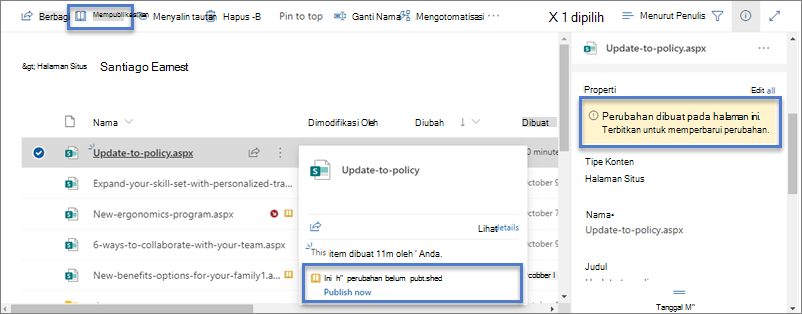
Selain dapat menerbitkan, memposting, dan menerbitkan ulang dari halaman itu sendiri, Anda dapat memilih halaman atau postingan berita dan menerbitkannya langsung dari bilah perintah pustaka Halaman dan dari kartu file yang muncul ketika Anda mengarahkan kursor ke file. Selain itu, Anda akan melihat pesan di panel detail Halaman serta ikon buku terbuka berwarna kuning di samping nama file yang menunjukkan apakah halaman telah diperbarui (dengan perubahan konten atau properti) dan perlu diterbitkan.