
Penting
Pemberitahuan penghentian untuk komponen web Konektor.
- Mulai 1 Juni 2024, Anda tidak akan dapat membuat koneksi baru di situs SPO.
- Fitur ini akan dihentikan sepenuhnya mulai 1 Agustus 2024 dimulai.
- Setelah 1 Agustus 2024, Anda tidak akan dapat memperbarui atau mengelola konfigurasi yang ada. Tidak ada pemberitahuan baru yang akan diterima dalam konfigurasi yang sudah ada juga.
Saat menambahkan halaman modern ke situs Teams, Anda dapat menambahkan dan menyesuaikan komponen web, yang merupakan blok penyusun halaman Anda. Artikel ini menjelaskan cara menggunakan komponen web Konektor Office 365.
Catatan
- Konektor hanya tersedia di situs tim yang terhubung ke grup.
- Hanya pengguna yang merupakan bagian dari grup Microsoft 365 yang akan memiliki akses ke Komponen Web Konektor. Pengguna yang ditambahkan sebagai grup pengunjung atau anggota di SharePoint tidak akan memiliki akses ke komponen web.
- Komponen web Konektor tidak tersedia di SharePoint Server 2019.
Konektor menyediakan cara mudah untuk mendapatkan pesan, peringatan, dan pemberitahuan dari layanan eksternal favorit Anda di halaman situs tim yang terhubung ke grup. Anda dapat menampilkan pembaruan dari layanan seperti Trello, JIRA, dan lainnya langsung di halaman Anda. Anda dapat menampilkan peringatan ketika sesuatu yang baru diterbitkan di umpan RSS, menampilkan pemberitahuan dari JIRA atau GitHub, dan bahkan menampilkan ringkasan dari Salesforce dan Google Analytics.
Konektor terbagi ke dalam berbagai kategori yang sesuai dengan setiap tipe pengguna dan tim, mulai dari pekerja informasi yang berfokus pada minat atau produktivitas (Trello, Asana) hingga alat otomatisasi pengembang, (BuildKite), dan sebagainya. Daftar konektor selalu diperbarui saat layanan dan alat baru ditambahkan.
Tambahkan Konektor halaman Anda
Anda dapat menambahkan konektor yang umum digunakan langsung dari kotak alat komponen web. Jika tidak melihat konektor yang diinginkan, Anda dapat menambahkan komponen web Konektor untuk menemukan konektor lainnya.
- Jika Anda belum berada dalam mode edit, pilih Edit di kanan atas halaman.
- Arahkan kursor ke atas atau di bawah komponen web yang sudah ada atau di bawah wilayah judul, klik
 , lalu pilih tombol luaskan
  pada kotak alat komponen web.
 - Di menu menurun di bagian atas kotak alat komponen web besar, pilih Konektor.
Tambahkan komponen web Konektor
Jika tidak melihat Konektor yang dicari di kotak alat komponen web, Anda dapat menambahkan komponen web Konektor, dan memiliki akses ke lebih banyak konektor lainnya.
Jika Anda belum berada dalam mode edit, pilih Edit di kanan atas halaman.
Arahkan kursor ke atas atau di bawah komponen web yang sudah ada atau di bawah wilayah judul, klik
, lalu pilih komponen web Konektor .Pilih Tambahkan.
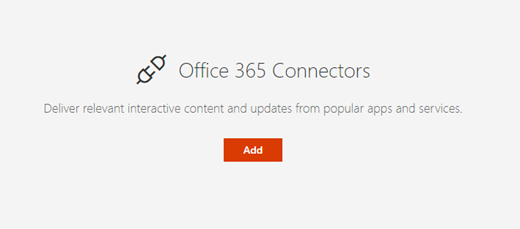
Telusuri daftar konektor yang tersedia. Saat Anda menemukan yang Anda inginkan, pilih Tambahkan atau Konfigurasikan.
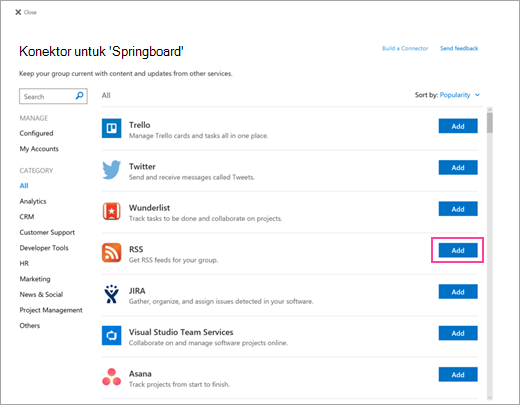
Mengubah pengaturan
Anda dapat mengubah jumlah item yang ditampilkan di komponen web, dan Anda juga dapat mengubah pengaturan konfigurasi untuk konektor menggunakan panel properti komponen web.
Jika Anda belum berada dalam mode edit, pilih Edit di kanan atas halaman.
Pilih tombol edit Edit
 di sisi kiri komponen web.
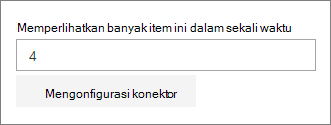
Di panel properti komponen web di sebelah kanan, masukkan jumlah item yang ingin Anda tampilkan di Tampilkan item sebanyak ini sekaligus untuk konektor selain konektor umpan RSS.
Saat menggunakan konektor umpan RSS, masukkan jumlah publikasi yang ingin Anda tampilkan di kotak Jumlah publikasi yang ditampilkan pada satu waktu di panel properti.
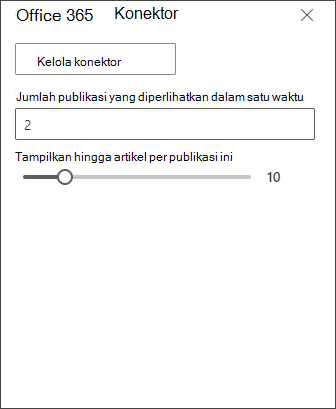
Batasi jumlah artikel yang ditampilkan per publikasi di komponen web Anda dengan menyesuaikan penggeser di bawah Tampilkan hingga artikel sebanyak ini per publikasi.
Untuk mengubah pengaturan konfigurasi konektor, pilih Kelola konektor. Buat perubahan yang Anda inginkan di halaman pengaturan untuk konektor, lalu pilih Simpan.
Lepaskan konektor
Sebaiknya Anda melepas Konektor terlebih dahulu, lalu menghapus komponen web. Jika Anda tidak menghapus Konektor terlebih dahulu, pesan akan terus dikirim ke kotak masuk grup Anda.
Jika Anda menghapus Konektor tanpa menghapus komponen web, informasi yang telah dikirimkan akan terus ditampilkan di komponen web, tetapi informasi tidak akan diperbarui lagi.
- Jika Anda belum berada dalam mode edit, pilih Edit di kanan atas halaman.
- Pilih tombol edit Edit di sisi kiri komponen web.
- Di panel properti komponen web di sebelah kanan, pilih Konfigurasikan konektor.
- Klik Hapus pada halaman pengaturan konektor. Anda mungkin perlu memilih Hapus lagi, di layar berikutnya, jika diminta.
- Setelah menghapus konektor, Anda dapat menghapus komponen web dengan memilih ikon Hapus
 di sisi kiri komponen web.
Catatan
Pesan yang lebih lama dari 90 hari akan dihapus secara otomatis.
Informasi terkait