
Saat menambahkan halaman modern ke situs, Anda dapat menambahkan dan menyesuaikan komponen web, yang merupakan blok penyusun halaman Anda.
Catatan
Beberapa fungsi diperkenalkan secara bertahap ke organisasi yang telah memilih untuk bergabung dalam program Rilis Bertarget. Artinya, Anda mungkin belum melihat fitur ini, atau fitur ini mungkin berbeda dari yang dijelaskan dalam artikel bantuan.
Tambahkan komponen web Teks
Gunakan komponen web Teks untuk menambahkan paragraf ke halaman Anda. Opsi pemformatan seperti gaya, poin, indentasi, penyorotan, dan tautan tersedia. Anda juga dapat menempelkan gambar sebaris dengan teks.
Untuk menggunakan komponen web Teks:
Jika Anda belum berada dalam mode edit, pilih Edit di kanan atas halaman. Temukan Toolbox (
 ) di sebelah kanan.
Pilih Lihat semua komponen web, lalu pilih atau seret dan lepaskan Teks dari daftar komponen web.
Pilih di dalam kotak dan toolbar pemformatan akan ditampilkan.

Masukkan teks Anda dan format menggunakan toolbar pemformatan. Tergantung pada ukuran layar Anda, beberapa opsi pemformatan mungkin disembunyikan di bawah tombol elipsis pada toolbar. Tampilkan opsi pemformatan lainnya dengan memilih elipsis (...).
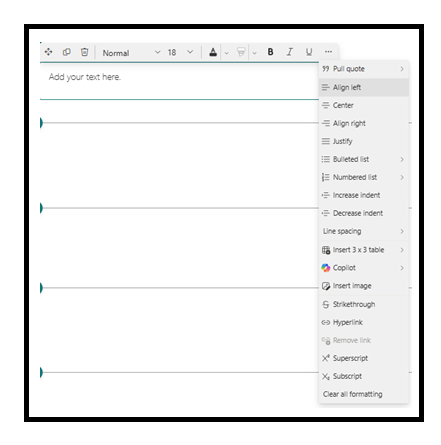
Jangkar halaman
Jangkar halaman (juga dikenal sebagai bookmark) secara otomatis ditambahkan ke gaya Judul 1, Judul 2, dan Judul 3 di komponen web Teks di halaman Anda. Saat halaman diterbitkan, dan Anda mengarahkan mouse ke atas tab atau judul di komponen web Teks, Anda akan melihat simbol  tautan yang menunjukkan jangkar halaman.
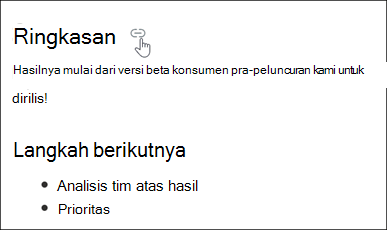
Anda dapat mengeklik kanan jangkar halaman dan memilih "salin tautan" dari menu konteks browser web untuk menyalin lokasi jangkar halaman untuk digunakan di luar halaman SharePoint. Setelah berada di clipboard, jangkar halaman dapat ditempelkan ke email, pesan instan, atau item serupa lainnya.
Menyisipkan hyperlink
Ada dua cara untuk menambahkan hyperlink. Salah satu caranya adalah menggunakan perintah Hyperlink pada toolbar, dan cara lain adalah menyalin URL dan menempelkannya langsung ke dalam kotak teks.
Menggunakan perintah Hyperlink
Pilih Hyperlink Hyperlink
 di toolbar atau di panel pemformatan Teks dan tabel, atau gunakan CTRL+K. Jika Anda memilih kata sebelum memilih, kata tersebut akan digunakan sebagai kata kunci untuk mencari halaman.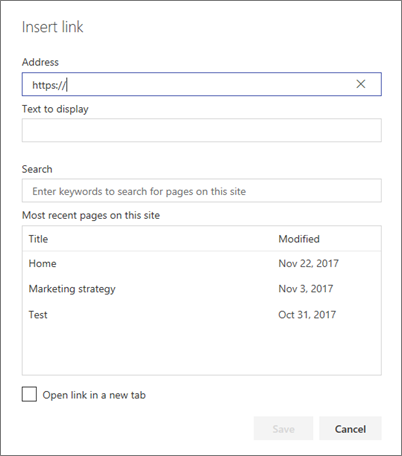
Dalam kotak dialog Sisipkan Tautan , ketik alamat tautan dalam kotak Alamat , dan teks yang ingin Anda tautkan dalam kotak Teks untuk ditampilkan .
Anda juga dapat menautkan ke halaman di situs, jika ingin menautkan ke halaman di situs, Anda dapat mencarinya menggunakan kotak Pencarian , lalu memilih halaman dalam daftar hasil.Jika sudah selesai, pilih Simpan.
Salin dan tempelkan tautan secara langsung di komponen web Teks
Anda dapat menyalin URL yang ingin disisipkan dan menempelkannya ke dalam kotak teks. URL akan secara otomatis berubah menjadi hyperlink.
Menambahkan gambar
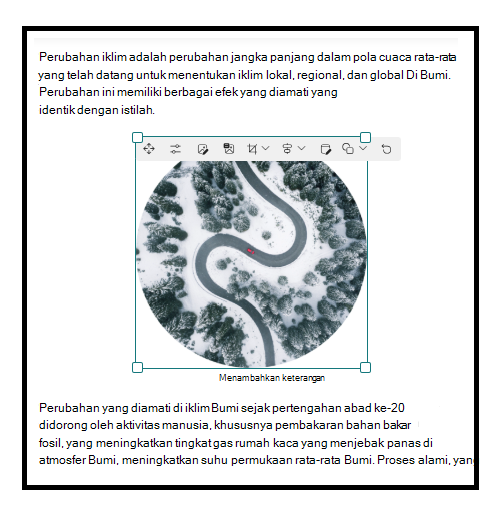
Anda dapat menambahkan gambar sebaris dengan teks dengan menyalin gambar dan menempelkannya ke komponen web Teks di lokasi kursor. Lalu, pilih gambar dalam komponen web dan gunakan toolbar di kiri atas gambar untuk mengedit gambar, memindahkannya, atau meratakannya ke kiri, kanan, atau tengah. Anda dapat mengubah ukuran gambar dengan memilih pegangan di setiap sudut gambar.
Catatan
Ketika Anda membenarkan gambar ke kiri atau kanan, pastikan lebar gambar lebih besar dari 50% dari lebar kolom untuk hasil terbaik. Jika lebarnya kurang dari 50%, Anda akan melihat ruang kosong di kedua sisi gambar, dan mungkin tidak terlihat seolah-olah dibenarkan kiri atau kanan.
Menambahkan tabel
Untuk menambahkan tabel, pilih tombol Sisipkan tabel . Tergantung pada versi SharePoint, Anda mungkin melihat tombol ini di bawah gaya lainnya.

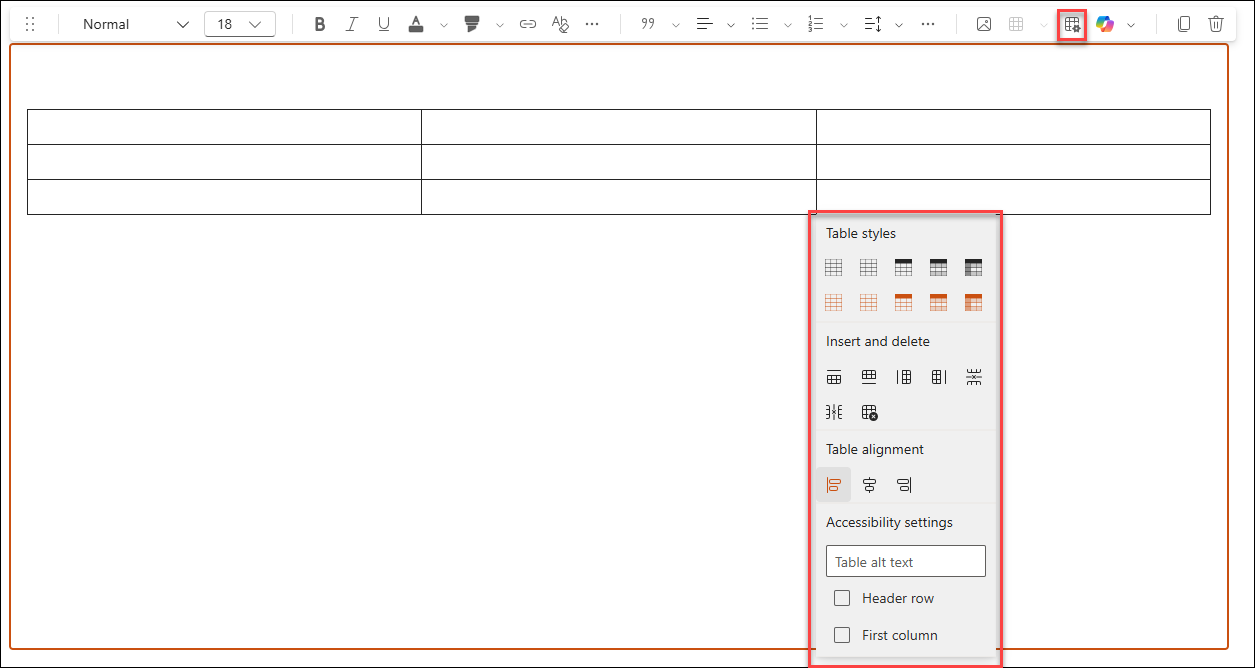
Setelah Anda diklik ke dalam tabel, panel pemformatan tabel akan tersedia untuk Anda. Anda juga dapat mengakses panel pemformatan tabel dengan mengklik kanan tabel itu sendiri. Anda dapat memformat teks dalam tabel menggunakan alat pemformatan teks yang tersedia di toolbar atau di panel pemformatan Teks dan tabel :
Memilih gaya tabel
Di SharePoint (tetapi tidak SharePoint Server 2019), Anda dapat memilih gaya tabel sederhana atau gaya tabel bertema. Gaya tabel bertema (diperlihatkan di baris kedua) mencerminkan warna tema yang digunakan di situs Anda. Dari kiri ke kanan, gaya tabel adalah:
- Biasa
- Header halus (header memiliki batas bawah)
- Header (baris header memiliki warna solid dan font terbalik)
- Baris bolak-balik (baris header memiliki warna solid dan font terbalik, dan baris bolak-balik diberi bayangan)
- Header kolom (baris header memiliki warna solid dan font terbalik, kolom pertama dan baris bolak-balik diberi bayangan)
Menyisipkan dan menghapus baris dan kolom
Tambahkan atau hapus baris atau kolom, atau hapus seluruh tabel, dengan memilih tombol yang sesuai di panel Pemformatan teks dan tabel . Anda juga dapat menggunakan tombol Tab untuk menavigasi di dalam tabel dan menambahkan baris. Dari kiri ke kanan, opsinya adalah:
- Sisipkan baris di atas
- Menyisipkan baris di bawah
- Sisipkan kolom ke kiri
- Sisipkan kolom ke kanan
- Menghapus baris yang dipilih
- Menghapus kolom yang dipilih
- Menghapus seluruh tabel
Mengatur perataan tabel
Di SharePoint (tetapi tidak SharePoint Server 2019), Anda dapat menggunakan tombol perataan tabel untuk memposisikan seluruh tabel dalam ruang komponen web. Anda dapat meratakan tabel ke kiri, tengah, atau kanan.
Catatan
- Tergantung pada versi SharePoint dan ukuran layar Anda, Anda mungkin melihat tombol Sisipkan tabel langsung tersedia di toolbar atau di bawah gaya lainnya. Selain itu, panel pemformatan tabel Anda mungkin terlihat sedikit berbeda.
- Tinggi garis tetap dan dirancang untuk keterbacaan dan kemudahan membaca. Ini diatur pada 140% dari ukuran font. Setelah akhir baris, Anda dapat menekan enter untuk membuat paragraf baru, dan spasi di antara paragraf sama dengan tinggi satu baris. Pengecualian adalah spasi setelah judul, yaitu 12 piksel.
Gunakan Editor untuk memeriksa ejaan dan tata bahasa
Untuk memeriksa ejaan dan tata bahasa dengan Editor dalam komponen web Teks di halaman Anda,
Pilih Edit di kanan atas halaman.
Pilih Detail halaman di bagian atas halaman yang telah diterbitkan.
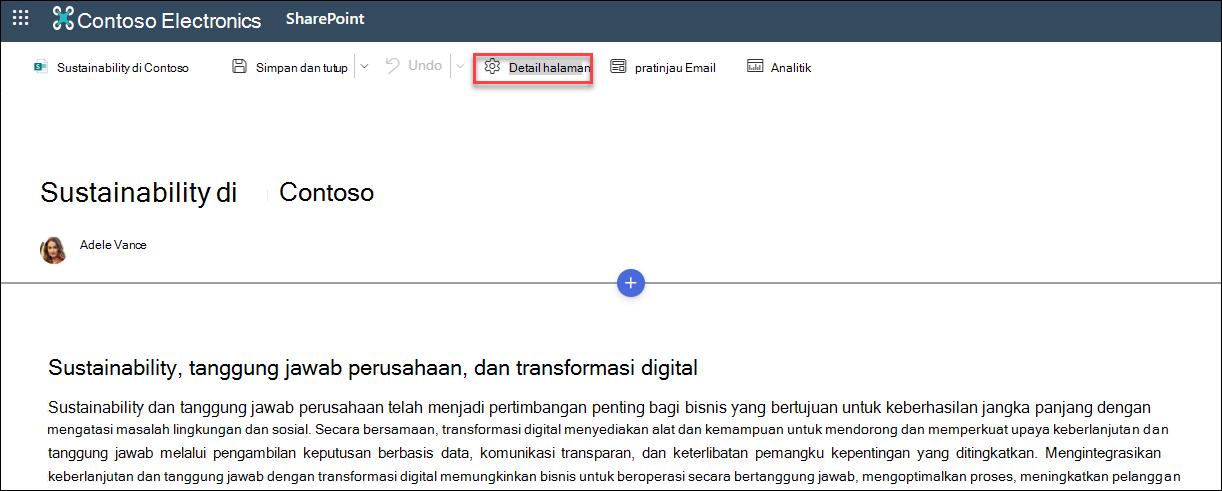
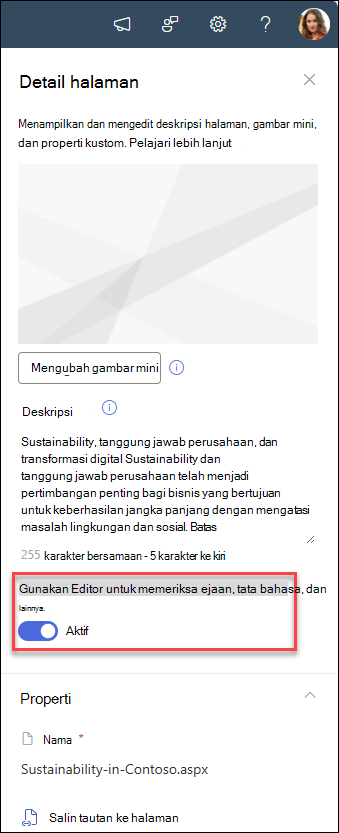
Di panel detail Halaman, sesuaikan tombol alih di bawah Gunakan Editor untuk memeriksa ejaan, tata bahasa, dan lainnya ke Aktif atau Nonaktif.
Pelajari selengkapnya tentang mengelola detail Halaman.