
Ketika menambahkan halaman modern ke situs, Anda dapat menambahkan dan menyesuaikan komponen web, yang merupakan blok penyusun halaman Anda. Artikel ini menjelaskan cara menggunakan komponen web Gambar. Gunakan untuk menyisipkan gambar di halaman, baik dari situs, komputer, maupun dari web. Anda dapat memangkas, mengubah ukuran, dan mengganti gambar yang sudah ada.
Menambahkan gambar ke halaman Anda
Ganti gambar yang ada dengan menyeret atau menempelkan
Menambahkan atau mengganti gambar di halaman Anda
Cara termudah untuk menambahkan atau mengganti gambar di halaman Anda adalah dengan menyeret atau menempelkan.
Seret untuk menambahkan gambar baru atau mengganti gambar yang sudah ada
Jika Anda belum berada dalam mode edit, klik Edit di kanan atas halaman.
Lakukan salah satu langkah berikut:
Untuk menambahkan gambar, cukup seret gambar yang ingin Anda gunakan ke bagian tempat Anda ingin meletakkannya.
Untuk mengganti gambar, pilih gambar yang ingin Anda ganti dengan mengeklik dua kali, lalu seret gambar baru ke gambar tersebut.
Anda mungkin perlu mengubah ukuran atau memangkas ulang gambar sesuai kebutuhan.
Ganti gambar dengan menempelkan
- Jika Anda belum berada dalam mode edit, klik Edit di kanan atas halaman.
- Salin gambar yang ingin Anda tambahkan atau ganti gambar yang sudah ada.
- Di halaman Anda, pilih gambar di komponen web Gambar dengan mengeklik dua kali.
- Tekan CTRL+V pada keyboard Anda
Tambahkan komponen web gambar
Jika Anda belum berada dalam mode edit, klik Edit di kanan atas halaman. Temukan Toolbox (
 ) di sebelah kanan.
Pilih Lihat semua komponen web, lalu pilih atau seret dan letakkan Gambar dari daftar komponen web.
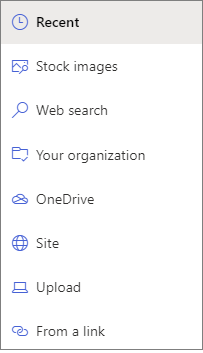
Pilih gambar terbaru atau gambar dari salah satu hal berikut:
Gambar stok yang disediakan oleh Microsoft
Pencarian web
Situs
Komputer Anda
Tautan
Jika organisasi Anda telah menentukan sekumpulan gambar yang disetujui, Anda akan dapat memilih dari kumpulan tersebut di bawah Organisasi Anda.
Catatan
- Pencarian web menggunakan gambar Bing yang menggunakan lisensi Creative Common. Anda bertanggung jawab untuk meninjau lisensi suatu gambar sebelum Anda memasukkannya ke halaman Anda.
- Sumber gambar dari pustaka SharePoint tidak menjamin bahwa penampil halaman akan memiliki izin untuk melihat item tersebut. Penulis halaman akan diminta untuk menyalin gambar ke pustaka Aset Situs untuk memastikan visibilitas gambar ke semua pembaca halaman.
- Jika Anda adalah Admin SharePoint dan ingin mempelajari cara membuat pustaka aset untuk organisasi Anda, lihat Membuat pustaka aset organisasi.
- Jika Anda adalah admin SharePoint, sebaiknya aktifkan Jaringan Pengiriman Konten (CDN) untuk meningkatkan performa pengambilan gambar. Pelajari selengkapnya tentang CDN.
Klik Buka atau Tambahkan gambar (tergantung dari mana gambar Anda berasal).
Anda juga dapat mengetik caption di bawah gambar di komponen web.
Klik Edit properti (
 ) di kiri atas komponen web untuk mengubah gambar, menambahkan tautan ke gambar, menambahkan teks di atas gambar, dan menambahkan atau mengubah teks alternatif (untuk orang yang menggunakan pembaca layar).
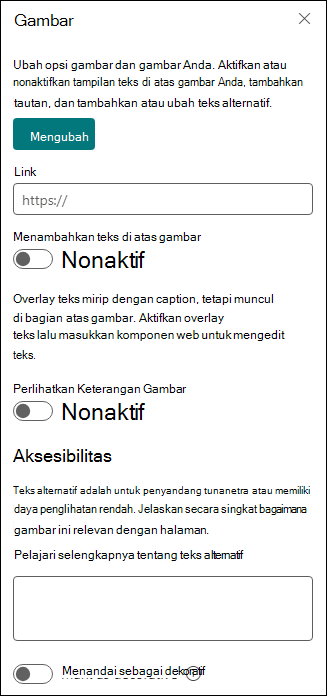
Teks alternatif otomatis Saat Anda menyisipkan gambar, teks alternatif (untuk orang yang memiliki pembaca layar) dibuat secara otomatis. Dalam banyak kasus, teks disimpan secara otomatis bersama gambar Anda, kecuali jika Anda mengubah atau menghapusnya. Jika tingkat keyakinan teks alternatif untuk gambar tidak tinggi, Anda akan melihat peringatan pada gambar yang memungkinkan Anda meninjau dan mengubah atau menyimpan teks alternatif.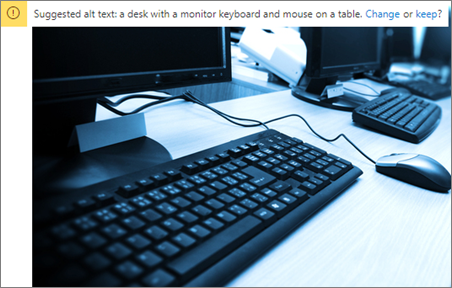
Catatan
SharePoint Server Edisi Berlangganan dan SharePoint Server 2019 hanya mendukung teks alternatif saat Anda mengedit komponen web.
Pangkas gambar Anda
Anda dapat memangkas gambar tanpa atau tanpa menggunakan rasio aspek yang telah ditentukan sebelumnya.
Jika Anda belum berada dalam mode edit, klik Edit di kanan atas halaman.
Klik gambar yang ingin Anda ubah. Toolbar untuk mengedit gambar akan ditampilkan.
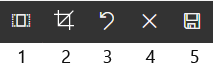
- Rasio aspek
- Memangkas dengan rasio bebas
- Batalkan
- Atur ulang
- Pratinjau (simpan)
Memangkas menggunakan rasio aspek
Pemangkasan dengan rasio aspek memungkinkan Anda menentukan proporsi lebar dan tinggi gambar Anda. Area yang digaris biru pada gambar berikut menunjukkan pilihan rasio aspek 1:1 (persegi).
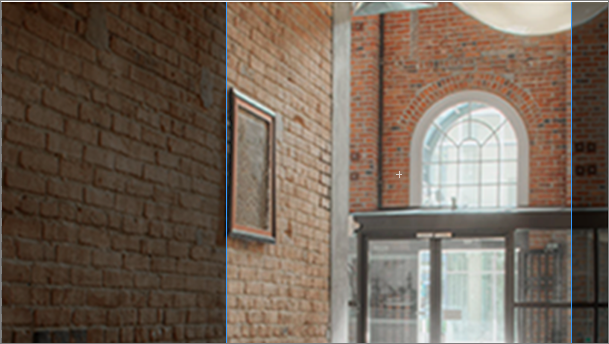
- Klik tombol Rasio aspek

Toolbar tambahan akan terbang keluar, dengan opsi untuk rasio aspek yang berbeda.

Pilih rasio aspek yang Anda inginkan. 16:9 adalah opsi rasio aspek paling kiri, diikuti oleh 3:2, 4:3, dan 1:1. Anda akan melihat kotak pratinjau untuk memperlihatkan cara gambar Anda akan dipotong. Anda dapat memindahkan kotak pangkas di dalam gambar untuk mengubah area yang dipangkas.
Anda juga dapat memutar kotak potong untuk mengubah tampilan orientasi rasio aspek dengan mengklik tombol Putar kotak potong .
. - Setelah selesai, klik Simpan
 .
.
Pangkas secara manual
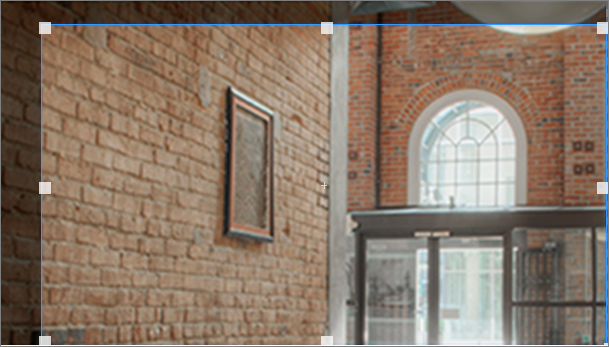
- Klik tombol Pangkas dengan rasio kosong
 untuk memangkas tanpa menggunakan rasio aspek. Lalu seret salah satu persegi di setiap sisi gambar untuk membuat gambar Anda lebih sempit, lebih lebar, lebih tinggi, atau lebih pendek.
 - Setelah selesai, klik Simpan .
Mengubah ukuran gambar
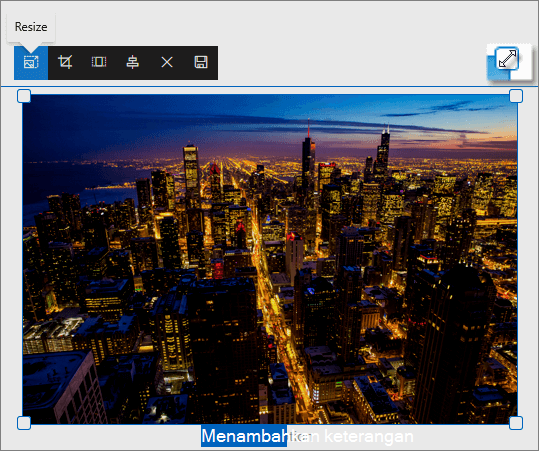
Saat berada dalam mode edit, Anda dapat mengubah ukuran gambar dengan memilihnya untuk menampilkan handel pengubah ukuran, atau dengan memilih tombol Ubah ukuran di toolbar gambar. Kemudian seret salah satu handel untuk membuat gambar sesuai ukuran yang Anda inginkan.
Catatan
- Pengubahan ukuran gambar tidak tersedia di SharePoint Server 2019.
- Untuk informasi selengkapnya tentang gambar dan rasio aspek, lihat Ukuran dan penskalaan gambar di halaman modern SharePoint.
Membatalkan atau mengatur ulang
Gunakan tombol Batalkan untuk membatalkan tindakan terakhir.
Gunakan tombol Atur ulang
untuk membatalkan tindakan terakhir.
Gunakan tombol Atur ulang untuk membatalkan semua perubahan yang Anda buat sekaligus, mengembalikan gambar ke keadaan semula sejak terakhir kali Anda menyimpan.
Ganti gambar yang ada dengan menyeret atau menempelkan
Jika Anda memiliki komponen web gambar yang sudah ada di halaman, Anda dapat mengganti gambar dengan mengedit komponen web dan memilih gambar lain, atau Anda dapat menyeret atau menyalin dan menempelkan gambar baru di atas gambar yang ingin diganti. Untuk menempelkan, Anda harus menggunakan pintasan papan ketik untuk menempelkan (CTRL+V). Berikut langkah-langkahnya:
Menyalin dan Menempel
- Jika Anda belum berada dalam mode edit, klik Edit di kanan atas halaman.
- Salin gambar yang ingin Anda ganti dengan yang sudah ada.
- Di halaman Anda, pilih gambar di komponen web Gambar dengan mengeklik dua kali.
- Tekan CTRL+V pada keyboard Anda
Seret dan jatuhkan
- Jika Anda belum berada dalam mode edit, klik Edit di kanan atas halaman.
- Pilih gambar yang ingin Anda ganti dengan gambar yang sudah ada.
- Di halaman Anda, pilih gambar di komponen web Gambar dengan mengeklik dua kali.
- Seret gambar ke gambar yang sudah ada.
Catatan
Anda mungkin perlu mengubah ukuran atau memangkas ulang gambar sesuai kebutuhan.