
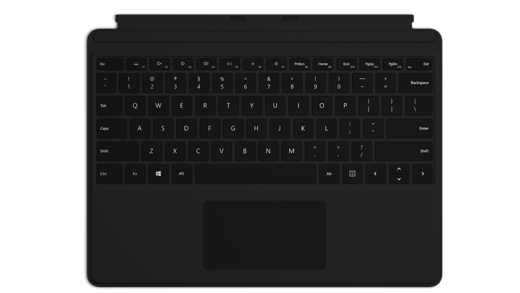
Keyboard Surface Pro 13 inci menghadirkan pengalaman mengetik yang nyaman di mana saja dan dilengkapi alas sentuh kaca untuk navigasi yang presisi.
Catatan
Keyboard ini kompatibel dengan Surface Pro (Edisi ke-11), Surface Pro 10 untuk Bisnis, Surface Pro 9, Surface Pro 8, Surface Pro X.
Tersedia untuk dibeli dari Microsoft Store dan peritel lainnya.
Sambungkan ke Surface Anda
Keyboard Surface Pro 13 inci terhubung ke Surface Pro dengan magnet. Dekatkan tepi bawah Surface ke tepi atas keyboard hingga magnet berbunyi klik pada tempatnya.
Untuk mencopot Keyboard 13 inci Surface Pro, pisahkan Keyboard Surface Pro dan Keyboard 13 inci Surface Pro.
Menggunakan alas sentuh
Keyboard Anda memiliki alas sentuh tempat Anda dapat menggunakan gerakan untuk menjelajahi PC, bukan mouse. Lihat penggunaan dan pengaturan touchpad Surface untuk mempelajari selengkapnya.
Sambungkan Slim Pen Anda
Saat menggunakan keyboard yang dilengkapi dengan penyimpanan pena, ada dua cara untuk menyambungkan Pena Slim Anda ke Surface Pro secara otomatis. Berikut ini caranya:
- Letakkan pena Anda di baki penyimpanan keyboard, lalu keluarkan.
- Gunakan Swift Connect untuk menyambungkan Pena Slim Anda secara otomatis. Untuk melakukannya, cukup tulis di layar dengan pena Anda. Pengalaman penyiapan akan muncul dan membantu Anda menyesuaikan pena.
Anda juga dapat memasangkan perangkat menggunakan Bluetooth. Berikut ini caranya:
- Pilih
 > logo Windows
  >
> >Perangkat Tambahkan Bluetooth atau
  Bluetooth
  > Bluetooth .
 - Tekan dan tahan tombol atas pena Anda selama 5-7 detik hingga lampu LED berkedip putih untuk mengaktifkan mode pemasangan Bluetooth.
- Pilih Pena Surface Slim untuk memasangkan pena Anda.
Melindungi layar Anda
Setelah selesai menggunakan Surface, lipat keyboard di bagian depan layar untuk membuatnya tidur dan menjaganya tetap aman dari goresan dan kerusakan. Saat Anda siap menggunakannya kembali, buka keyboard dan tekan tombol daya untuk membangunkan Surface Anda.
Perawatan Keyboard Surface Pro Anda
Untuk menjaga material tampak seperti baru, lap dengan lembut menggunakan kain putih halus yang dibasahkan sedikit (untuk menghindari kelunturan warna) atau lap pembersih layar.
Jika Anda menumpahkan sesuatu pada material, jangan tunggu lebih dari 30 menit untuk membersihkan noda agar noda tidak menempel. Untuk sebagian besar noda, larutan sederhana berupa air hangat dan sabun halus (seperti sabun tangan) bisa digunakan. Bersihkan dengan lembut dengan gerakan berputar menggunakan kain putih lembut yang dibasahi sedikit dengan larutan sabun, lalu keringkan menggunakan kain kering yang bersih.
Catatan
Jangan langsung cipratkan air pada Surface Anda.
Lokasi pembelian
Keyboard Surface dan aksesori lainnya tersedia untuk dibeli dari Microsoft Store dan peritel lainnya.
Catatan
Jika Microsoft Store tidak tersedia di kawasan Anda, Anda juga dapat menemukan Surface di peritel ini.
Topik terkait
Perlu bantuan lainnya?
Dukungan teknis

Untuk dukungan teknis, buka aplikasi Surface, jelaskan masalah Anda, lalu pilih Dapatkan Bantuan.
Dukungan komunitas

Komunitas dapat membantu Anda mengajukan pertanyaan, dan mendengar dari para ahli yang memiliki pengetahuan yang luas. Tanyakan kepada komunitas.
Dukungan lainnya

Jika Anda tidak dapat menggunakan Surface atau memiliki pertanyaan tentang hal lain, buka Dapatkan Bantuan untuk mendapatkan dukungan lain secara online.


