Surface Slim Pen adalah pena yang dapat diisi ulang untuk perangkat Surface dengan desain yang ditingkatkan, ujung pena yang lebih tajam, dan performa yang lebih baik. Ini juga disebut sebagai Surface Slim Pen 2 atau Surface Slim Pen (Edisi ke-2).
Tersedia untuk dibeli dari Microsoft Store dan peritel lainnya.
Fitur Pena
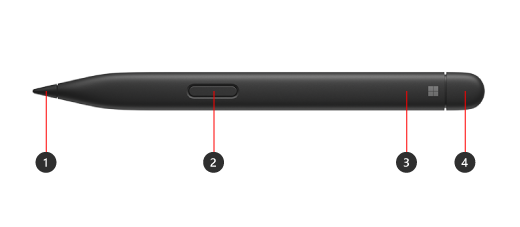
- Ujung pena
- Klik kanan dan pilih tombol
- Lampu LED
- Penghapus dan tombol atas
Mengisi daya pena Anda
Anda perlu mengisi daya pena sebelum menggunakannya. Letakkan di area pengisian daya perangkat atau aksesori Anda.
Pena Surface Slim Anda dapat diisi dayanya oleh Surface Pro 12 inci Edisi ke-1, Surface Laptop Studio, Keyboard Surface Pro Signature, dan banyak lagi. Untuk daftar lengkap aksesori pengisian daya yang didukung, lihat Cara mengisi daya Pena Surface Slim Anda.
Catatan
Untuk menggunakan pena untuk pertama kalinya, Anda perlu mengisi dayanya selama satu detik untuk membangunkannya.
Pasangkan ke Surface Anda
Saat Pena diisi dayanya, gunakan Bluetooth untuk memasangkan pena Anda ke Surface. Pemasangan memungkinkan Anda menggunakan tombol pintasan pena untuk membuka aplikasi dengan cepat dan melakukan pintasan lain saat menggunakan pena. Berikut caranya:
Windows 11
- Pilih Mulai>Pengaturan>,perangkat &> Bluetooth,Tambahkan Bluetooth perangkat>.
- Tekan dan tahan tombol atas pena Anda selama 5-7 detik hingga lampu LED berkedip putih untuk mengaktifkan mode pemasangan Bluetooth.
- Pilih Surface Slim Pen 2 untuk memasangkan pena Anda.
Windows 10
- Pilih Mulai,>Pengaturan>, Perangkat>, Tambahkan Bluetooth atau perangkat> lainnya,Bluetooth.
- Tekan dan tahan tombol atas pena Anda selama 5-7 detik hingga lampu LED berkedip putih untuk mengaktifkan mode pemasangan Bluetooth.
- Pilih Surface Slim Pen 2 untuk memasangkan pena Anda.
Menggunakan sinyal taktil dengan Surface Anda
Berikut adalah cara menyesuaikan sinyal taktil untuk pena Anda di Windows:
- Pilih Mulai>Pengaturan>Bluetooth & perangkat>Pena & Windows Ink>Sinyal taktil, lalu pastikan pengaturan ini diaktifkan.
- Dalam Sinyal taktil, Anda dapat menyesuaikan kapan Anda akan merasakan sinyal ini dan menyesuaikan intensitas sinyal ini.
Ganti ujung Pena Surface
Surface Slim Pen 2 dilengkapi dengan ujung pena yang mudah dilepas. Untuk informasi selengkapnya, silakan lihat Ganti ujung Pena Surface.
Catatan
Surface Slim Pen 2 premium kami dilengkapi dengan ujung pena yang mudah dilepas. Pelepasan hanya dimaksudkan untuk penggantian ujung pena. Siklus pelepasan+ pemasangan kembali ujung pena secara berlebihan (500 atau lebih) dapat merusak bagian dalam pena dan menyebabkan kegagalan penintaan. Kegagalan pena karena siklus pelepasan dan pemasangan kembali yang berlebihan tidak tercakup dalam garansi produk.
Lokasi pembelian
Pena Surface dan aksesori lainnya tersedia untuk dibeli dari Microsoft Store dan peritel lainnya.
Catatan
Jika Microsoft Store tidak tersedia di kawasan Anda, Anda juga dapat menemukan Surface di peritel ini.
Terkait
- Menggambar dan menulis dengan tinta di Office
- Cara mengisi daya Surface Slim Pen Anda
- Ganti ujung Pena Surface
- Memecahan masalah Pena Surface Microsoft
Perlu bantuan lainnya?
Dukungan teknis

Untuk dukungan teknis, buka aplikasi Surface, jelaskan masalah Anda, lalu pilih Dapatkan Bantuan.
Dukungan komunitas

Komunitas dapat membantu Anda mengajukan pertanyaan, dan mendengar dari para ahli yang memiliki pengetahuan yang luas. Tanyakan kepada komunitas.
Dukungan lainnya

Jika Anda tidak dapat menggunakan Surface atau memiliki pertanyaan tentang hal lain, buka Dapatkan Bantuan untuk mendapatkan dukungan lain secara online.